

Bộ chọn loại slide trong nháy mắt
Mở bộ chọn loại slide
1
Mở một bài thuyết trình trong trình chỉnh sửa
Tạo hoặc mở bài thuyết trình từ My Files.
2
Nhấp Slide mới
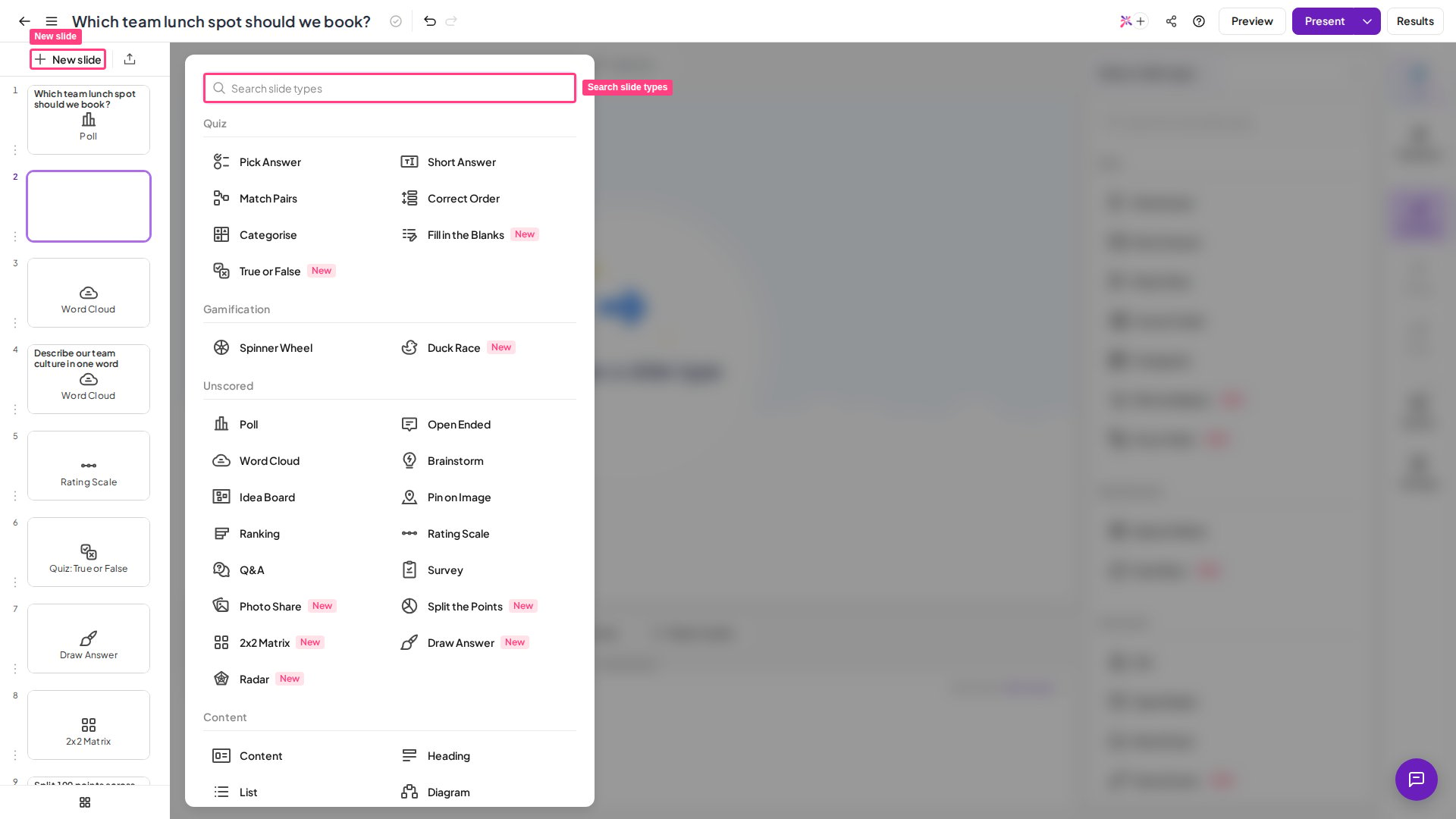
Nhấp Slide mới (New slide) ở đầu bảng slide bên trái. Bộ chọn mở ra phía trên trình chỉnh sửa, với thanh tìm kiếm ở trên cùng.
Tìm một loại slide
Bộ chọn chia các loại slide thành nhiều nhóm, để bạn lướt tìm loại hoạt động mong muốn hoặc đi thẳng đến một cái tên bằng tìm kiếm.
Để tìm kiếm, nhấp vào thanh tìm kiếm và nhập một phần tên loại slide hoặc một trong các thẻ của nó. Bạn cũng có thể nhấn Space khi thanh tìm kiếm chưa được chọn để chuyển ngay đến đó. Nhập từ ba chữ cái trở lên của tên nhóm, chẳng hạn
quiz, sẽ liệt kê mọi loại slide trong nhóm đó.
1
Tìm kiếm hoặc cuộn
Nhập vào thanh tìm kiếm, hoặc cuộn qua các nhóm. Các lối tắt Tích hợp (Integrations) sẽ ẩn khi bạn tìm kiếm.
2
Di chuyển qua kết quả bằng bàn phím (không bắt buộc)
Nhấn Enter trong thanh tìm kiếm để chuyển đến kết quả đầu tiên, rồi dùng phím mũi tên để di chuyển giữa các loại slide. Nhấn Esc để quay lại thanh tìm kiếm.
3
Xem trước một loại slide
Rê chuột lên một loại slide để xem bản xem trước bên cạnh bộ chọn. Chuyển tiêu điểm đến một loại slide bằng bàn phím cũng hiển thị bản xem trước tương tự.
Thêm một loại slide vào bài thuyết trình
Nhấp vào một loại slide để thêm. Bộ chọn đóng lại và slide mới mở trong trình chỉnh sửa, sẵn sàng để chỉnh sửa. Các loại slide không có trong gói của bạn hiển thị huy hiệu Pro. Nhấp vào một loại như vậy sẽ hiện thông báo rằng tính năng không có trong gói hiện tại, kèm nút Nâng cấp (Upgrade). Slide sẽ không được thêm trừ khi bạn nâng cấp. Để đổi loại của một slide đã thêm, hãy chọn slide, mở tab Nội dung (Content) và nhấp vào tên loại slide ở đầu. Chọn loại khác từ bộ chọn và chỉ slide đó được đổi tại chỗ. Để thay đổi nội dung của slide sau đó, xem trang của loại slide tương ứng, ví dụ Dùng slide True or False. Để xem tổng quan về mọi loại slide, xem AhaSlides là gì.Câu hỏi thường gặp
Tại sao không thấy nhóm Gần đây?
Tại sao không thấy nhóm Gần đây?
Gần đây (Recent) chỉ xuất hiện sau khi bạn đã thêm một slide từ bộ chọn. Khi bạn tìm kiếm, nhóm này chỉ hiển thị các loại slide gần đây khớp với từ khóa.
Các tùy chọn Google Slides và PowerPoint nằm ở đâu?
Các tùy chọn Google Slides và PowerPoint nằm ở đâu?
Ở cuối bộ chọn, dưới Tích hợp (Integrations). Mỗi hàng mở trang giới thiệu của tiện ích bổ sung đó. Để sử dụng, xem Dùng tiện ích bổ sung AhaSlides trong Google Slides và Dùng tiện ích bổ sung AhaSlides của PowerPoint.
Tôi có thể nhập một bài thuyết trình có sẵn thay thế không?
Tôi có thể nhập một bài thuyết trình có sẵn thay thế không?
Có. Bạn có thể đưa tệp PowerPoint hoặc PDF vào từ My Files. Xem Nhập tệp PowerPoint hoặc PDF.