

Cách bật chế độ riêng tư cho bài thuyết trình của bạn
Khi chỉnh sửa: nhấp vào biểu tượng Chia sẻ (Share) ở góc trên bên phải của trình chỉnh sửa, mở Hiển thị (Visibility), rồi chọn Riêng tư (Private). Chọn Công khai (Public) trong cùng menu để chuyển lại.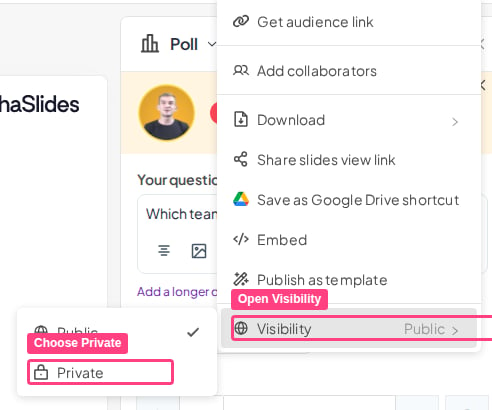
Trước đây, nút điều khiển này nằm ở biểu tượng Công khai (Public) cạnh tên bài thuyết trình. Biểu tượng đó vẫn có thể xuất hiện trong trình chỉnh sửa, nhưng không còn chuyển chế độ nữa — hãy dùng mục Hiển thị (Visibility) trong menu Chia sẻ (Share) thay thế.
Câu hỏi thường gặp
Biểu tượng Công khai hoặc Riêng tư cạnh tên bài thuyết trình không có tác dụng. Tôi nên làm gì?
Biểu tượng Công khai hoặc Riêng tư cạnh tên bài thuyết trình không có tác dụng. Tôi nên làm gì?
Trình chỉnh sửa mới đã chuyển nút điều khiển này vào menu Chia sẻ (Share), và biểu tượng cạnh tên bài thuyết trình không còn chuyển chế độ dù vẫn hiển thị trên màn hình. Nhấp vào biểu tượng Chia sẻ (Share) ở góc trên bên phải, mở Hiển thị (Visibility), và chọn Công khai (Public) hoặc Riêng tư (Private) tại đó. Đây không phải giới hạn của gói — chế độ riêng tư có sẵn ở mọi gói.
Nút Riêng tư nằm ở đâu trong trình chỉnh sửa mới?
Nút Riêng tư nằm ở đâu trong trình chỉnh sửa mới?
Trong Chia sẻ (Share) ở góc trên bên phải của trình chỉnh sửa, tại mục Hiển thị (Visibility).