

Chế độ xem trước hoạt động như thế nào
Chế độ xem trước là một chế độ riêng, cho phép bạn xem và tương tác với slide của mình giống như khán giả trong một sự kiện thật. Để mở chế độ xem trước, hãy vào trình chỉnh sửa bài thuyết trình và nhấp vào nút màu xám Xem trước (Preview) trên thanh trên cùng.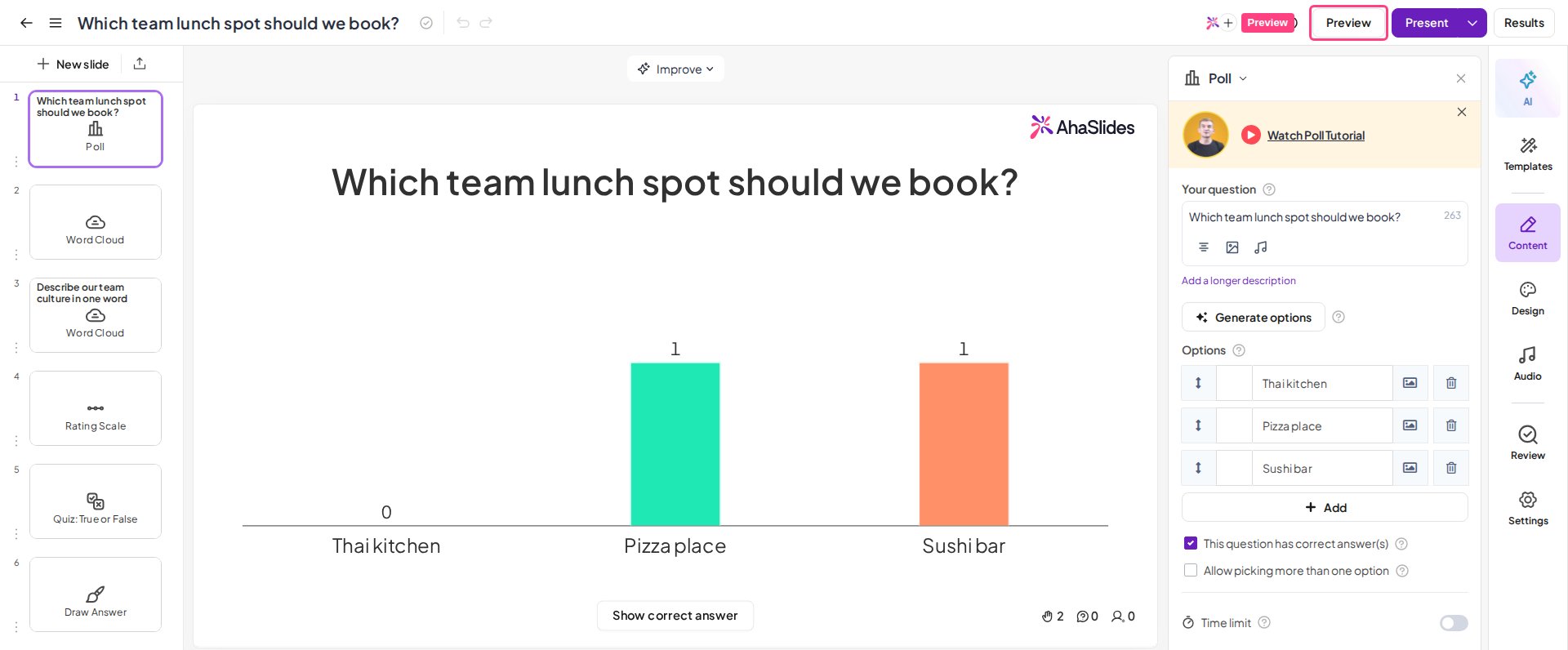
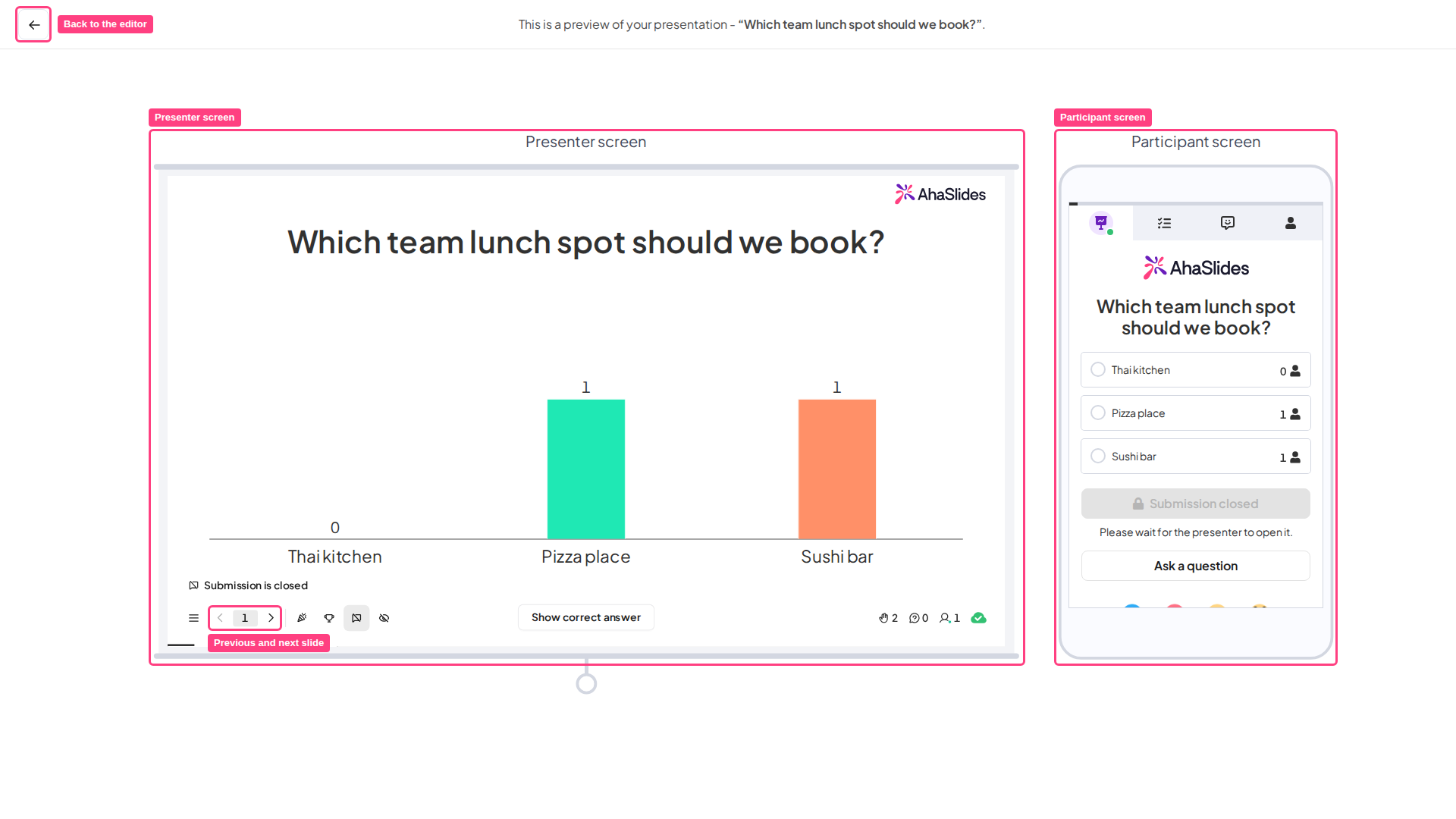
- Màn hình người trình bày: giao diện màn hình của bạn trong lúc trình chiếu. Đây là màn hình bạn chia sẻ với khán giả trong sự kiện.
- Màn hình người tham gia: giao diện màn hình của mỗi người tham gia trong lúc trình chiếu.
Thoát chế độ xem trước
Khi thử xong, hãy quay lại trình chỉnh sửa bằng cách nhấp vào biểu tượng mũi tên quay lại ở góc trên bên trái.Câu hỏi thường gặp
Chế độ xem trước trên AhaSlides là gì?
Chế độ xem trước trên AhaSlides là gì?
Chế độ xem trước là một chế độ riêng, cho phép bạn xem và tương tác với slide của mình giống như khán giả trong một sự kiện thật, để bạn thử mọi tương tác trước khi trình chiếu.
Làm thế nào để xem trước bài thuyết trình AhaSlides trước khi trình chiếu?
Làm thế nào để xem trước bài thuyết trình AhaSlides trước khi trình chiếu?
Trong trình chỉnh sửa bài thuyết trình, hãy nhấp vào nút màu xám Xem trước (Preview) trên thanh trên cùng. Sau đó bạn sẽ thấy màn hình người trình bày và màn hình người tham gia cạnh nhau.
Làm thế nào để thử cách khán giả tương tác với slide của tôi?
Làm thế nào để thử cách khán giả tương tác với slide của tôi?
Hãy dùng màn hình người tham gia ở bên phải để tương tác với màn hình người trình bày ở bên trái. Chuyển qua các slide bằng mũi tên trước và sau trên thanh dưới của màn hình người trình bày, hoặc phím mũi tên trái và phải.
Tôi có thể xem giao diện người tham gia khi đang trình chiếu không?
Tôi có thể xem giao diện người tham gia khi đang trình chiếu không?
Có, bằng hai cách: mở liên kết tham gia của bạn trong một tab trình duyệt khác, hoặc tham gia bằng điện thoại của bạn qua mã QR hoặc mã truy cập. Cả hai cách đều cho bạn thấy những gì người tham gia nhìn thấy.
Làm thế nào để thoát chế độ xem trước?
Làm thế nào để thoát chế độ xem trước?
Nhấp vào biểu tượng mũi tên quay lại ở góc trên bên trái để quay về trình chỉnh sửa.