Bảng thuật ngữ này giải thích các thuật ngữ mà AhaSlides Docs sử dụng, theo đúng tên bạn thấy trong sản phẩm. Mỗi mục liên kết đến trang trình bày đầy đủ về nó.

Thuật ngữ về bài thuyết trình và slide

Bài thuyết trình

Bài thuyết trình là tập hợp các slide bạn tạo trong trình chỉnh sửa và lưu trong Tệp của tôi. Nó chứa nội dung và cài đặt của bạn, và giữ nguyên mỗi lần bạn chạy. Một bài thuyết trình có thể được chạy nhiều lần, và mỗi lần chạy là một phiên.

Slide

Slide là một màn hình của bài thuyết trình. Mỗi slide có một loại slide, chẳng hạn Poll, Word Cloud hoặc Pick Answer, và người tham gia trả lời từng slide tương tác trên điện thoại của họ.

Loại slide

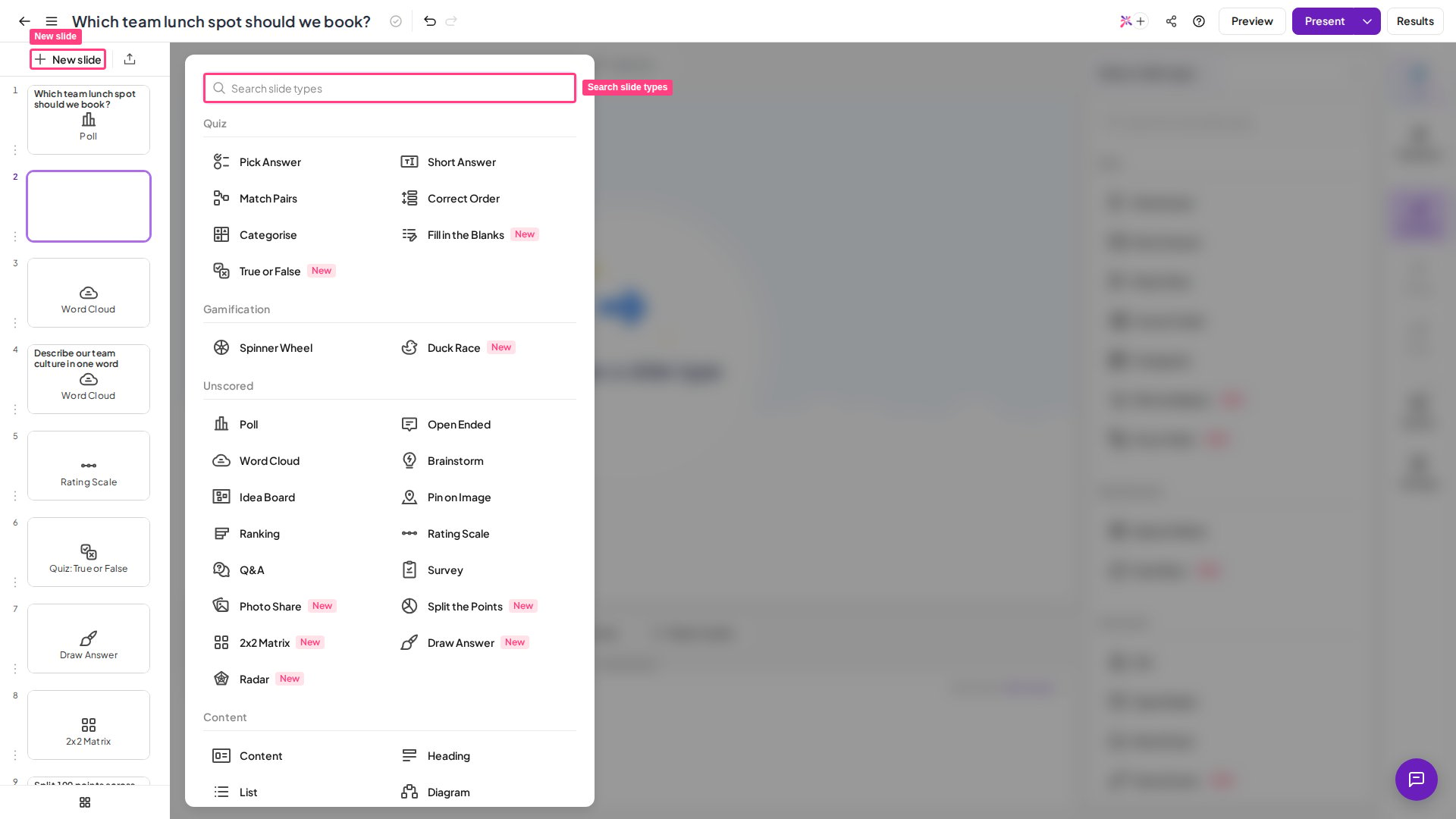
Bộ chọn loại slide của AhaSlides mở từ Slide mới, liệt kê các mục Quiz, Gamification, Không tính điểm và Nội dung
Loại slide là kiểu hoạt động mà một slide chạy. Bộ chọn loại slide nhóm chúng thành bốn mục: Quiz, Gamification, Không tính điểm (Unscored) và Nội dung (Content). Xem AhaSlides là gì để có cái nhìn tổng quan. Để tìm kiếm và thêm chúng, xem Thêm slide bằng bộ chọn loại slide.

Mẫu

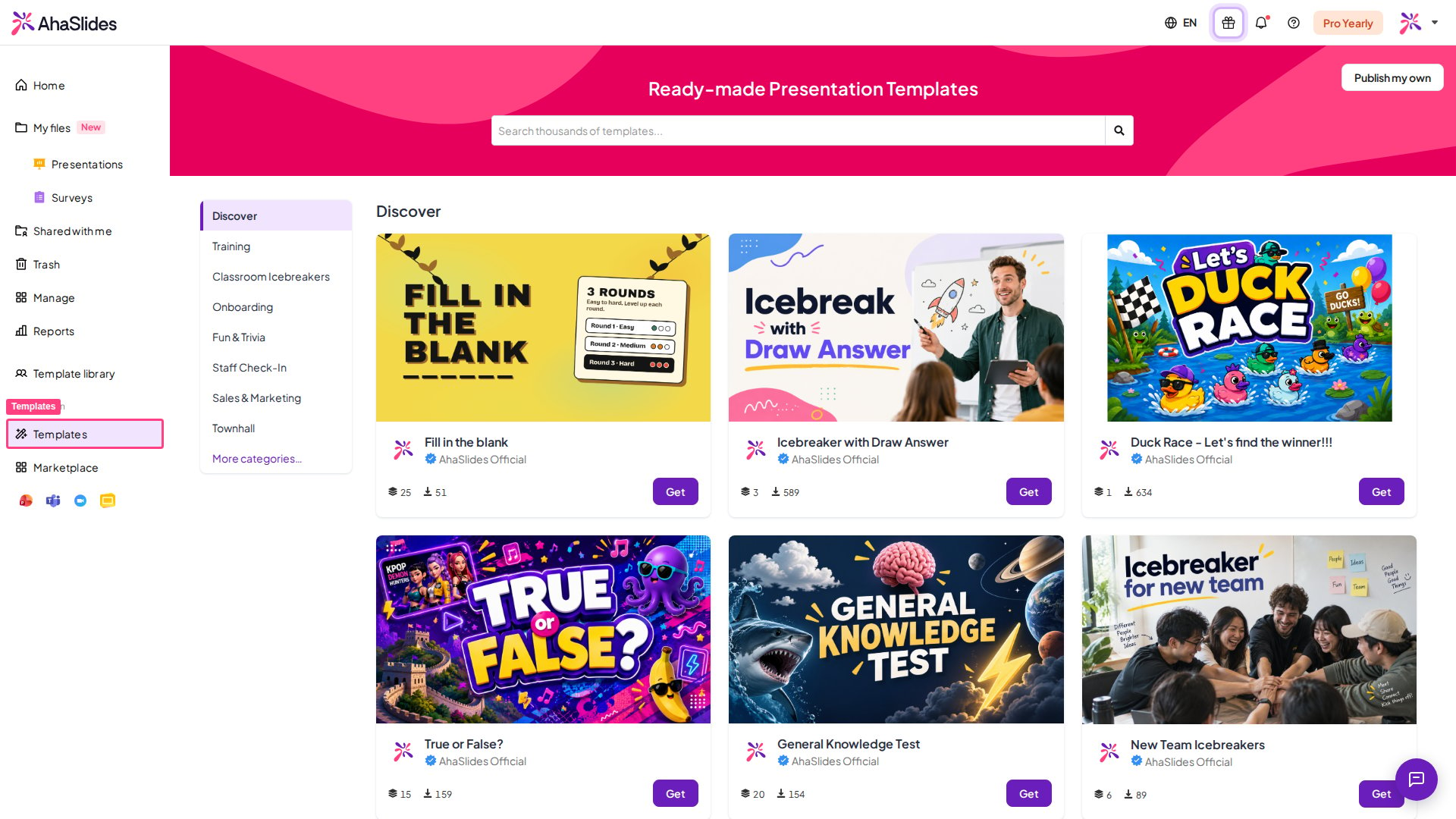
Thư viện mẫu AhaSlides, mở từ Mẫu trong menu bên trái, hiển thị các mẫu bài thuyết trình có sẵn theo danh mục
Mẫu là bài thuyết trình có sẵn mà bạn có thể thêm vào tài khoản và chỉnh sửa, hoặc chạy nguyên bản. Duyệt chúng trong Thư viện mẫu.

Survey

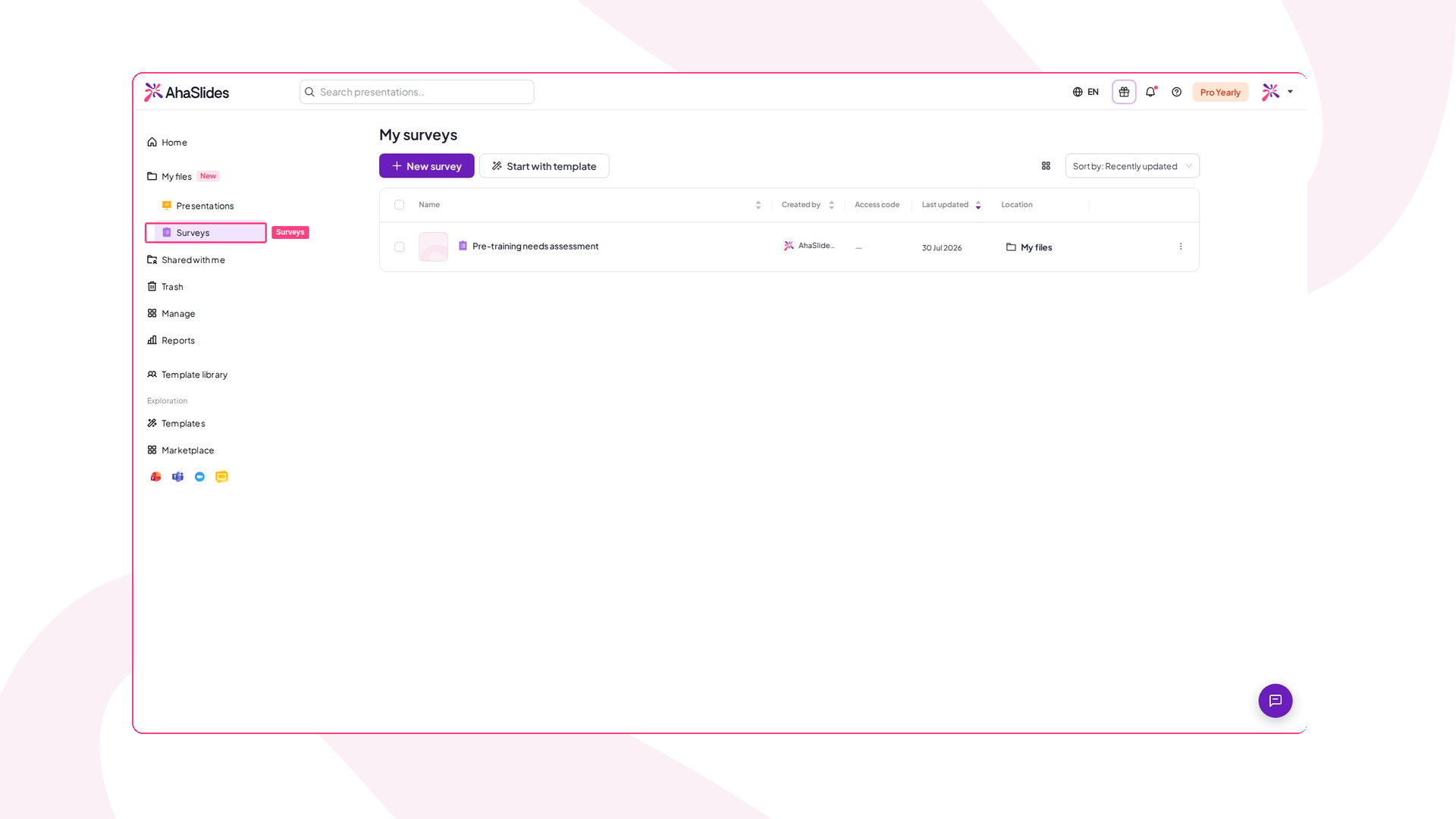
Bảng điều khiển AhaSlides với Khảo sát được làm nổi bật trong menu bên trái, khu vực riêng nơi tạo khảo sát
Survey là biểu mẫu nhiều câu hỏi nằm trong khu vực Khảo sát (Surveys) riêng, tách biệt với các bài thuyết trình của bạn. Bạn có thể chia sẻ survey dưới dạng liên kết để mọi người hoàn thành vào lúc họ muốn, hoặc chạy trực tiếp trong một bài thuyết trình. Xem Dùng công cụ Surveys.

Thuật ngữ về có tính điểm và không tính điểm

Slide có tính điểm
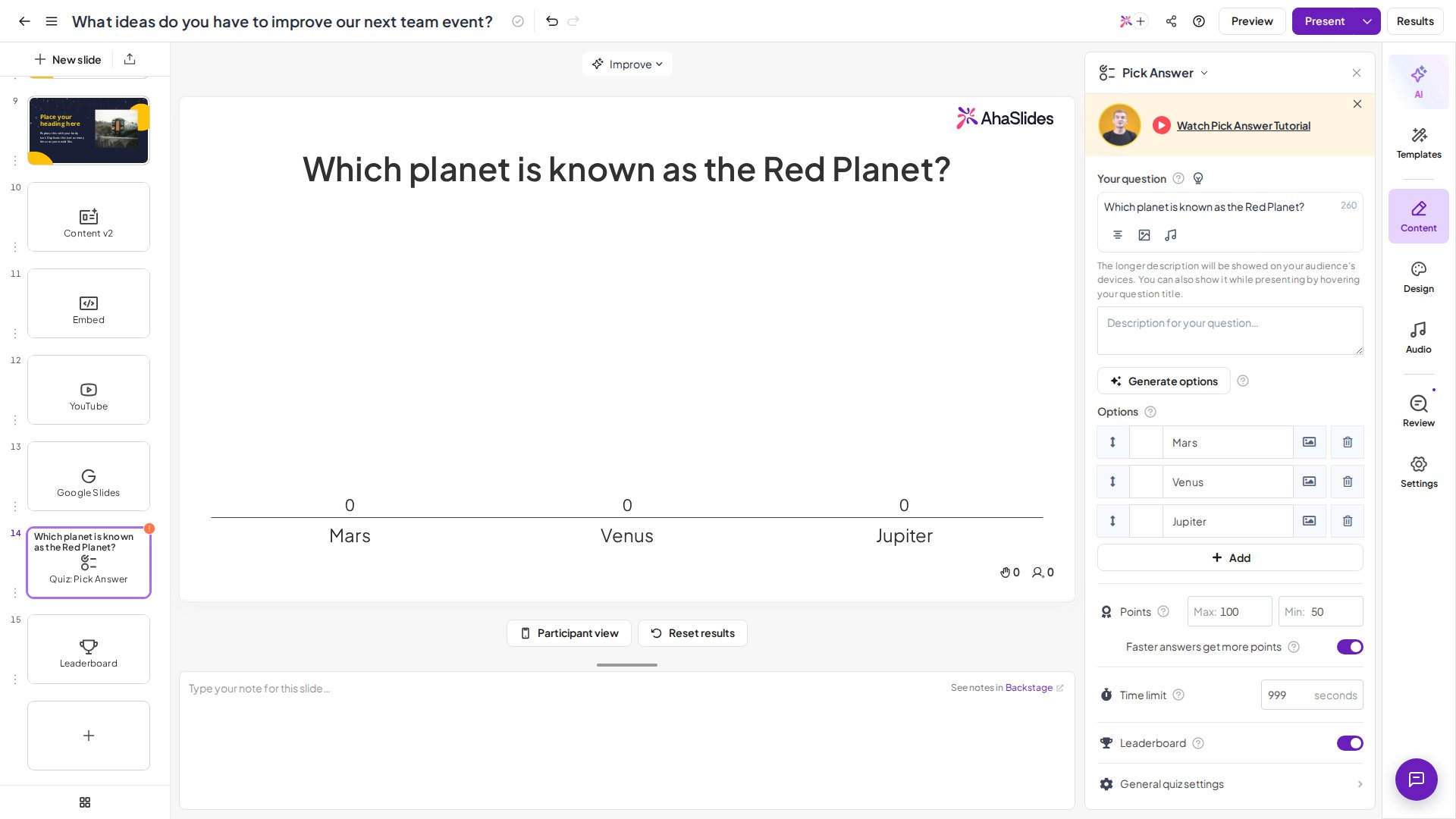
Slide quiz Pick Answer của AhaSlides trong trình chỉnh sửa, với các đáp án, điểm và công tắc Leaderboard
Slide có tính điểm đặt một câu hỏi có đáp án đúng và trao điểm. Slide có tính điểm là các loại slide quiz, nằm trong mục Quiz của bộ chọn loại slide, và chúng cung cấp dữ liệu cho bảng xếp hạng. Bắt đầu với Cách tạo và chạy quiz.

Slide không tính điểm

Slide không tính điểm thu thập ý kiến, ý tưởng hoặc phản ứng mà không có điểm hay bảng xếp hạng. Một Poll có thể đánh dấu một hoặc nhiều lựa chọn là đúng và hiển thị chúng cho người tham gia. Poll, word cloud và Q&A là các slide không tính điểm, nằm trong mục Không tính điểm (Unscored) của bộ chọn loại slide. Xem Tạo câu hỏi poll.

Bảng xếp hạng

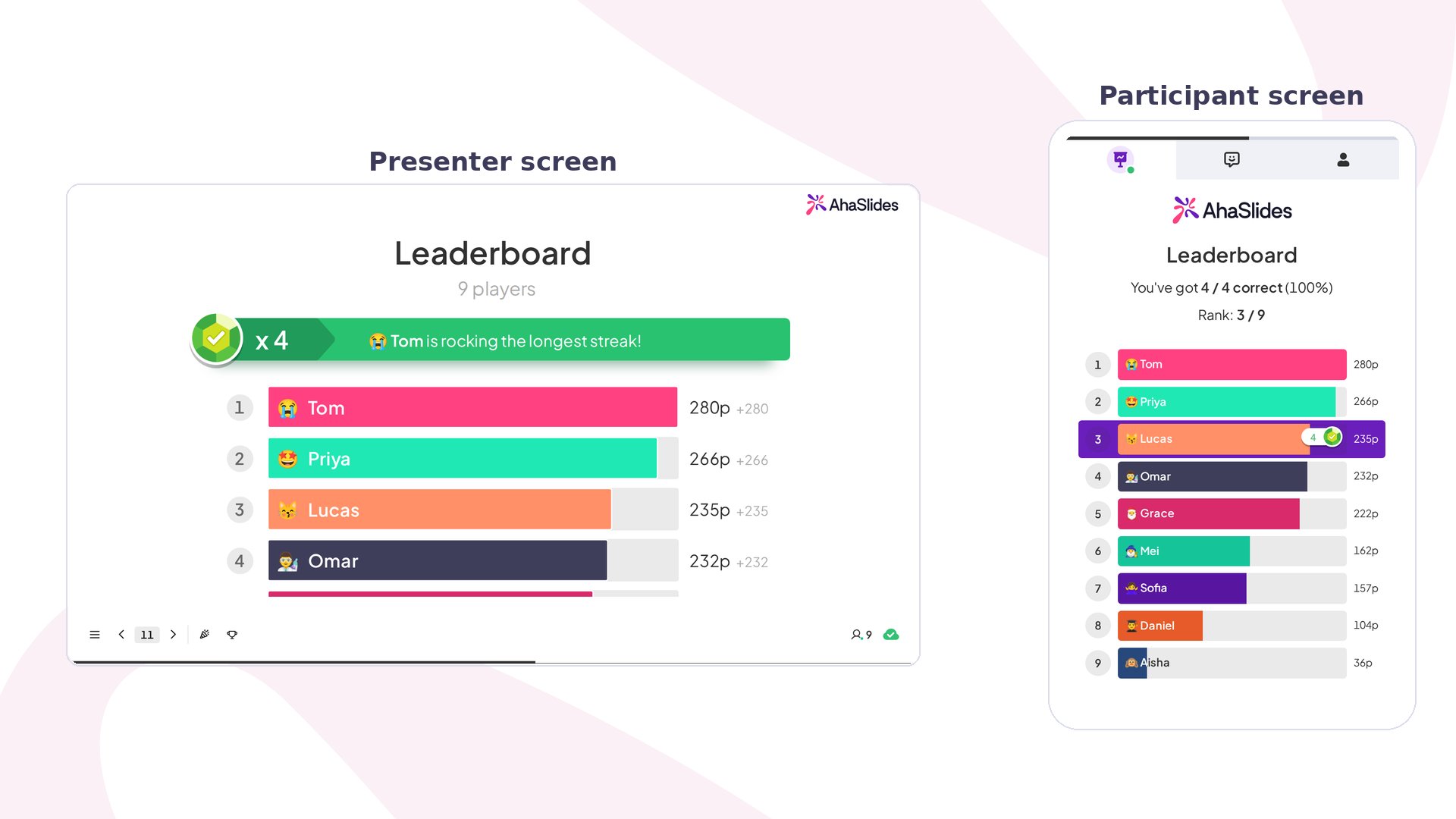
Bảng xếp hạng quiz AhaSlides trên màn hình người trình bày, xếp hạng người chơi theo điểm, bên cạnh thứ hạng trên điện thoại của người tham gia
Bảng xếp hạng xếp hạng người tham gia theo điểm họ đạt được trên các slide quiz có tính điểm. Nó chỉ hoạt động với các loại slide quiz, không hoạt động với các slide không tính điểm như poll. Xem Thêm và xóa bảng xếp hạng quiz.

Quiz đồng đội

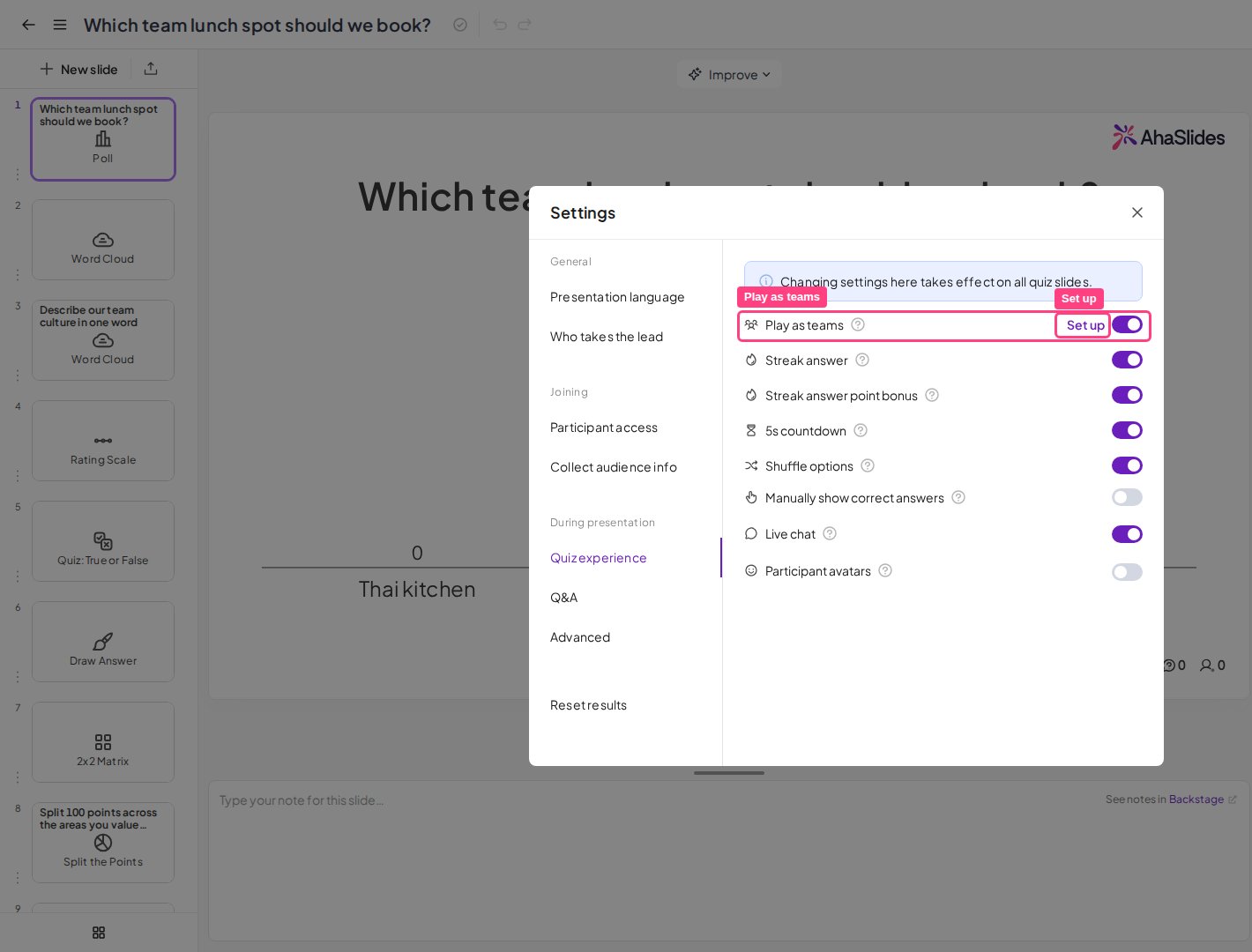
Tab Trải nghiệm câu đố trong Cài đặt AhaSlides với Play as teams được bật, dùng để chạy quiz đồng đội
Quiz đồng đội là quiz trong đó người tham gia vào các nhóm do bạn lập và thi đấu giành điểm với các nhóm khác. Xem Chạy quiz đồng đội.

Con người và vai trò

Người trình bày

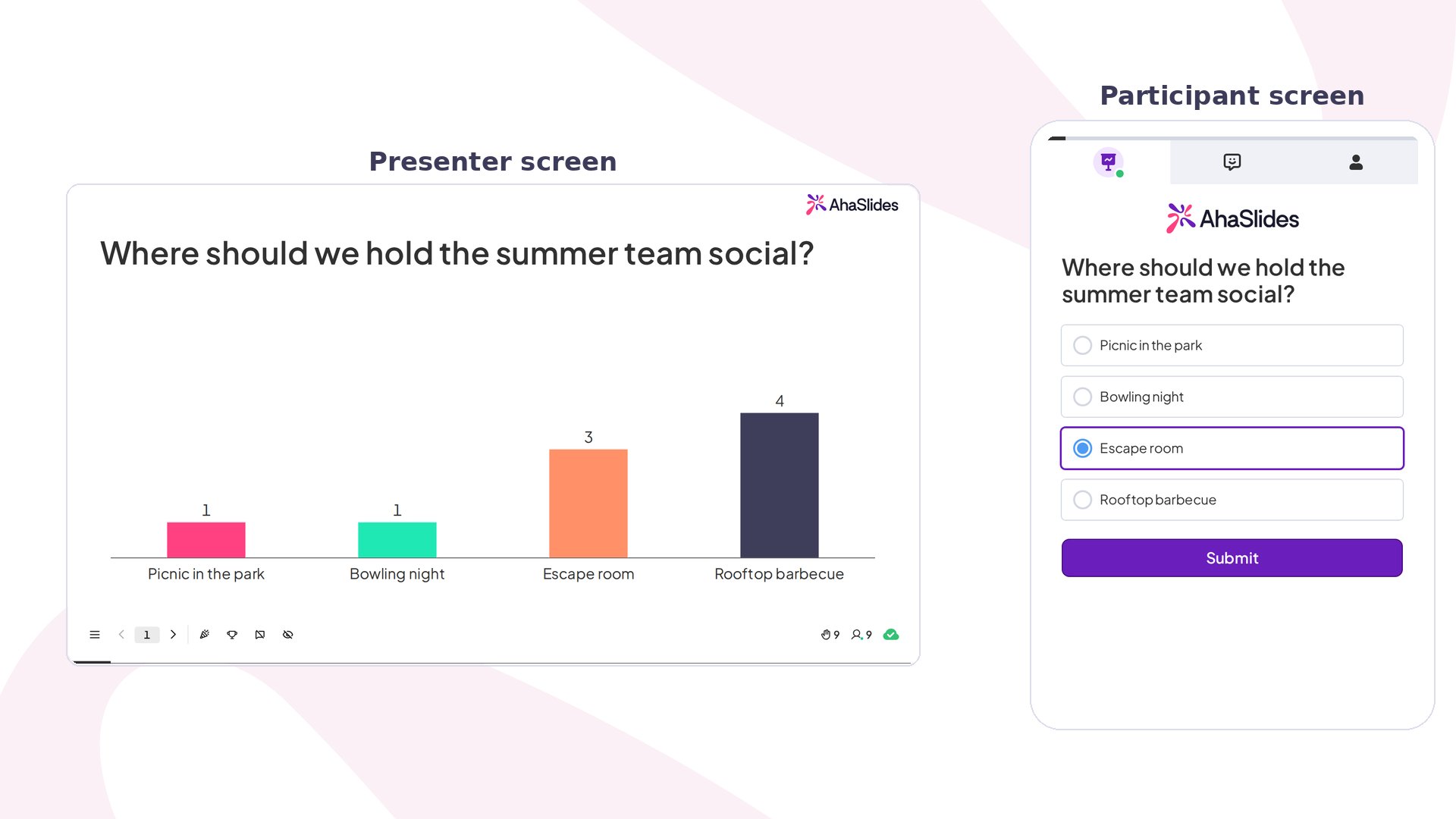
Màn hình người trình bày AhaSlides hiển thị slide Poll với kết quả trực tiếp, bên cạnh màn hình người tham gia trên điện thoại
Người trình bày là người chạy bài thuyết trình và điều khiển các slide. Nhiều người có thể trình bày cùng một bài thuyết trình một cách độc lập khi bạn mời họ bằng vai trò Người thuyết trình.

Người tham gia

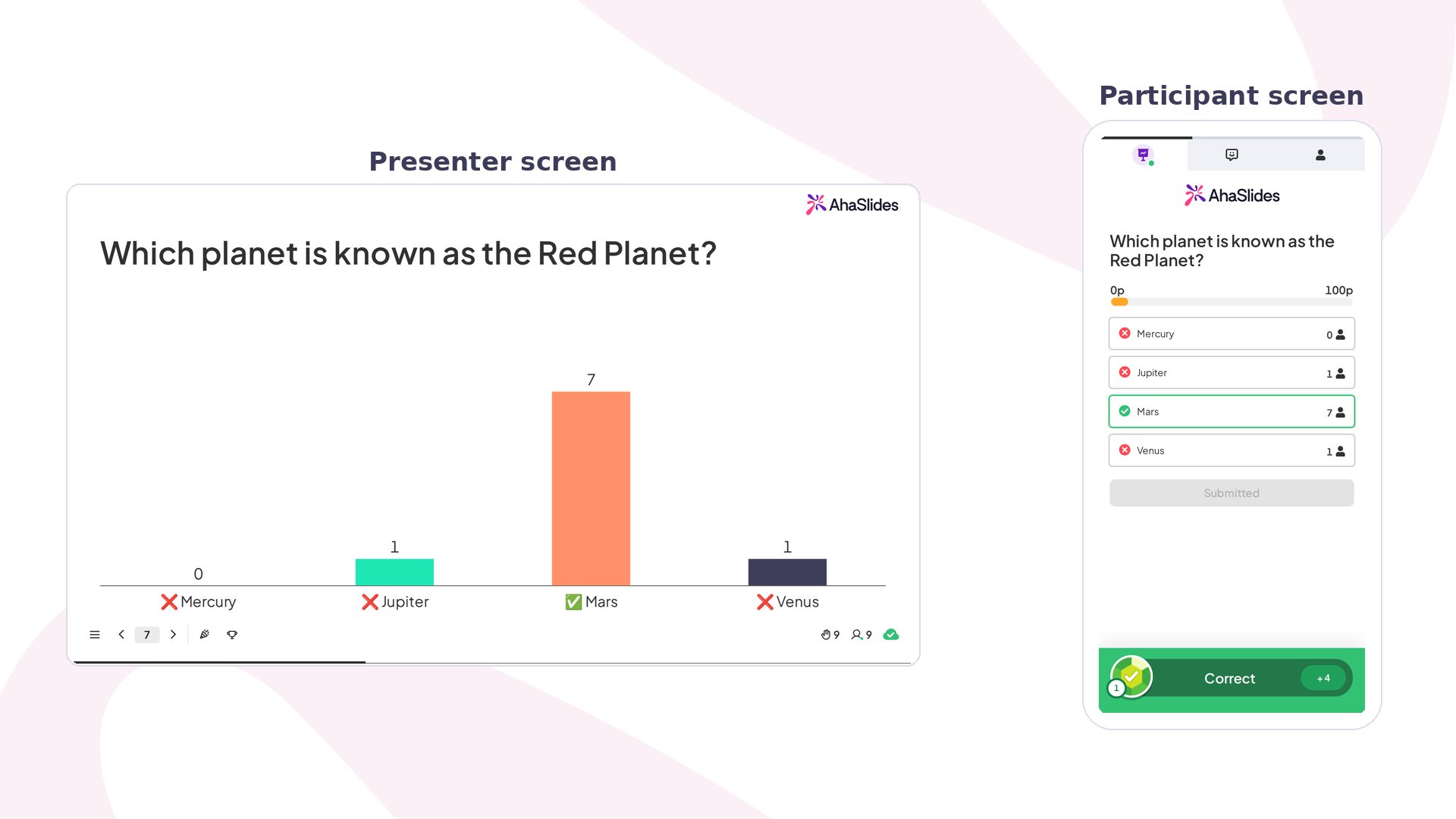
Màn hình người tham gia AhaSlides trên điện thoại hiển thị kết quả câu trả lời quiz, bên cạnh màn hình người trình bày với đáp án đúng
Người tham gia là thành viên khán giả của bạn, tham gia bằng thiết bị riêng và phản hồi các slide của bạn. Người tham gia không cần tài khoản AhaSlides để tham gia. Xem Mời người tham gia vào bài thuyết trình của bạn.

Người cộng tác

Người cộng tác là một người dùng AhaSlides khác mà bạn mời cùng làm việc trên một bài thuyết trình hoặc thư mục, với vai trò Người chỉnh sửa hoặc Người thuyết trình. Xem Cộng tác trên bài thuyết trình và thư mục.

Thuật ngữ về việc tham gia

Mã truy cập

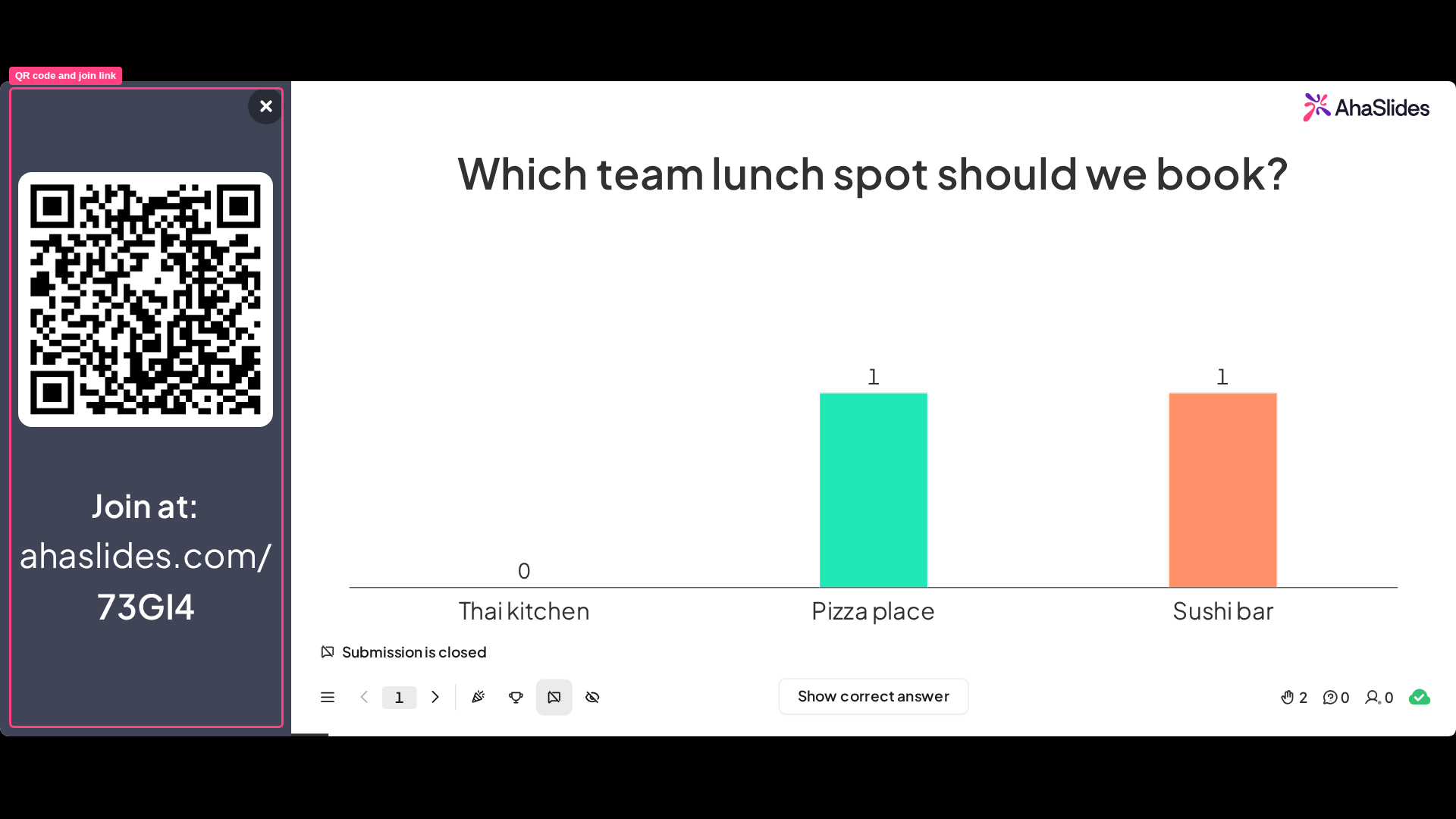
Bài thuyết trình AhaSlides đang diễn ra với thanh hướng dẫn tham gia hiển thị mã QR và mã truy cập
Mã truy cập là chuỗi duy nhất xác định bài thuyết trình của bạn đối với người tham gia. Đó là phần của URL tham gia nằm sau ahaslides.com/, và người tham gia cũng có thể nhập nó tại audience.ahaslides.com. Nó xuất hiện trên thanh hướng dẫn tham gia ở đầu mỗi slide. Xem Mời người tham gia vào bài thuyết trình của bạn.

URL tham gia và mã QR
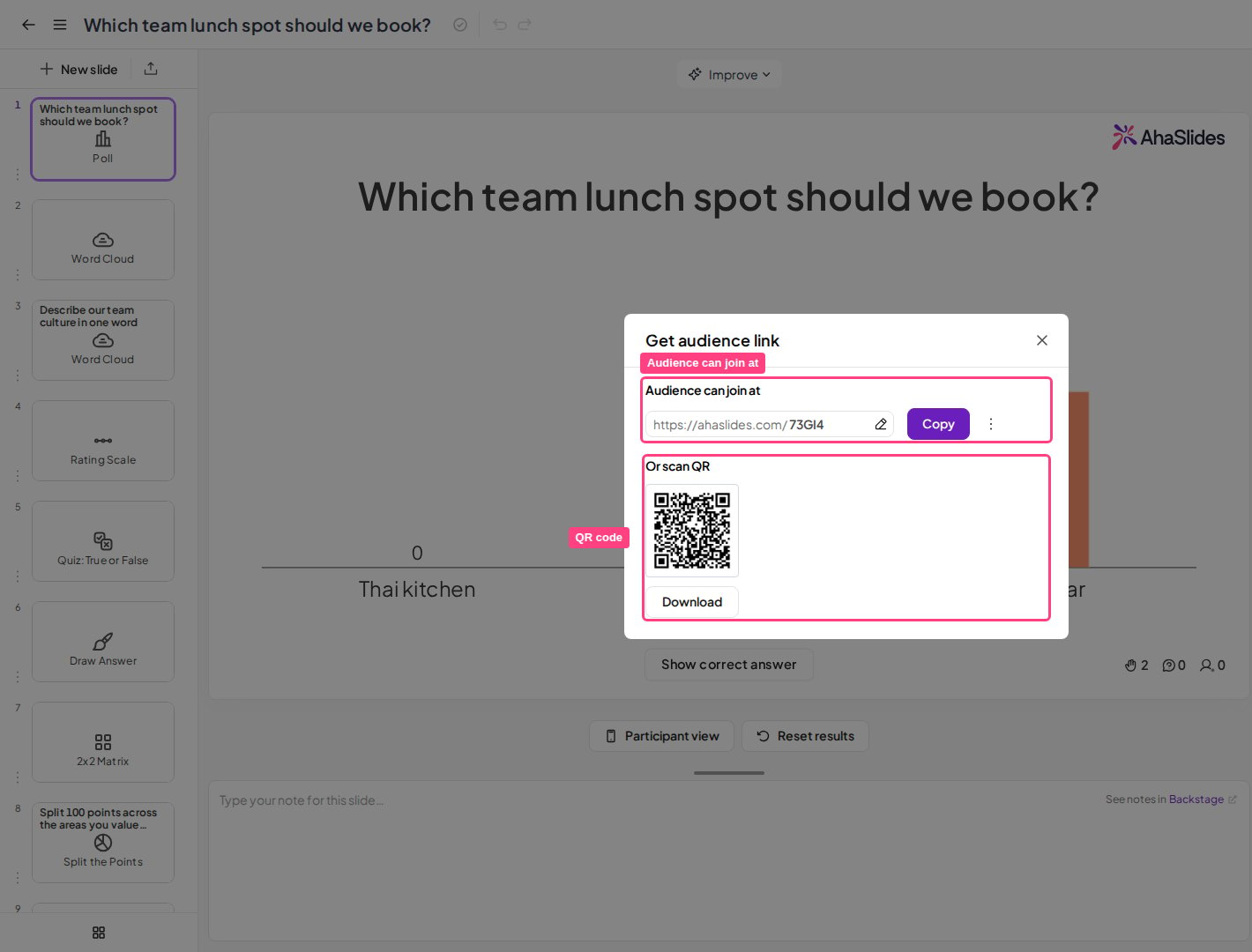
Cửa sổ Lấy liên kết khán giả trong AhaSlides với URL tham gia, nút Copy và mã QR được làm nổi bật
URL tham gia là ahaslides.com/ theo sau là mã truy cập của bạn. Mã QR là phiên bản có thể quét của cùng liên kết đó. Người tham gia dùng một trong hai để mở bài thuyết trình của bạn trên điện thoại.

Chế độ riêng tư và chế độ công khai
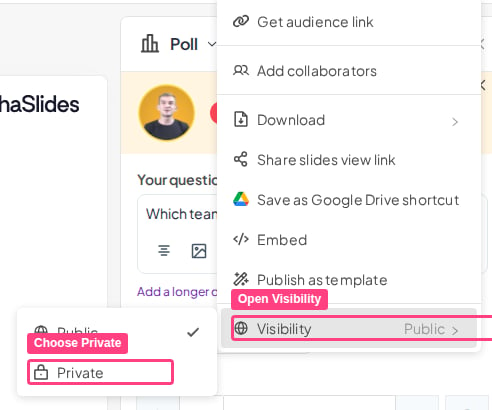
Menu Chia sẻ của AhaSlides với tùy chọn Visibility đang mở, hiển thị các lựa chọn Public và Private cho bài thuyết trình
Chế độ riêng tư ngăn khán giả tương tác với bài thuyết trình, còn chế độ công khai cho phép họ tham gia và phản hồi. Hãy để bài thuyết trình ở chế độ riêng tư khi chỉnh sửa và chuyển sang công khai khi trình bày. Xem Bật chế độ riêng tư.

Chạy bài thuyết trình

Phiên

Phiên là một lần chạy bài thuyết trình, cùng với các phản hồi mà người tham gia đã gửi trong lần đó. Xóa kết quả của bài thuyết trình sẽ bắt đầu một phiên mới, nên một bài thuyết trình có thể có nhiều phiên. Báo cáo liệt kê chúng riêng biệt.

Do người trình bày dẫn dắt

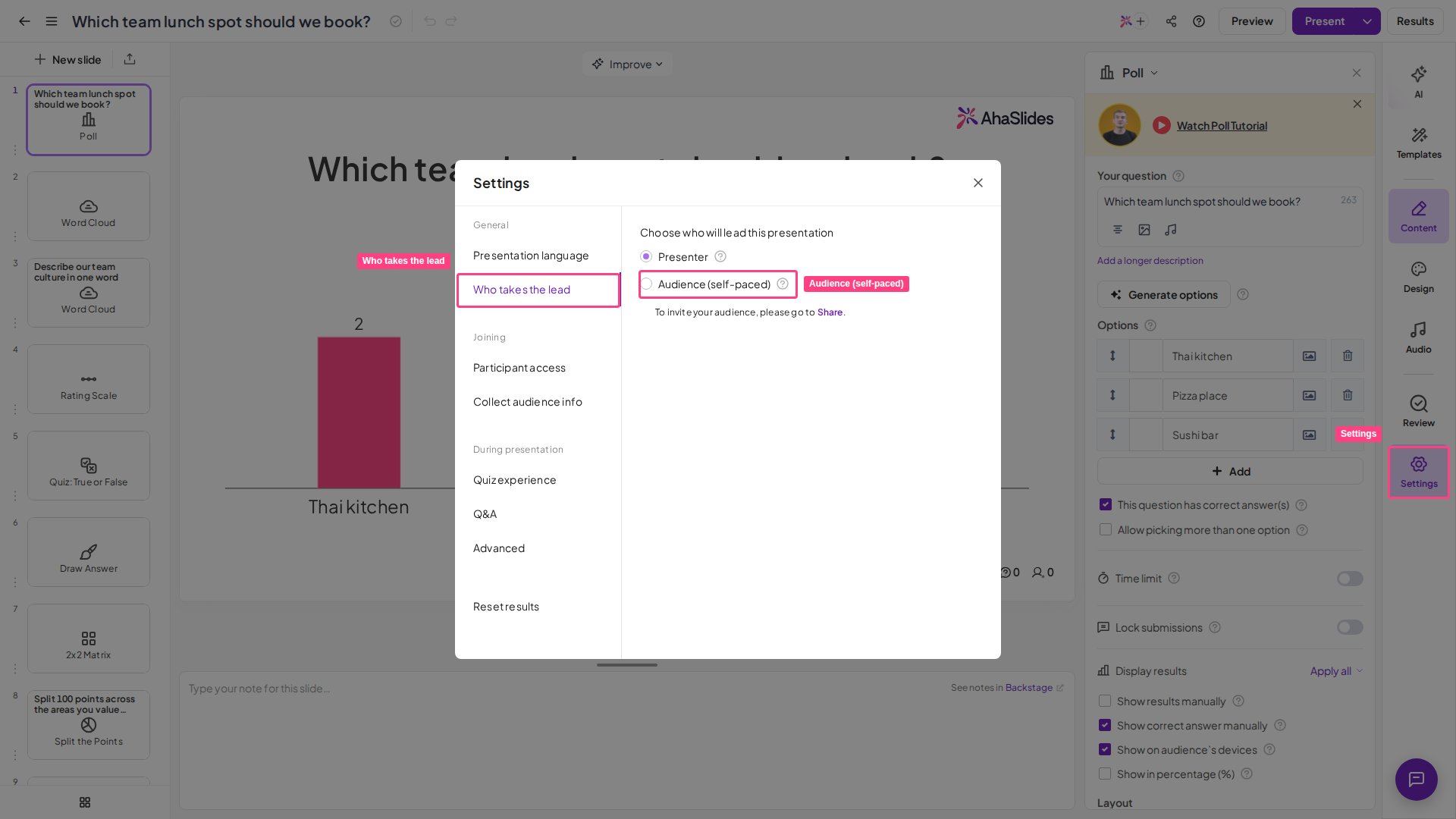
Trong bài thuyết trình do người trình bày dẫn dắt, người trình bày đi qua các slide và khán giả theo dõi. Đây là mặc định, hiển thị là Người thuyết trình (Presenter) dưới Ai là người dẫn dắt? (Who takes the lead?) trong Cài đặt.

Tự điều chỉnh tốc độ

Cài đặt bài thuyết trình AhaSlides với Ai là người dẫn dắt đang mở và tùy chọn Khán giả (tự điều khiển) được làm nổi bật
Trong bài thuyết trình tự điều chỉnh tốc độ, người tham gia tự đi qua các slide, không cần người dẫn. Bạn bật nó bằng cách chọn Khán giả (tự điều khiển) (Audience (self-paced)) dưới Ai là người dẫn dắt? (Who takes the lead?) trong Cài đặt. Nó phù hợp cho quiz bài tập về nhà và survey. Xem Thiết lập bài thuyết trình tự điều chỉnh tốc độ.

Backstage và Remote Control

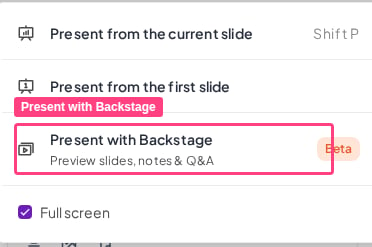
Menu thả xuống của nút Trình bày trong trình chỉnh sửa AhaSlides với tùy chọn Present with Backstage được làm nổi bật
Backstage là cửa sổ riêng của người trình bày để điều khiển slide, xem trước slide tiếp theo và xem ghi chú khi bạn trình bày. Remote Control cho phép bạn chuyển slide từ điện thoại hoặc máy tính bảng. Xem Dùng Backstage và Remote Control.

Sau khi trình bày

Kết quả

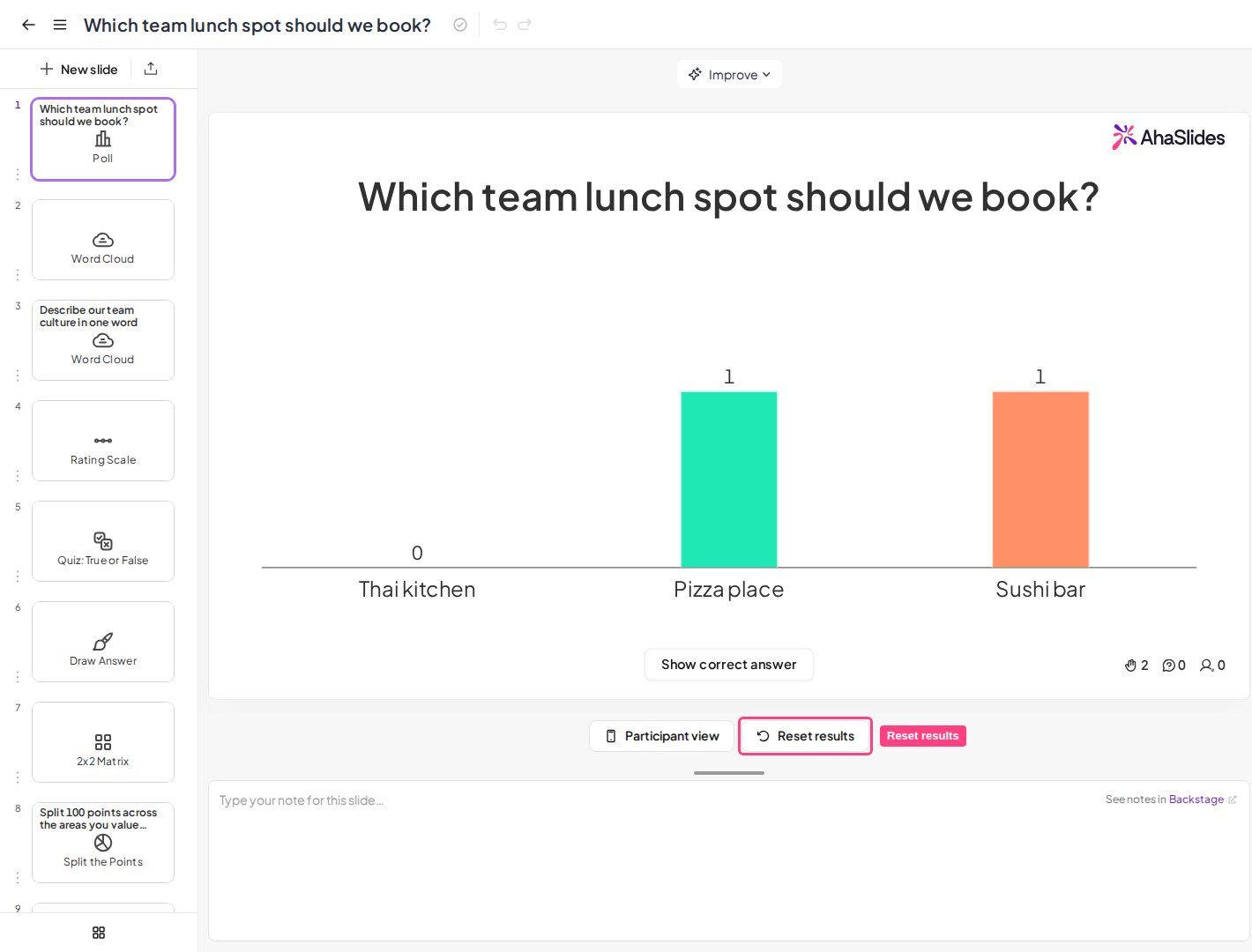
Trình chỉnh sửa AhaSlides với nút Xóa kết quả bên dưới khung slide được làm nổi bật để xóa kết quả của bài thuyết trình
Kết quả là mọi thứ người tham gia đã gửi vào bài thuyết trình, chẳng hạn phiếu bình chọn poll, câu hỏi Q&A và phản ứng. Nội dung của riêng bạn không thuộc kết quả. Xem Xóa kết quả.

Báo cáo bài thuyết trình

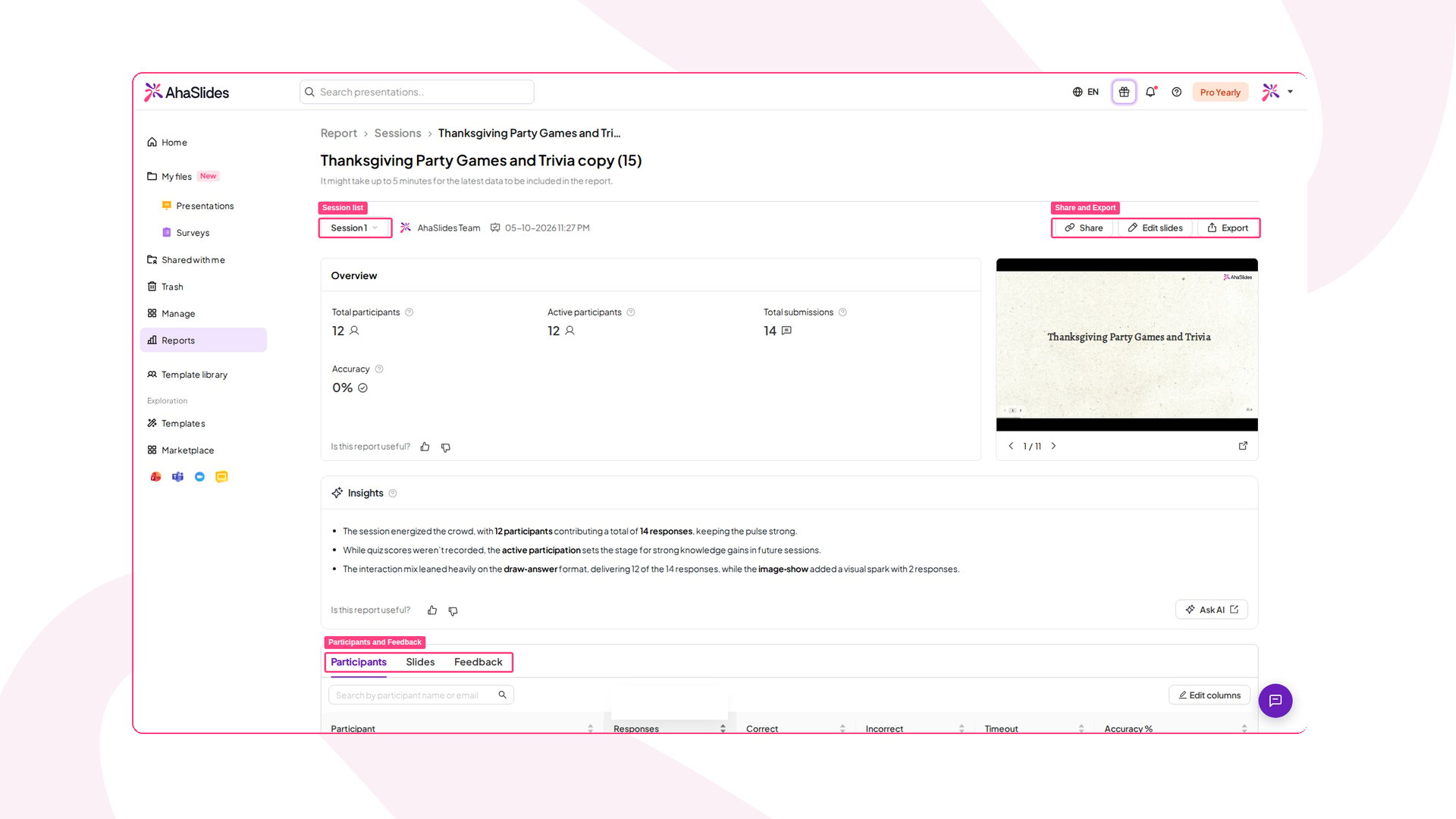
Báo cáo bài thuyết trình AhaSlides với danh sách phiên, các nút Chia sẻ và Export, và các tab báo cáo được làm nổi bật
Báo cáo bài thuyết trình hiển thị số liệu tương tác, hoạt động của người tham gia và phản hồi bằng văn bản cho một bài thuyết trình, và bạn có thể xem theo từng phiên. Xem Báo cáo bài thuyết trình và người tham gia. Bạn có câu hỏi? Hãy liên hệ đội ngũ hỗ trợ của chúng tôi: nếu đã đăng nhập, bạn dùng biểu tượng trò chuyện ở góc dưới bên phải bảng điều khiển; nếu chưa, hãy liên hệ với chúng tôi tại đây hoặc gửi email đến hi@ahaslides.com. Muốn kết nối với những người dùng khác? Hãy tham gia cộng đồng AhaSlides để chia sẻ mẹo, đề xuất tính năng và xem cách người khác thu hút khán giả của họ.