

Tính năng này không có sẵn ở mọi gói; nếu gói của bạn không bao gồm, bạn sẽ được nhắc nâng cấp.
Thiết lập xác thực khán giả
1
Mở Quyền truy cập của người tham gia
Trong trình chỉnh sửa bài thuyết trình, nhấp vào biểu tượng Cài đặt (Settings) ở thanh công cụ bên phải, mở tab Quyền truy cập của người tham gia (Participant access), rồi chọn Người tham gia phải nhập mật mã để tham gia (Participants must enter passcode to join).
2
Đặt số lượng người tham gia
Nhập số lượng người tham gia bài thuyết trình của bạn sẽ có. Nếu bạn không biết chính xác con số, tốt hơn là nên ước tính dư để có đủ mã phát cho mọi người.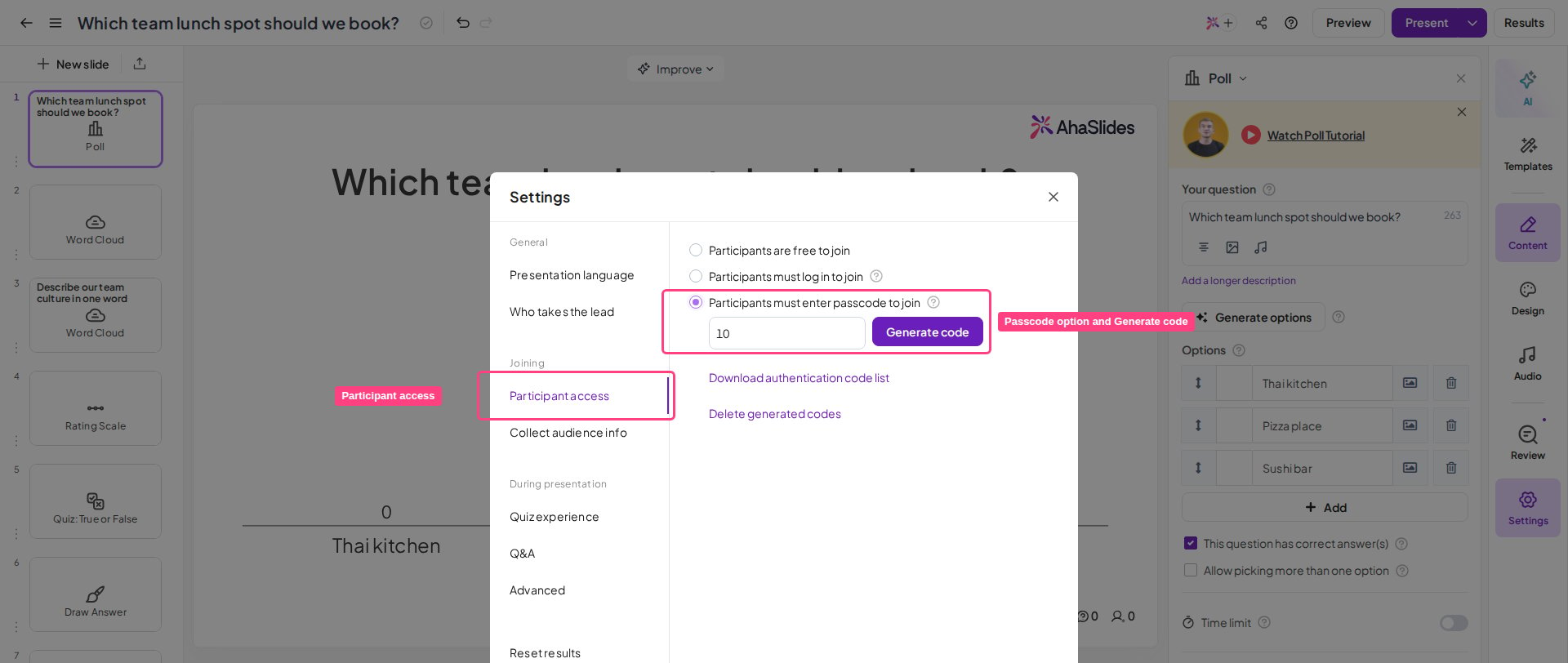
3
Tạo mã
Nhấp vào nút Tạo mã (Generate code). Thao tác này tải xuống một bảng Excel hiển thị tất cả mã xác thực của bài thuyết trình.
Mỗi mã xác thực chỉ được dùng bởi một người tham gia.
Tắt xác thực khán giả
Để người tham gia có thể vào lại mà không cần mật mã, hãy mở tab Quyền truy cập của người tham gia (Participant access) trong Cài đặt (Settings) và chọn Người tham gia có thể tự do tham gia (Participants are free to join).Tải lại danh sách mã
Nếu cần tải lại danh sách mã, hãy mở tab Quyền truy cập của người tham gia (Participant access) trong Cài đặt (Settings) và nhấp vào Tải xuống danh sách mã xác thực (Download authentication code list). Thao tác này cho bạn thêm một bản sao danh sách mã chứa tất cả mã đang hoạt động của bài thuyết trình (các mã này vẫn hoạt động cho đến khi bạn đặt lại hoặc xóa chúng).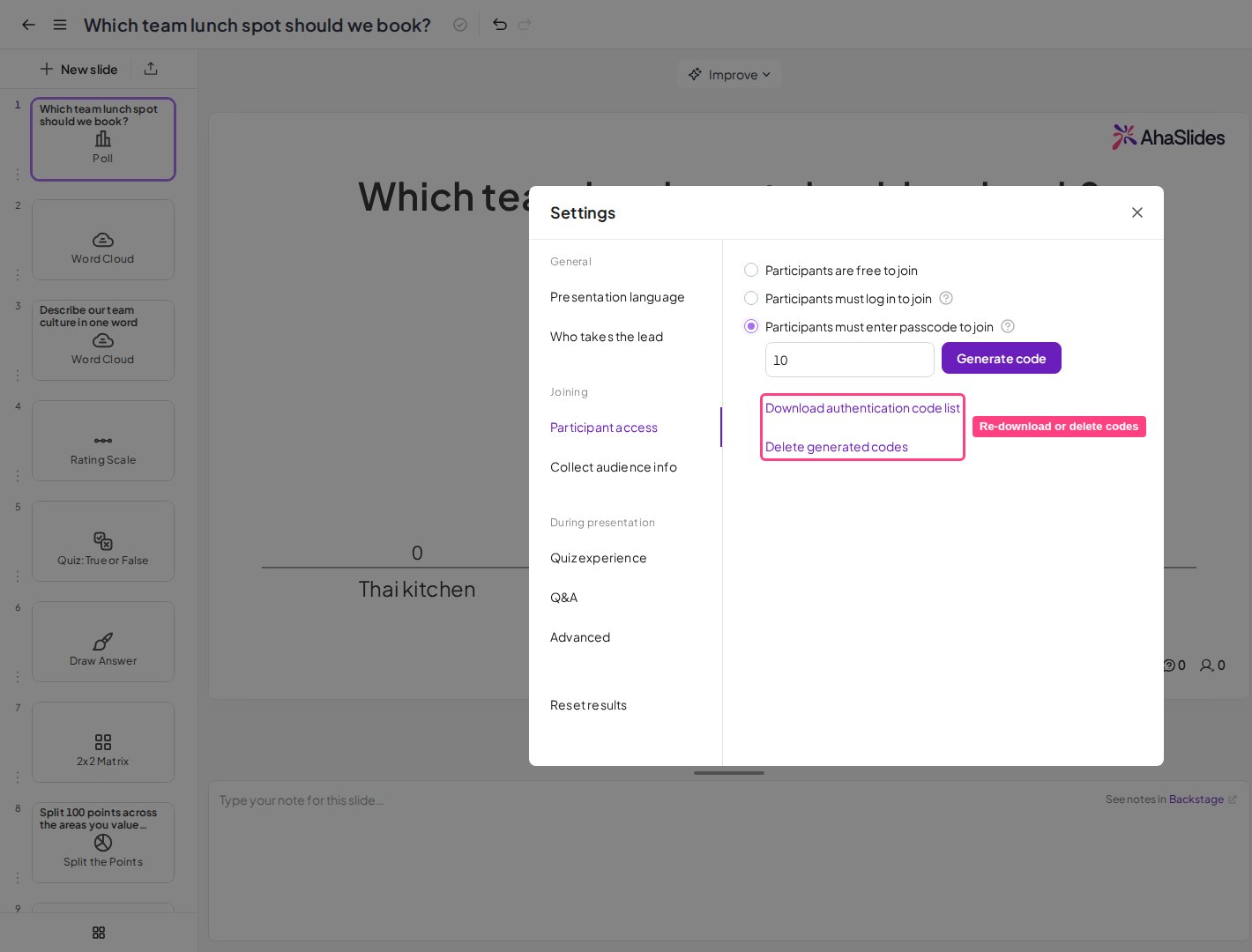
Đặt lại hoặc xóa mã
Bạn cũng có thể đặt lại hoặc xóa mã trong tab Quyền truy cập của người tham gia (Participant access):- Đặt lại danh sách mã bằng cách nhập số lượng người tham gia mới vào ô và nhấn Tạo mã (Generate code) lần nữa.
- Xóa danh sách mã bằng cách nhấp vào tùy chọn Xóa các mã đã tạo (Delete generated codes).