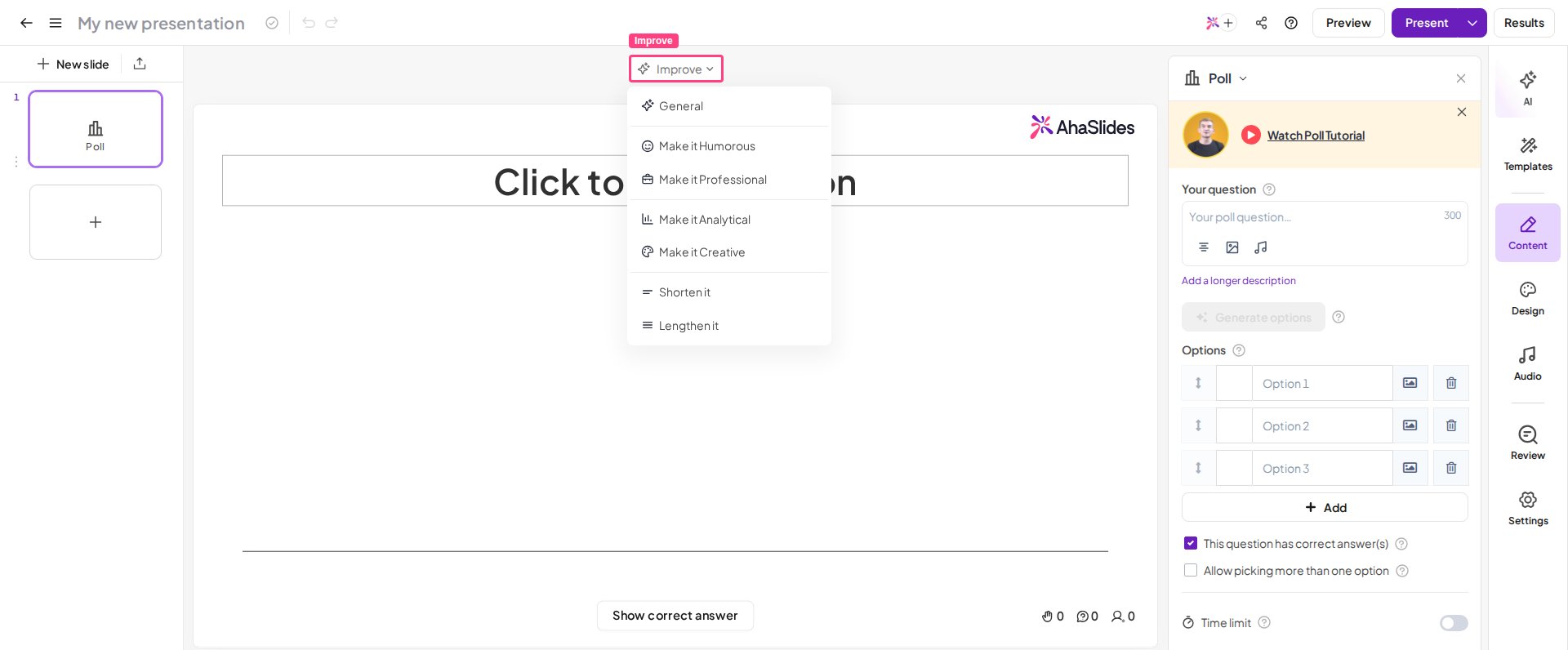
Tính năng Sửa nội dung hiện có trên mọi slide, trừ YouTube, QR Code và Google Slides.
Dùng Sửa nội dung
1
Tạo một slide
Bắt đầu bằng cách tạo một slide mới nơi bạn muốn thêm hoặc cải thiện văn bản.
2
Nhập nội dung của bạn
Viết câu hỏi hoặc nội dung trên slide như bình thường.
3
Mở công cụ Sửa nội dung
Nhấp Cải thiện (Improve) để mở tính năng Sửa nội dung. Tính năng này cung cấp nhiều nhóm tùy chọn để nâng cao văn bản theo mục tiêu của bạn:Tông giọng (Tone)
- 🤩 Viết giọng Hài hước (Make it Humorous) — thêm giọng điệu vui tươi, nhẹ nhàng để giải trí cho khán giả.
- 💼 Viết giọng Chuyên nghiệp (Make it Professional) — làm cho văn bản trang trọng, phù hợp với môi trường công sở.
- 📊 Viết kiểu Phân tích (Make it Analytical) — chỉnh nội dung theo hướng dựa trên dữ liệu và chính xác hơn.
- 🎨 Viết kiểu Sáng tạo (Make it Creative) — thêm nét độc đáo và phong cách để văn bản nổi bật.
- ✂️ Rút ngắn (Shorten it) — cắt gọn văn bản để truyền đạt ngắn gọn hơn.
- ✍️ Kéo dài (Lengthen it) — mở rộng nội dung để cung cấp thêm chi tiết hoặc ngữ cảnh.
4
Hoàn tác thay đổi nếu cần
Nếu bạn chưa hài lòng với một gợi ý, nhấp Hoàn tác (Undo) để quay lại văn bản gốc.