

Tính năng này không có ở mọi gói; nếu gói của bạn không có, bạn sẽ được nhắc nâng cấp.
Logo là gì
Logo nằm ở góc trên bên phải của tất cả slide trong bài thuyết trình. Khán giả sẽ thấy nó trên điện thoại của họ cũng như trên màn hình của người trình bày. Theo mặc định, logo là logo AhaSlides, nhưng trên các gói có tính năng này, bạn có thể ẩn nó hoặc đổi sang logo của riêng bạn. Chỉ cần làm một lần trên bất kỳ slide nào là có hiệu lực cho toàn bộ bài thuyết trình.Ẩn logo
Ẩn logo nghĩa là sẽ không có logo nào hiển thị ở góc trên bên phải của slide.1
Di chuột lên logo
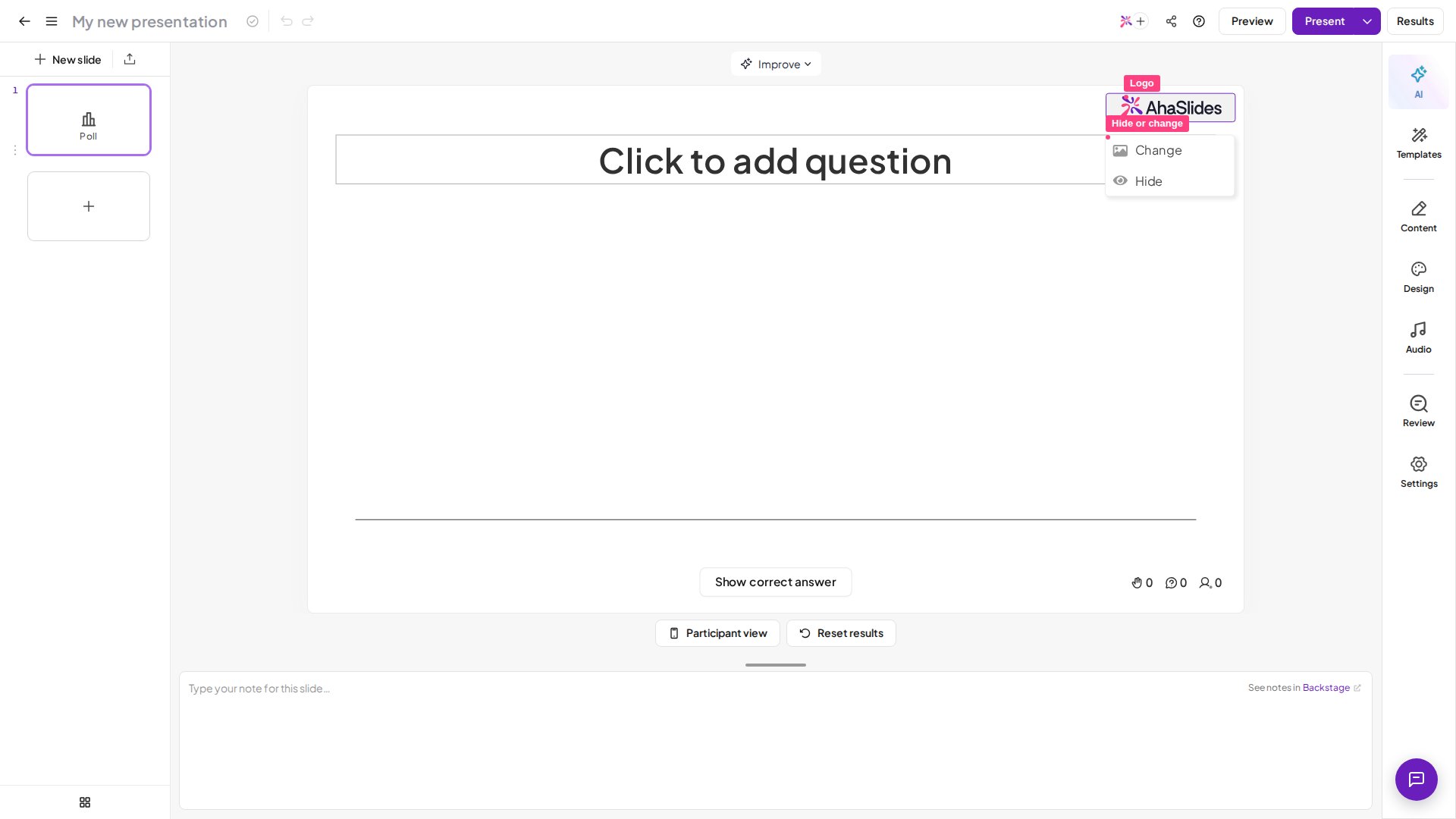
Vào trình chỉnh sửa AhaSlides và di chuột lên logo ở góc trên bên phải khung bài thuyết trình.
2
Ẩn logo
Nhấp vào logo và chọn Hide.
3
Hiện lại logo
Để hiện lại logo, hãy di chuột lên khoảng trống ở góc trên bên phải và nhấp Unhide.
Thay đổi logo
Bạn có thể thay logo AhaSlides bằng logo của riêng bạn, hoặc thậm chí bất kỳ hình ảnh hay GIF nào bạn muốn. Nó sẽ hiển thị ở góc trên bên phải của mỗi slide.1
Di chuột lên logo
Vào trình chỉnh sửa AhaSlides và di chuột lên logo ở góc trên bên phải khung bài thuyết trình.
2
Thay đổi logo
Nhấp vào logo và chọn Thay đổi (Change).
3
Tải logo của bạn lên
Tải logo của bạn lên.
4
Đặt lại nếu cần
Đặt lại logo về logo AhaSlides ban đầu bằng cách di chuột lên logo và nhấp Đặt lại (Reset).
Kích thước logo khuyến nghị
Để logo sắc nét trên mọi màn hình:- Hình dạng — rộng/nằm ngang, với tỷ lệ chiều rộng trên chiều cao khoảng 4,5:1. Logo của bạn hiển thị trong một khung ngang ở góc trên bên phải, và công cụ tải lên sẽ cắt theo tỷ lệ này, nên logo vuông hoặc cao sẽ bị cắt mất phần trên và dưới.
- Kích thước — khoảng 720 x 160 px là lý tưởng. Lớn hơn cũng được vì sẽ tự thu nhỏ cho vừa; hình quá nhỏ có thể bị mờ trên màn hình lớn hoặc máy chiếu.
- Định dạng — PNG có nền trong suốt trông gọn nhất trên mọi chủ đề. JPG và GIF cũng dùng được.
- Dung lượng tệp — giữ dưới 15 MB.