

Dừng nhận trả lời từ chế độ Chỉnh sửa
1
Chọn slide
Chọn slide bạn muốn dừng nhận trả lời.
2
Mở tab Nội dung
Mở tab Nội dung (Content).
3
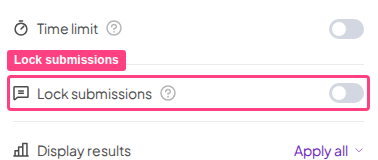
Bật Dừng nhận trả lời
Bật công tắc Dừng nhận trả lời (Lock submissions). Thao tác này tắt việc nhận trả lời cho câu hỏi đó. Bạn có thể mở lại sau. Để dừng nhận trả lời trên nhiều slide cùng lúc, hãy mở menu Thêm thao tác (More actions) (⋯) của cài đặt và chọn Apply to all … slides cho cùng loại slide, hoặc Apply to all unscored slides. Dừng nhận trả lời không có trên mọi gói; nếu gói của bạn không bao gồm tính năng này, bạn sẽ được nhắc nâng cấp.
Dừng nhận trả lời từ chế độ Trình chiếu
1
Nhấp vào Dừng nhận phản hồi
Khi đang trình bày, trên slide bạn muốn dừng nhận trả lời, hãy nhấp vào công tắc ổ khóa trên slide (chú thích hiển thị là Dừng nhận phản hồi (Close submission)) hoặc nhấn phím S. Slide sẽ hiện Submissions closed. Giống công tắc khóa nhận phản hồi, ổ khóa này không có trên mọi gói; nếu gói của bạn không bao gồm, ổ khóa sẽ không hiện khi bạn trình bày.
2
Mở lại nhận trả lời
Để bật lại việc nhận trả lời, nhấn phím S lần nữa hoặc nhấp vào công tắc ổ khóa (chú thích hiển thị là Mở nhận phản hồi (Open submission)).