

Trước khi bắt đầu
Cộng tác với các thành viên trong gói nhóm của bạn có sẵn ở mọi gói. Xem Quản lý thành viên nhóm. Cộng tác với những cá nhân ngoài nhóm của bạn không có sẵn ở mọi gói, tuy nhiên tất cả người dùng đều có thể dùng tính năng cộng tác bên ngoài trong chương trình khuyến mãi hiện tại.
Thêm người cộng tác vào bài thuyết trình
Có hai cách để thêm người cộng tác vào bài thuyết trình:- Trên thanh công cụ của trình chỉnh sửa bài thuyết trình, nhấp vào biểu tượng hiển thị ảnh hồ sơ của bạn và biểu tượng +.
- Nhấp nút menu Chia sẻ (Share) và chọn tab Thêm cộng tác viên (Add Collaborators).
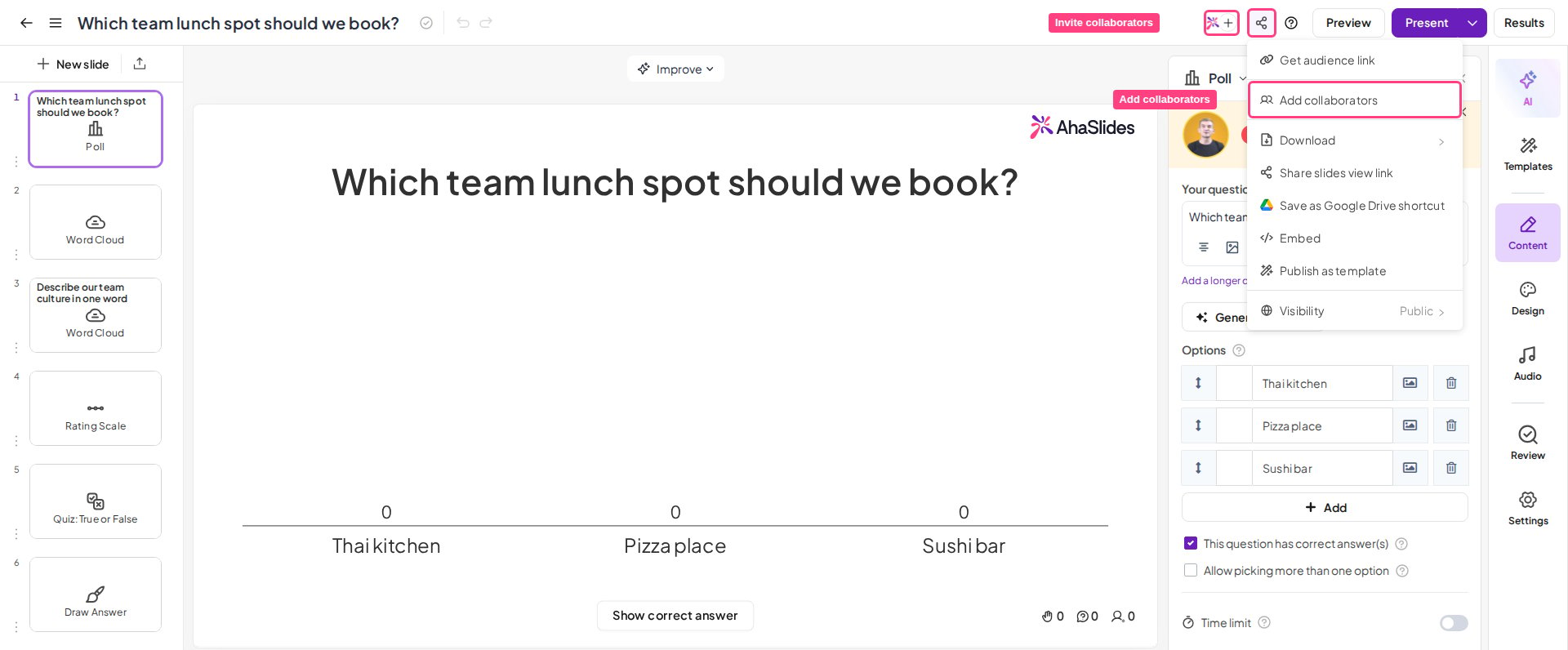
Để tìm hiểu thêm về vai trò Người thuyết trình, xem Nhiều người trình bày, một bài thuyết trình với vai trò Người thuyết trình.
Mời biên tập viên qua liên kết
Bạn cũng có thể mời Biên tập viên bằng Mời người chỉnh sửa qua liên kết (Invite editors via link) trong menu Chia sẻ (Share). Tùy chọn này không hỗ trợ vai trò Người thuyết trình.1
Bật công tắc
Bật công tắc Mời người chỉnh sửa qua liên kết (Invite editors via link).
2
Sao chép liên kết
Một liên kết chia sẻ được hiển thị. Nhấp Sao chép (Copy) để sao chép liên kết.
3
Gửi liên kết
Gửi liên kết cho những người cộng tác của bạn.
Thêm người cộng tác vào thư mục
1
Chọn thư mục
Trong Tệp của tôi (My Files), tìm và chọn thư mục bạn muốn chia sẻ.
2
Mở Chia sẻ
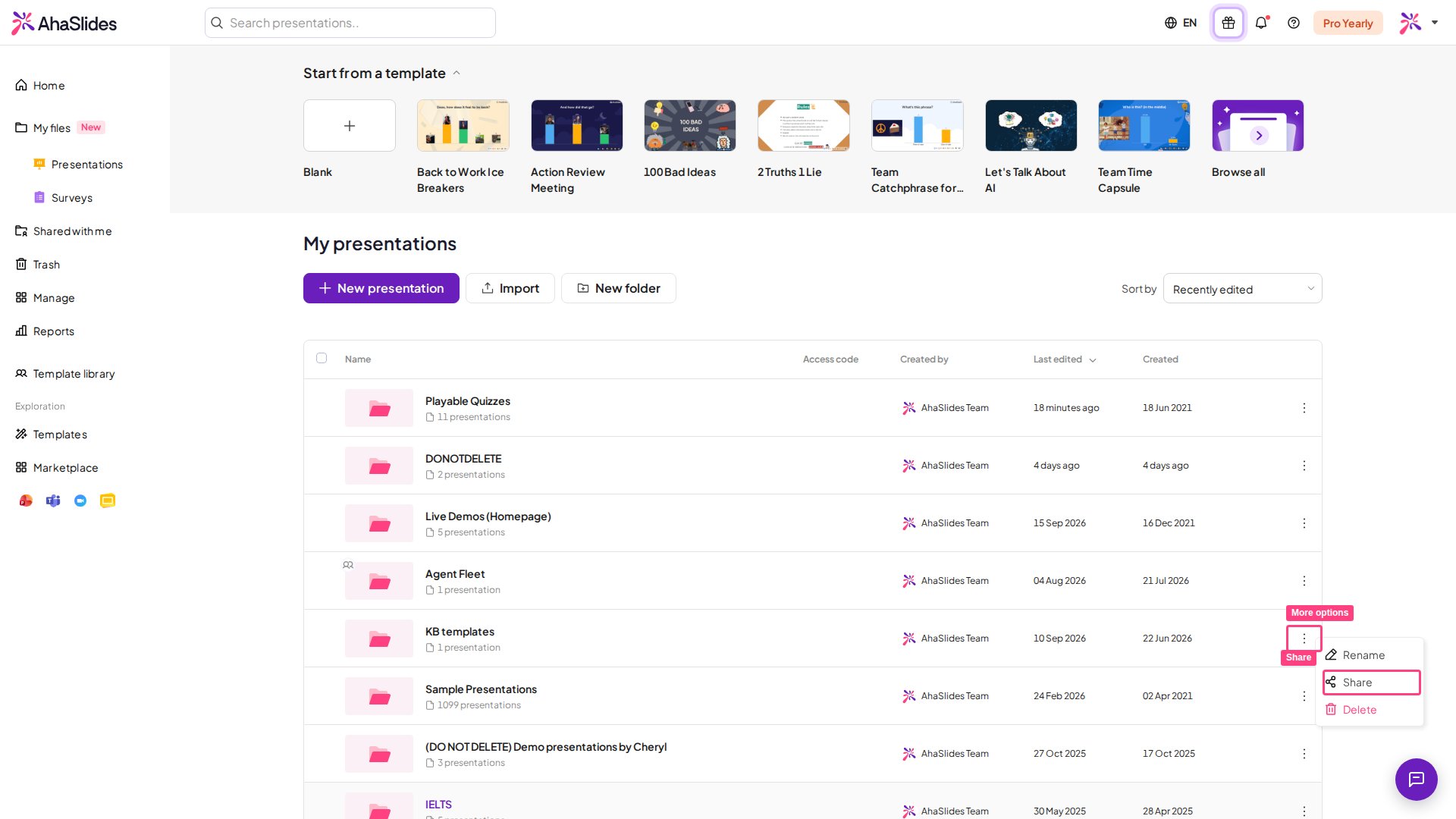
Nhấp nút 3 chấm bên phải thư mục, hoặc nhấp chuột phải vào thư mục, rồi chọn Chia sẻ (Share).
3
Mời người cộng tác
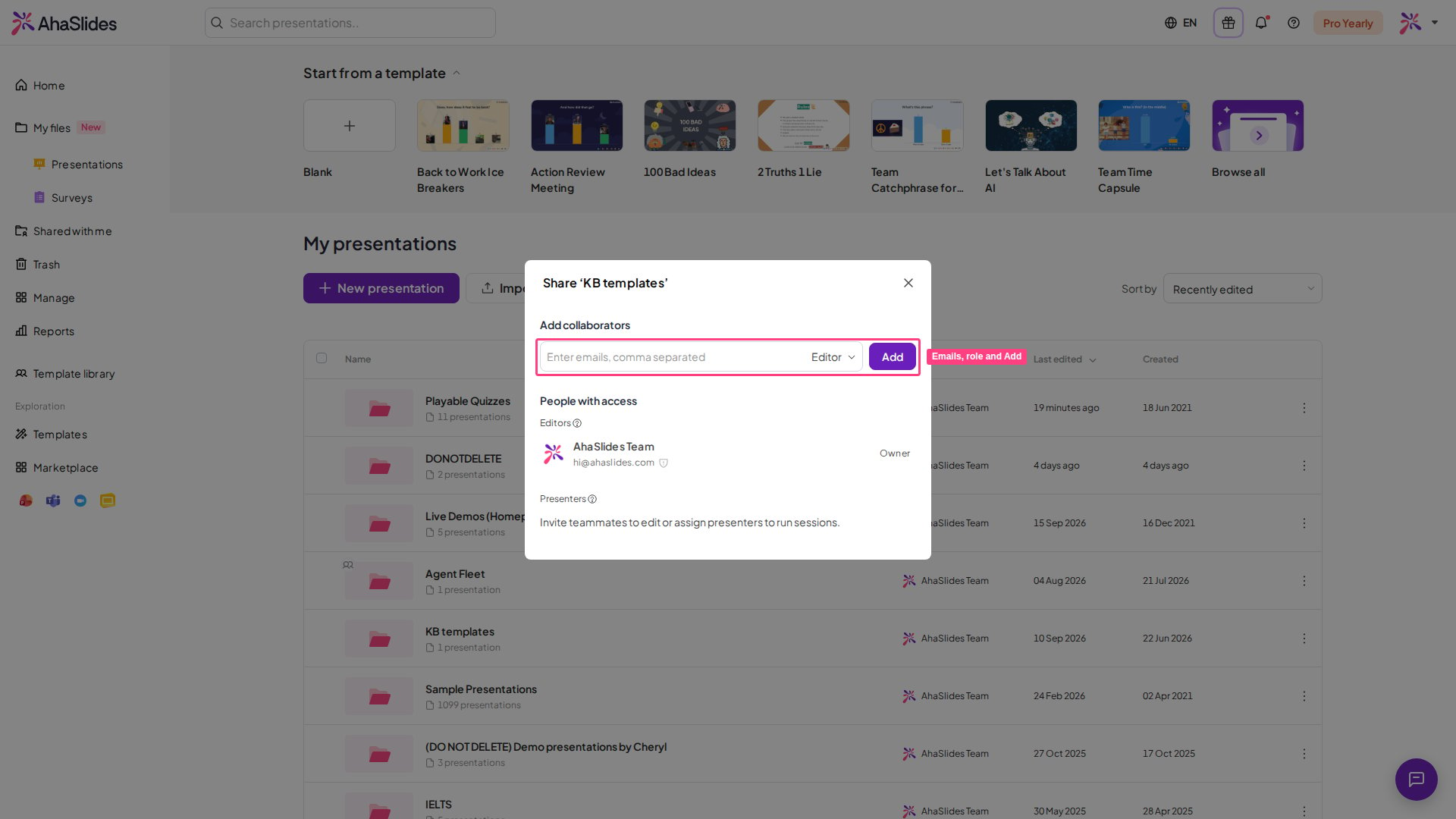
Nhập địa chỉ email của người cộng tác, chọn vai trò, rồi nhấp Thêm (Add) để cấp quyền truy cập.
Thêm người cộng tác vào khảo sát
Bạn có thể mời mọi người cùng làm việc trên một khảo sát AhaSlides, theo cách giống như chia sẻ bài thuyết trình. Vì khảo sát không có phiên trực tiếp, khảo sát chỉ dùng hai vai trò — Biên tập viên (Editor) và Người xem (Viewer) — và không có vai trò Người thuyết trình.1
Mở menu Chia sẻ
Trên thanh trên cùng của trình chỉnh sửa khảo sát, nhấp Chia sẻ (Share) và chọn Thêm người cộng tác (Add collaborators). Tùy chọn còn lại, Share with respondents, là liên kết dành cho người trả lời hiện có để thu thập câu trả lời.
2
Mời bằng email
Trong cửa sổ Thêm người cộng tác (Add collaborators), nhập một hoặc nhiều địa chỉ email vào trường Nhập email, phân tách bằng dấu phẩy (Enter emails, comma separated), chọn vai trò cho họ, rồi nhấp Thêm (Add). Lời mời được gửi đến những người đã có tài khoản AhaSlides.
3
Chọn vai trò
Chọn Biên tập viên (Editor) (chỉnh sửa và xem kết quả) để cho ai đó thay đổi khảo sát và xem các phản hồi, hoặc Người xem (Viewer) (chỉ xem kết quả) để họ xem các phản hồi mà không chỉnh sửa.
Có giới hạn hằng ngày về số người bạn có thể mời vào một khảo sát. Nếu bạn đạt giới hạn, hãy đợi 24 giờ rồi thử lại. Những người bạn đã mời vẫn giữ quyền truy cập.
Cùng chỉnh sửa và xem bài thuyết trình
Hiện chưa thể để hai người chỉnh sửa một bài thuyết trình cùng lúc. Người cộng tác có thể chỉnh sửa và trình bày cùng một bài thuyết trình, nhưng tại một thời điểm chỉ một người có thể chủ động chỉnh sửa hoặc trình bày. Người cộng tác có thể xem bài thuyết trình trong khi nó đang được chỉnh sửa. Khi một người cộng tác đang xem cùng bài thuyết trình, ảnh hồ sơ của họ xuất hiện trên thanh công cụ phía trên, cạnh nút Mời (Invite). Khi một người đang chỉnh sửa và người khác đang xem, người xem thấy một thanh ở đầu trình chỉnh sửa với hai tùy chọn:- Tiếp quản (Take over): nhấn nút này sẽ lập tức biến bạn thành người chỉnh sửa và biến người chỉnh sửa hiện tại thành người xem.
- Làm mới (Refresh): nhấn nút này sẽ làm mới trang để bạn xem các thay đổi mới nhất do người chỉnh sửa thực hiện.
Tìm bài thuyết trình hoặc thư mục được chia sẻ
Với tư cách chủ sở hữu, mọi bài thuyết trình hoặc thư mục bạn chia sẻ vẫn xuất hiện trong Tệp của tôi (My Files) cùng với mọi thứ bạn đã tạo. Với tư cách người cộng tác, mọi bài thuyết trình hoặc thư mục bạn được mời sẽ xuất hiện trong tab Chia sẻ với tôi (Shared with Me). Để rời khỏi một bài thuyết trình hoặc thư mục bạn được mời, hãy nhấp chuột phải vào nó hoặc nhấp nút 3 chấm của nó, rồi chọn Thoát (Leave).Di chuyển bài thuyết trình giữa các thư mục
Bạn chỉ có thể di chuyển bài thuyết trình vào một thư mục nếu bạn có quyền chỉnh sửa đối với cả ba mục sau: thư mục nguồn, bài thuyết trình và thư mục đích. Để cho phép người cộng tác di chuyển bài thuyết trình của bạn, hãy chuyển các bài thuyết trình vào một thư mục và mời người cộng tác vào thư mục đó với vai trò Biên tập viên. Chỉ các bài thuyết trình do bạn sở hữu mới có thể được chuyển vào thư mục gốc của trang Bài thuyết trình của tôi.
1
Chọn bài thuyết trình
Nhấp vào hộp kiểm bên cạnh hình thu nhỏ của bài thuyết trình. Bạn có thể chọn nhiều bài thuyết trình, và hộp kiểm chỉ xuất hiện với những bài thuyết trình bạn có thể di chuyển. Sau đó nhấp Di chuyển (Move to) trên thanh công cụ ở cuối trang. Bạn cũng có thể nhấp chuột phải vào bài thuyết trình, hoặc mở menu tùy chọn của nó, để tìm Di chuyển (Move to).
2
Chọn đích đến
Chọn thư mục đích và nhấp Di chuyển (Move).
3
Xác nhận di chuyển
Kết quả phụ thuộc vào các thư mục liên quan. Di chuyển bài thuyết trình từ một thư mục riêng tư sang thư mục riêng tư khác diễn ra ngay lập tức. Trong mọi trường hợp khác, trước tiên sẽ xuất hiện thông báo về việc thay đổi quyền truy cập; nhấp Di chuyển (Move) để tiếp tục, và bài thuyết trình sẽ chuyển đến thư mục đích.
Câu hỏi thường gặp
Làm thế nào để chia sẻ bài thuyết trình AhaSlides cho người khác chỉnh sửa?
Làm thế nào để chia sẻ bài thuyết trình AhaSlides cho người khác chỉnh sửa?
Trên thanh công cụ của trình chỉnh sửa, nhấp vào biểu tượng có ảnh hồ sơ của bạn và dấu +, hoặc mở menu Chia sẻ (Share) và chọn Thêm cộng tác viên (Add Collaborators). Nhập địa chỉ email của người cộng tác và cấp cho từng người vai trò Biên tập viên (Editor).
Hai người có thể chỉnh sửa cùng một bài thuyết trình AhaSlides cùng lúc không?
Hai người có thể chỉnh sửa cùng một bài thuyết trình AhaSlides cùng lúc không?
Không. Người cộng tác có thể chỉnh sửa và trình bày cùng một bài thuyết trình, nhưng tại một thời điểm chỉ một người có thể chủ động chỉnh sửa hoặc trình bày. Người xem có thể nhấn Tiếp quản (Take over) để trở thành người chỉnh sửa.
Làm thế nào để mời biên tập viên bằng liên kết?
Làm thế nào để mời biên tập viên bằng liên kết?
Trong menu Chia sẻ (Share), bật công tắc Mời người chỉnh sửa qua liên kết (Invite editors via link), rồi nhấp Sao chép (Copy) và gửi liên kết. Người nhận đăng nhập và có quyền Biên tập viên. Tùy chọn này không hỗ trợ vai trò Người thuyết trình.
Tôi tìm các bài thuyết trình được chia sẻ với tôi ở đâu?
Tôi tìm các bài thuyết trình được chia sẻ với tôi ở đâu?
Mọi bài thuyết trình hoặc thư mục bạn được mời xuất hiện trong tab Chia sẻ với tôi (Shared with Me). Để rời khỏi một mục, hãy nhấp chuột phải vào nó hoặc nhấp nút 3 chấm của nó, rồi chọn Thoát (Leave).
Tại sao người cộng tác của tôi không thấy bài thuyết trình tôi đã chia sẻ?
Tại sao người cộng tác của tôi không thấy bài thuyết trình tôi đã chia sẻ?
Hãy kiểm tra rằng bạn đã mời đúng địa chỉ email mà họ thực sự dùng để đăng nhập. Khi họ đăng nhập vào tài khoản đó, bài thuyết trình xuất hiện trong Chia sẻ với tôi (Shared with Me), và không có bước phê duyệt riêng nào.
Những gói nào hỗ trợ cộng tác với người ngoài nhóm của tôi?
Những gói nào hỗ trợ cộng tác với người ngoài nhóm của tôi?
Cộng tác bên ngoài không có sẵn ở mọi gói, tuy nhiên tất cả người dùng đều có thể dùng trong chương trình khuyến mãi hiện tại. Cộng tác với các thành viên trong gói nhóm của bạn có sẵn ở mọi gói.
Mọi người trong khán giả của tôi có thể tham gia nếu người cộng tác trình bày bài thuyết trình của tôi không?
Mọi người trong khán giả của tôi có thể tham gia nếu người cộng tác trình bày bài thuyết trình của tôi không?
Giới hạn người tham gia của một bài thuyết trình dựa trên gói của tài khoản đang trình bày, không phải gói của chủ sở hữu bài thuyết trình. Chia sẻ một bài thuyết trình không chia sẻ giới hạn người tham gia của chủ sở hữu cho người cộng tác. Giới hạn người tham gia là số người tham gia có thể trực tuyến cùng lúc. Nếu một người cộng tác dùng gói Free trình bày bài thuyết trình của bạn, giới hạn người tham gia của gói Free sẽ được áp dụng. Người tham gia vượt quá giới hạn đó không thể tham gia và sẽ thấy màn hình Participant limit exceeded. Để cho nhiều người tham gia hơn, hãy trình bày từ tài khoản của chính bạn hoặc nhờ người cộng tác nâng cấp gói của họ. Người cộng tác có thể xem giới hạn người tham gia của gói mình trên trang Gói của tôi (My Plan). Xem Nâng giới hạn người tham gia của bạn.