

Bật phản ứng
1
Mở Cài đặt
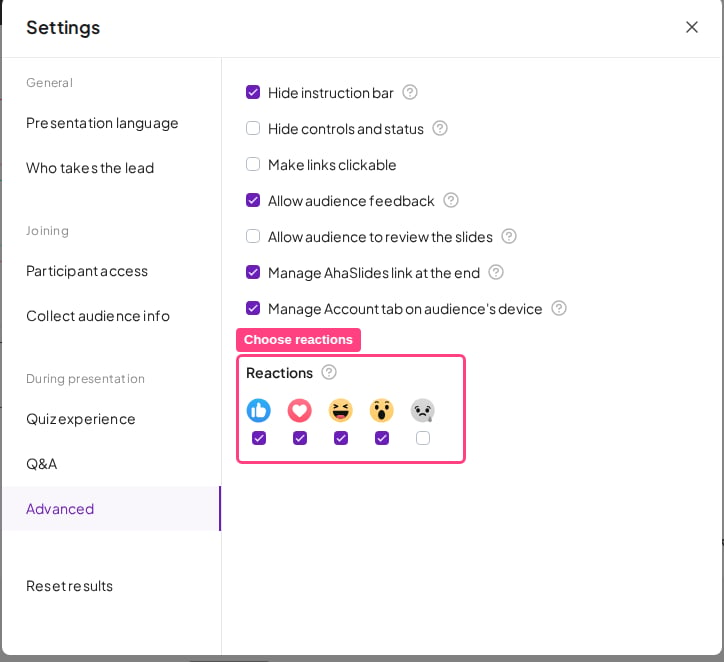
Khi đang chỉnh sửa bài thuyết trình, nhấp vào Cài đặt (Settings).
2
Mở Nâng cao
Nhấp vào Nâng cao (Advanced).
3
Chọn phản ứng của bạn
Chọn những phản ứng khán giả có thể gửi trong lúc trình chiếu bằng cách đánh dấu các ô bên dưới chúng: Like, Love, Haha, Wow và Sad.
Tắt phản ứng
Không có một công tắc bật/tắt duy nhất, nên bạn tắt tính năng này bằng cách bỏ đánh dấu tất cả phản ứng. Khi không có phản ứng nào được đánh dấu, thanh phản ứng sẽ không xuất hiện trên màn hình của người tham gia.1
Mở bài thuyết trình bạn muốn thay đổi
Trong bảng điều khiển của bạn, mở bài thuyết trình trong trình chỉnh sửa.
2
Chuyển đến Cài đặt
Nhấp vào Cài đặt (Settings) trong trình chỉnh sửa.
3
Nhấp vào Nâng cao
Đây là nơi có các tùy chọn phản ứng.
4
Tìm phần Phản ứng
Bạn sẽ thấy năm phản ứng, mỗi phản ứng có một ô đánh dấu riêng bên dưới.
5
Bỏ đánh dấu tất cả phản ứng
Bỏ đánh dấu từng phản ứng, lần lượt, cho đến khi không còn phản ứng nào được đánh dấu. Phản ứng giờ đã tắt cho bài thuyết trình này.
Phản ứng được thiết lập cho từng bài thuyết trình, nên bỏ đánh dấu ở đây chỉ tắt chúng cho bài thuyết trình này — các bài thuyết trình khác vẫn giữ cài đặt riêng.
Câu hỏi thường gặp
Làm thế nào để gỡ các emoji phản ứng ở cuối màn hình?
Làm thế nào để gỡ các emoji phản ứng ở cuối màn hình?
Vào Cài đặt (Settings), nhấp vào Nâng cao (Advanced) và bỏ đánh dấu cả năm phản ứng. Khi không có phản ứng nào được đánh dấu, thanh phản ứng sẽ không xuất hiện trên thiết bị của người tham gia.
Làm thế nào để cho phép khán giả gửi phản ứng trong lúc trình chiếu?
Làm thế nào để cho phép khán giả gửi phản ứng trong lúc trình chiếu?
Khi đang chỉnh sửa bài thuyết trình, nhấp vào Cài đặt (Settings), nhấp vào Nâng cao (Advanced) và đánh dấu các ô bên dưới những phản ứng bạn muốn bật. Sau đó khán giả có thể chạm vào chúng trên thiết bị của mình trong lúc trình chiếu.
Khán giả có thể gửi những phản ứng nào trên AhaSlides?
Khán giả có thể gửi những phản ứng nào trên AhaSlides?
Khán giả có thể gửi các phản ứng Like, Love, Haha, Wow và Sad.
Làm thế nào để chọn những phản ứng nào được cung cấp?
Làm thế nào để chọn những phản ứng nào được cung cấp?
Trong Cài đặt (Settings) rồi Nâng cao (Advanced), đánh dấu các ô bên dưới những phản ứng khán giả có thể gửi. Chỉ những phản ứng bạn chọn mới xuất hiện trên thiết bị của người tham gia.
Phản ứng có làm gián đoạn bài thuyết trình của tôi không?
Phản ứng có làm gián đoạn bài thuyết trình của tôi không?
Không. Phản ứng cho phép người tham gia phản hồi ngay lúc đó mà không làm gián đoạn mạch trình bày, và chúng xuất hiện trực tiếp trên màn hình trong lúc bạn trình chiếu.