

Trước khi bắt đầu
Bảng xếp hạng chỉ hoạt động với các loại slide câu đố: Pick Answer, Short Answer, Match Pairs, Correct Order, Categorise, Fill in the Blanks và True or False. Bảng xếp hạng không hoạt động với slide Poll.
Sử dụng slide bảng xếp hạng câu đố
Trên màn hình người trình bày
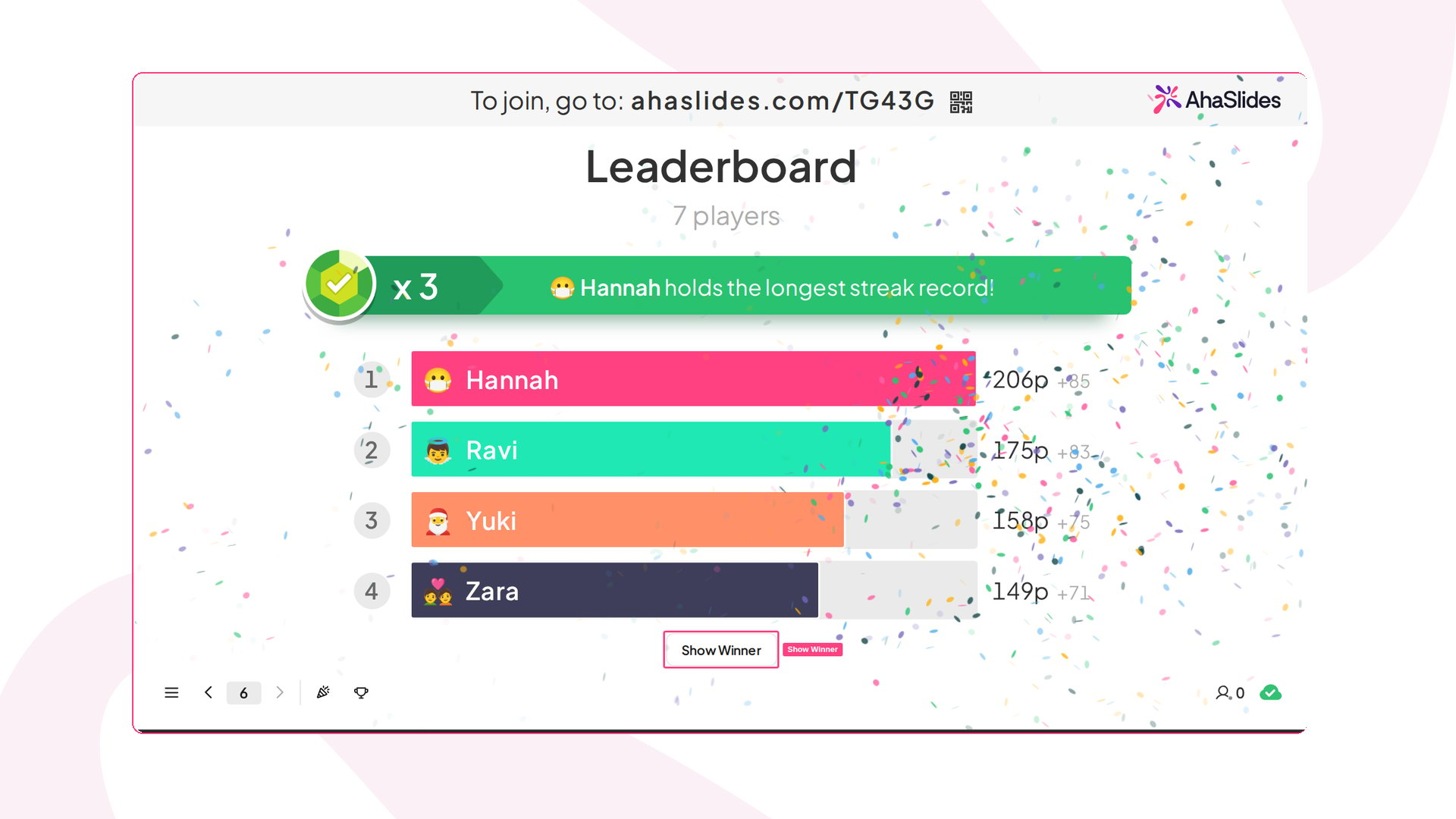
Khi bạn thêm một slide câu đố, AhaSlides tự động tạo một slide bảng xếp hạng và đặt ngay sau slide câu đố đó. Nếu bạn không thấy bảng xếp hạng, có thể bạn đã thêm slide Poll thay vì một loại slide câu đố.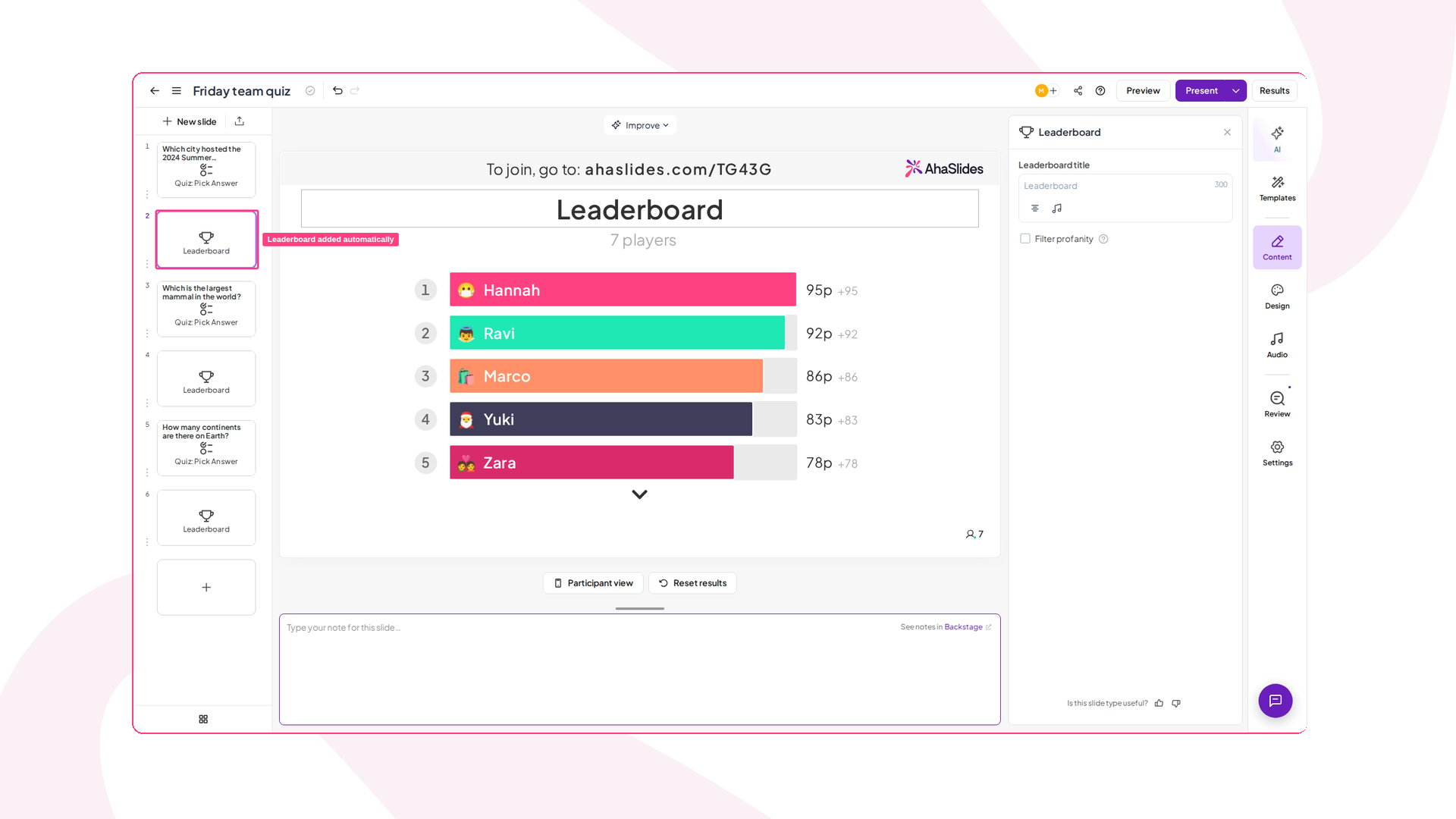
Trên màn hình khán giả
Khán giả cũng có thể xem bảng xếp hạng trên thiết bị di động của mình. Mỗi người chơi câu đố đều thấy vị trí của mình trong bảng và có thể cuộn lên xuống để xem tất cả các vị trí trên bảng xếp hạng.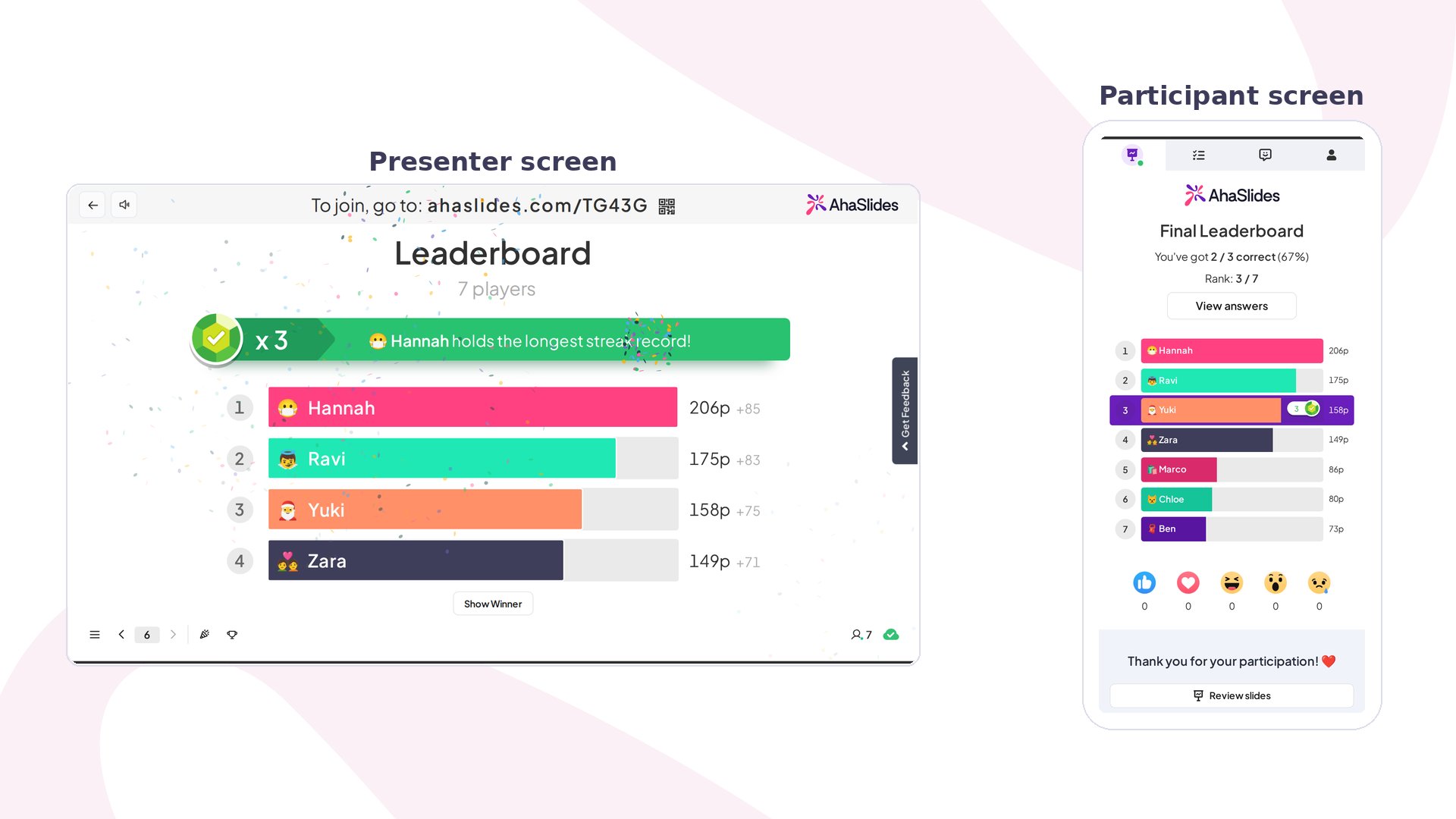
Mở bảng xếp hạng bật lên
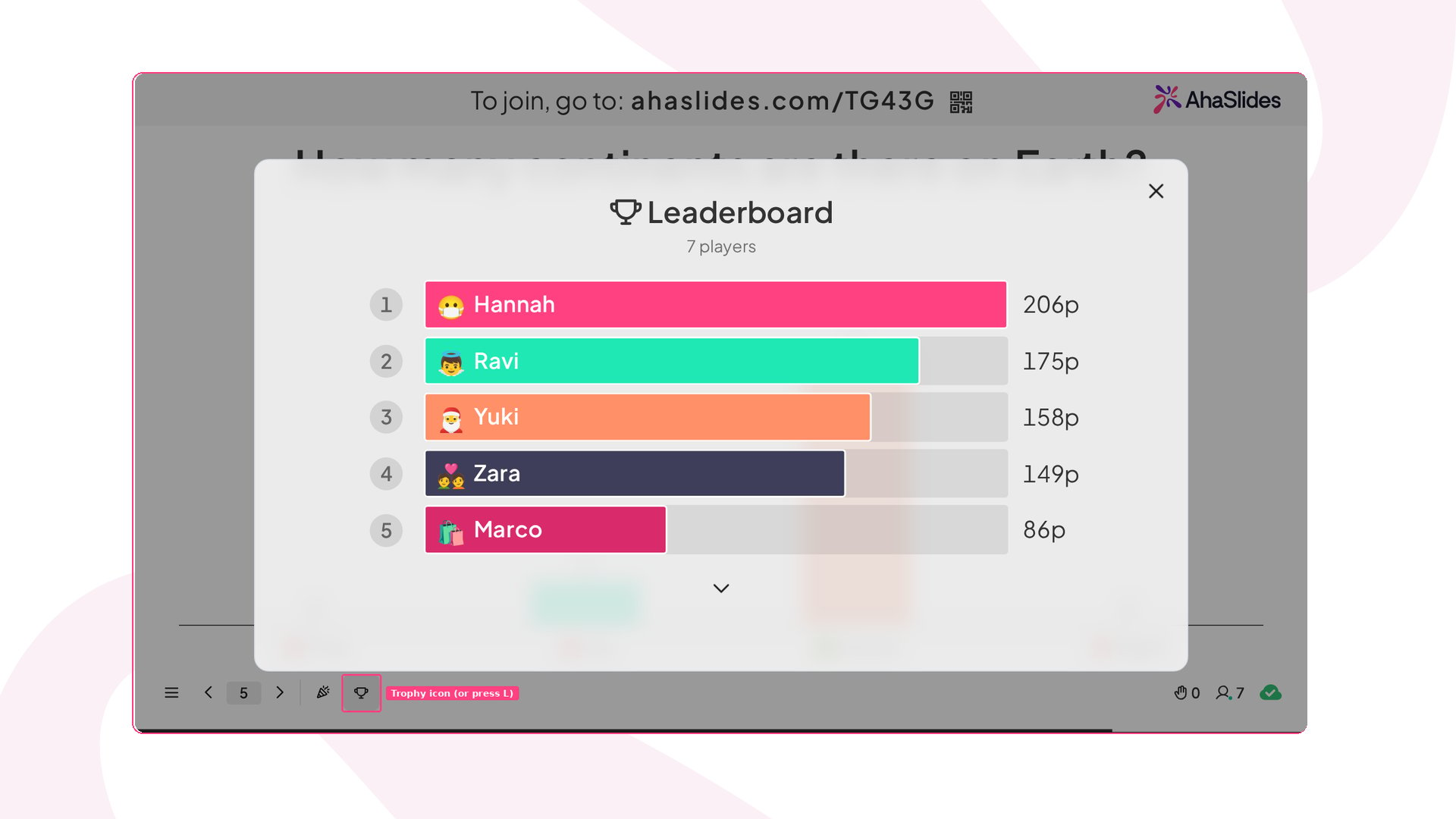
Bảng xếp hạng bật lên cho phép người trình bày kiểm tra điểm số trực tiếp vào bất kỳ lúc nào trong bài thuyết trình. Nhấn L trên bàn phím, hoặc nhấp vào Trophy icon trên thanh điều khiển, để mở bảng này. Khi bạn mở bảng xếp hạng bật lên, màn hình của khán giả không thay đổi. Các slide bảng xếp hạng đã đặt trong bài thuyết trình vẫn hiển thị như bình thường khi đến lượt trong luồng trình bày.Bảng xếp hạng bật lên luôn hiển thị điểm số cuối cùng được cộng dồn từ tất cả các câu đố đã hoàn thành, bất kể bạn mở nó lúc nào hay ở đâu.
Xóa những người tham gia cũ khỏi bảng xếp hạng
Bảng xếp hạng giữ lại tên và điểm số của tất cả những người đã chơi cho đến khi bạn xóa kết quả của bài thuyết trình. Nếu bạn dùng lại cùng một câu đố với khán giả mới, những người chơi trước đó vẫn sẽ hiện cùng với người chơi mới. Để xóa những người tham gia cũ, hãy đặt lại kết quả của bài thuyết trình. Thao tác này xóa mọi phần trả lời của người tham gia, bao gồm cả điểm trên bảng xếp hạng, và đưa câu đố về trạng thái trước khi có khán giả để chỉ khán giả tiếp theo của bạn xuất hiện. Câu hỏi, đáp án và slide của bạn không bị ảnh hưởng. Bạn có thể đặt lại kết quả cho cả bài thuyết trình hoặc cho một slide riêng lẻ. Để biết các bước cụ thể, hãy xem Đặt lại kết quả. Không có cách nào để chỉ xóa một người tham gia khỏi bảng xếp hạng. Để ẩn tên của một người, hãy nhấp vào biểu tượng con mắt bên cạnh name; điểm và thứ hạng của họ vẫn được giữ.Mỗi lần đặt lại sẽ bắt đầu một phiên mới trong báo cáo của bạn, nên điểm số của những người chơi trước đó vẫn được lưu trong Báo cáo bài thuyết trình AhaSlides của bạn ngay cả khi họ đã rời khỏi bảng xếp hạng trực tiếp.
Câu hỏi thường gặp
Làm thế nào để thêm bảng xếp hạng vào câu đố AhaSlides của tôi?
Làm thế nào để thêm bảng xếp hạng vào câu đố AhaSlides của tôi?
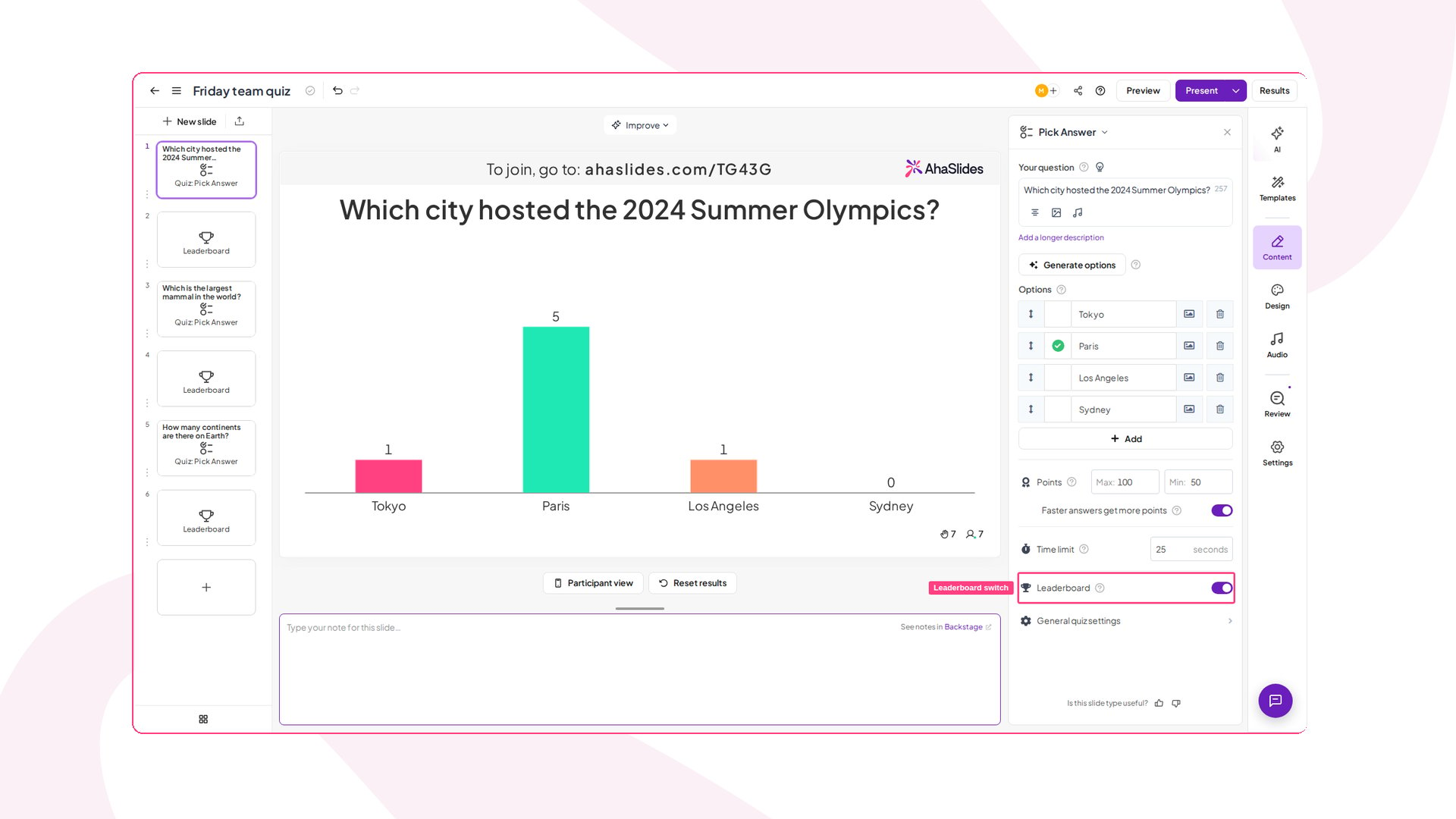
Bảng xếp hạng được thêm tự động khi bạn tạo bất kỳ slide câu đố nào, và được đặt ngay sau slide câu đố đó. Nếu bạn đã tắt bảng xếp hạng, hãy mở tab Content của slide câu đố và bật công tắc Leaderboard.
Làm thế nào để xóa slide bảng xếp hạng khỏi câu đố của tôi?
Làm thế nào để xóa slide bảng xếp hạng khỏi câu đố của tôi?
Hãy xóa slide bảng xếp hạng giống như cách bạn xóa bất kỳ slide nào. Việc này không ảnh hưởng đến slide câu đố đã tạo ra nó.
Tôi đã xóa slide bảng xếp hạng, làm sao để thêm lại?
Tôi đã xóa slide bảng xếp hạng, làm sao để thêm lại?
Mở tab Content của slide câu đố mà bảng xếp hạng thuộc về, sau đó bật công tắc Leaderboard.
Tại sao không có bảng xếp hạng sau slide câu đố của tôi?
Tại sao không có bảng xếp hạng sau slide câu đố của tôi?
Bảng xếp hạng chỉ hoạt động với các loại slide câu đố: Pick Answer, Short Answer, Match Pairs, Correct Order, Categorise, Fill in the Blanks và True or False. Nếu bạn thêm slide Poll thay vì slide câu đố, sẽ không có bảng xếp hạng nào được tạo.
Tại sao bảng xếp hạng của tôi không cập nhật theo thời gian thực?
Tại sao bảng xếp hạng của tôi không cập nhật theo thời gian thực?
Slide bảng xếp hạng được thiết kế cho các bài thuyết trình trực tiếp, nên nó không cập nhật theo thời gian thực. Nó chỉ lấy kết quả mới nhất khi bạn làm mới hoặc khi bạn chuyển đến slide đó từ một slide khác.
Làm thế nào để mở bảng xếp hạng bật lên trong khi trình bày?
Làm thế nào để mở bảng xếp hạng bật lên trong khi trình bày?
Nhấn L trên bàn phím, hoặc nhấp vào Trophy icon trên thanh điều khiển. Màn hình của khán giả không thay đổi, và bảng này luôn hiển thị điểm số cuối cùng được cộng dồn từ tất cả các câu đố đã hoàn thành.
Làm thế nào để xóa những người tham gia cũ khỏi bảng xếp hạng?
Làm thế nào để xóa những người tham gia cũ khỏi bảng xếp hạng?
Đặt lại kết quả của bài thuyết trình. Bảng xếp hạng giữ tên và điểm của mọi người chơi trước đó cho đến khi kết quả được xóa, nên việc đặt lại sẽ loại bỏ họ và chỉ còn lại khán giả tiếp theo của bạn. Bạn có thể đặt lại cả bài thuyết trình hoặc một slide riêng lẻ — xem Đặt lại kết quả. Điểm số trước đó vẫn được lưu thành một phiên riêng trong báo cáo bài thuyết trình của bạn.