

Âm thanh Slide và Âm thanh của bài thuyết trình chỉ có trên các gói trả phí. Hiệu ứng âm thanh có trên mọi gói.
Trước khi bắt đầu: âm thanh slide và âm thanh bài thuyết trình hoạt động thế nào
Trên AhaSlides, bạn có thể đặt âm thanh phát trên từng slide khi trình chiếu (Âm thanh Slide) hoặc xuyên suốt toàn bộ bài thuyết trình (Âm thanh của bài thuyết trình). Cả hai đều được thiết lập trong tab Âm thanh (Audio) của bảng chỉnh sửa bên phải, có hai tab con: Slide cho Âm thanh Slide và Bài thuyết trình (Presentation) cho Âm thanh của bài thuyết trình và các nút bật/tắt hiệu ứng âm thanh. Âm thanh Slide và Âm thanh của bài thuyết trình cần gói trả phí; hiệu ứng âm thanh có trên mọi gói.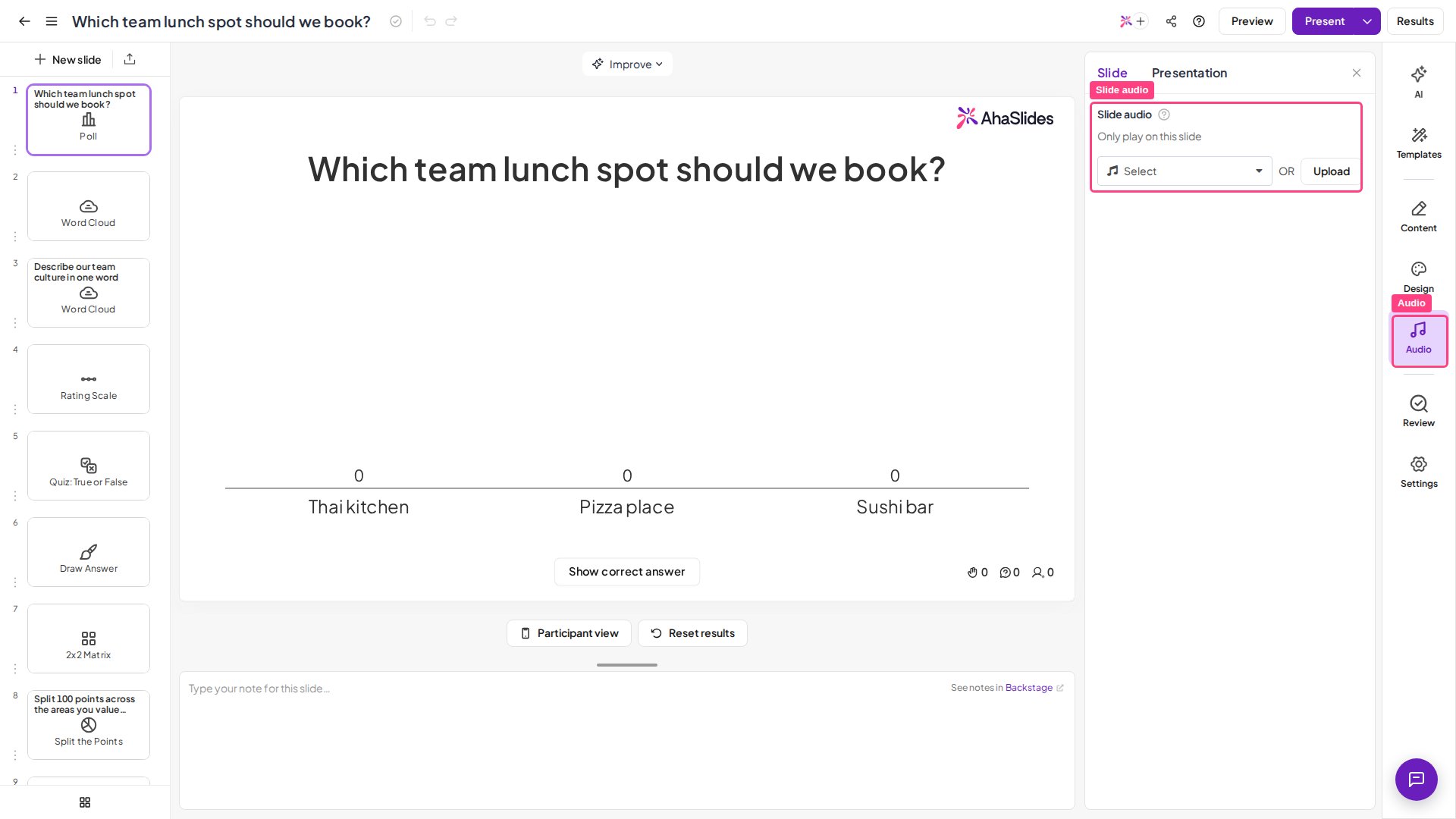
Màn hình sảnh chờ của câu đố mặc định phát nhạc riêng. Để tắt, hãy dùng nút điều chỉnh âm lượng được mô tả bên dưới; với gói trả phí, bạn có thể thay nó bằng cách chọn một bản Âm thanh của bài thuyết trình. Bạn không thể thiết lập âm thanh trên các slide Spinner Wheel, YouTube, Google Slides hoặc QR Code.
Phát và điều khiển âm thanh khi trình chiếu
Khi trình chiếu, các nút điều khiển âm thanh nằm trên thanh trên cùng ở góc trên bên trái của slide, cạnh mũi tên quay lại: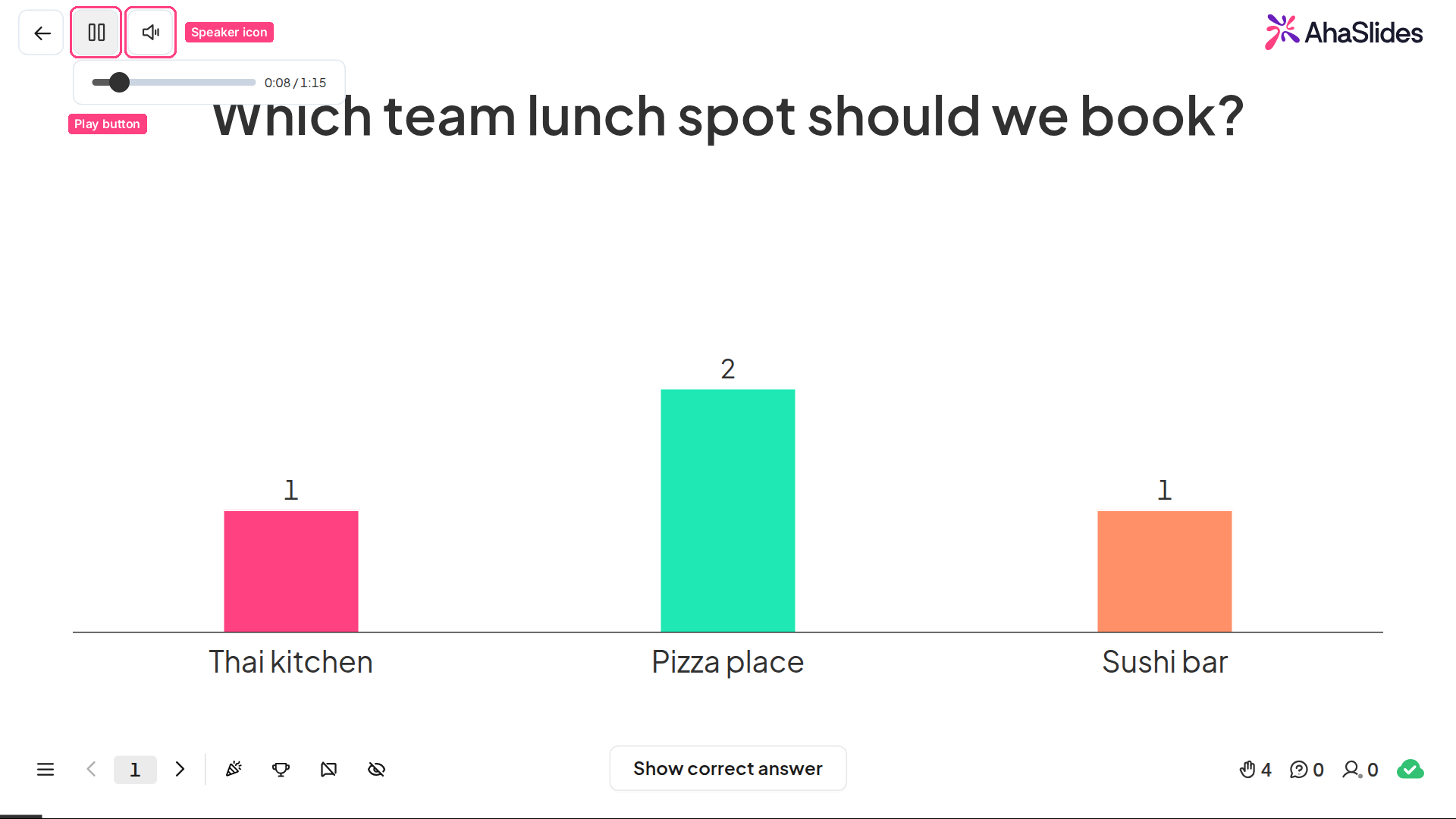
- Nút phát: phát hoặc tạm dừng âm thanh. Trên slide có Âm thanh Slide, nó điều khiển bản đó; trên các slide khác, nó điều khiển Âm thanh của bài thuyết trình. Nút luôn hiện trên màn hình khi có âm thanh để phát. Di chuột lên đó để mở thanh tiến trình và thời gian, và kéo thanh để tua tới hoặc lui.
- Biểu tượng loa: nút điều chỉnh âm lượng cho mọi thứ bạn nghe trên màn hình người trình bày — Âm thanh Slide, Âm thanh của bài thuyết trình và hiệu ứng âm thanh. Di chuyển chuột để hiện nó, rồi nhấp để tắt hoặc bật tiếng, hoặc di chuột lên để hiện thanh trượt và đặt mức âm lượng.
Thiết lập Âm thanh Slide
Âm thanh Slide hoạt động giống nhau trên các slide tương tác và trên slide Content gốc. Trên slide Content v2, bạn cũng có thể chèn khối Âm thanh (Audio) từ phần Media của bảng + Insert; xem Thêm âm thanh.
1
Mở tab Âm thanh
Chọn slide bạn muốn phát âm thanh, nhấp vào Âm thanh (Audio) trong bảng chỉnh sửa bên phải, và đảm bảo tab con Slide đang được chọn.
2
Chọn hoặc tải lên một bản âm thanh
Trong Âm thanh Slide (Slide audio), nhấp vào Chọn (Select) để chọn một bản từ thư viện âm thanh của AhaSlides, hoặc nhấp vào Tải lên (Upload) để thêm bản của riêng bạn. Tệp tải lên phải có định dạng mp3 và dung lượng tối đa 15 MB.
3
Cấu hình cài đặt phát
Khi đã đặt bản âm thanh, các cài đặt phát xuất hiện bên dưới:
- Tự động phát (Autoplay): âm thanh phát ngay khi bạn đến slide trên màn hình trình chiếu. Tùy chọn này được bật theo mặc định — hãy tắt nếu bạn muốn tự bắt đầu bản âm thanh khi đang trình chiếu.
- Lặp lại (On repeat): âm thanh tự động phát lại khi kết thúc.
- Có thể phát trên thiết bị của khán giả (Playable on audience’s devices): âm thanh phát qua thiết bị của khán giả cũng như của người trình bày. Khi bật, tùy chọn Hiển thị thanh điều khiển (Show media controls) cho phép khán giả tạm dừng, tiếp tục và tua trên thiết bị của họ.
Một số thiết bị chặn âm thanh tự động phát. Trên các thiết bị đó, người tham gia sẽ thấy lời nhắc nhấn nút phát.
Thiết lập Âm thanh của bài thuyết trình
1
Mở tab con Bài thuyết trình
Nhấp vào Âm thanh (Audio) trong bảng chỉnh sửa bên phải, rồi chọn tab con Bài thuyết trình (Presentation).
2
Chọn một bản âm thanh
Trong Âm thanh của bài thuyết trình (Presentation audio), nhấp vào Chọn (Select) và chọn một bản từ thư viện AhaSlides.
3
Thay đổi hoặc gỡ bản âm thanh (tùy chọn)
Khi đã chọn bản âm thanh, tên và trình phát của nó xuất hiện cùng hai nút. Nhấp vào Thay đổi âm thanh (Change audio track) để chọn bản khác, hoặc Xóa (Remove) để xóa Âm thanh của bài thuyết trình.
Bạn chưa thể tải tệp âm thanh của riêng mình lên làm Âm thanh của bài thuyết trình. Âm thanh của bài thuyết trình không phát trên những slide đã có Âm thanh Slide.
Hiệu ứng âm thanh phát ở đâu
Hiệu ứng âm thanh có thể phát trên cả màn hình người trình bày và thiết bị của người tham gia, tùy theo tương tác. Trên màn hình người trình bày, hiệu ứng âm thanh giúp dẫn dắt mạch bài thuyết trình:- Tương tác nhỏ: nhấp nút và hiển thị đáp án
- Chuyển tiếp: chuyển sang slide tiếp theo, mã QR xuất hiện, đóng nhận câu trả lời
- Khoảnh khắc quan trọng: đếm ngược, trống dồn, hiển thị bảng xếp hạng
- Khi gửi câu trả lời trên các slide câu đố
- Thông báo kết quả, gồm câu trả lời đúng hoặc sai, hết giờ và chuỗi trả lời đúng
Bật hoặc tắt hiệu ứng âm thanh
1
Mở tab con Bài thuyết trình
Nhấp vào Âm thanh (Audio) trong bảng chỉnh sửa bên phải, rồi chọn tab con Bài thuyết trình (Presentation).
2
Bật hoặc tắt hiệu ứng âm thanh
Trong Hiệu ứng âm thanh (Sound effects), dùng các nút bật/tắt cạnh Trên màn hình trình chiếu (On the presenting screen) hoặc Trên thiết bị khán giả (On participants’ devices) để bật hoặc tắt chúng.
- Trên màn hình trình chiếu (On the presenting screen): nhạc và hiệu ứng âm thanh cho các slide câu đố, bảng xếp hạng và vòng quay, cùng hiệu ứng âm thanh tương tác cho các loại slide khác. Nút này không điều khiển nhạc sảnh chờ câu đố, vốn phát theo mặc định — hãy dùng nút điều chỉnh âm lượng khi trình chiếu để tắt tiếng, hoặc thay bằng một bản Âm thanh của bài thuyết trình.
- Trên thiết bị khán giả (On participants’ devices): hiệu ứng âm thanh tương tác phát từ thiết bị của người tham gia trong lúc khán giả tương tác.
Câu hỏi thường gặp
Âm thanh Slide và Âm thanh của bài thuyết trình khác nhau thế nào?
Âm thanh Slide và Âm thanh của bài thuyết trình khác nhau thế nào?
Âm thanh Slide phát trên một slide và có thể phát trên thiết bị của người tham gia. Âm thanh của bài thuyết trình phát xuyên suốt bài thuyết trình nhưng chỉ tự động phát trên thiết bị của người trình bày.
Làm thế nào để thêm âm thanh cho một slide trên AhaSlides?
Làm thế nào để thêm âm thanh cho một slide trên AhaSlides?
Chọn slide, nhấp vào Âm thanh (Audio) trong bảng chỉnh sửa bên phải, và trong tab con Slide nhấp vào Chọn (Select) để chọn một bản trong thư viện hoặc Tải lên (Upload) để thêm tệp mp3 của riêng bạn (tối đa 15 MB). Các cài đặt phát — Tự động phát (Autoplay), Lặp lại (On repeat) và Có thể phát trên thiết bị của khán giả (Playable on audience’s devices) — xuất hiện khi đã đặt bản âm thanh. Cách này cũng áp dụng cho slide Content gốc; trên slide Content v2 bạn cũng có thể chèn khối Âm thanh (Audio) từ phần Media.
Âm thanh slide của tôi không phát khi trình chiếu. Tại sao?
Âm thanh slide của tôi không phát khi trình chiếu. Tại sao?
Nguyên nhân phổ biến nhất là Tự động phát (Autoplay) đã bị tắt (mặc định là bật). Mở tab Âm thanh (Audio), chọn tab con Slide và bật lại Tự động phát (Autoplay) để bản âm thanh bắt đầu khi bạn đến slide. Bạn cũng có thể bắt đầu bất cứ lúc nào bằng nút phát trên thanh trên cùng khi đang trình chiếu. Để khán giả cũng nghe được trên điện thoại của họ, hãy bật Có thể phát trên thiết bị của khán giả (Playable on audience’s devices).
Làm thế nào để phát hoặc tạm dừng âm thanh khi trình chiếu?
Làm thế nào để phát hoặc tạm dừng âm thanh khi trình chiếu?
Nhấp vào nút phát trên thanh trên cùng ở góc trên bên trái của slide. Nút này điều khiển âm thanh của slide hiện tại, hoặc Âm thanh của bài thuyết trình trên các slide không có bản riêng. Trên slide có Âm thanh Slide, bạn cũng có thể nhấn P để phát hoặc tạm dừng. Biểu tượng loa cạnh nút phát đặt âm lượng cho toàn bộ âm thanh.
Âm thanh Slide có dừng khi hết giờ hoặc khi mọi người đã trả lời không?
Âm thanh Slide có dừng khi hết giờ hoặc khi mọi người đã trả lời không?
Không. Trên slide quiz, Âm thanh Slide tiếp tục phát khi bộ đếm giờ kết thúc, khi mọi người đã trả lời và khi bạn kết thúc câu hỏi sớm. Âm thanh dừng khi bạn chuyển sang slide khác. Để dừng sớm hơn, hãy nhấp vào nút phát trên thanh trên cùng hoặc nhấn P. Nếu Lặp lại (On repeat) đang bật, bản nhạc sẽ lặp cho đến khi bạn rời slide. Slide quiz có Âm thanh Slide riêng sẽ không phát nhạc quiz tích hợp sẵn.
Điều gì xảy ra khi một slide có cả Âm thanh Slide và Âm thanh của bài thuyết trình?
Điều gì xảy ra khi một slide có cả Âm thanh Slide và Âm thanh của bài thuyết trình?
Âm thanh Slide được ưu tiên trên những slide có nó. Slide nào không có Âm thanh Slide sẽ quay lại phát Âm thanh của bài thuyết trình.
Làm thế nào để bật hoặc tắt hiệu ứng âm thanh?
Làm thế nào để bật hoặc tắt hiệu ứng âm thanh?
Nhấp vào Âm thanh (Audio) trong bảng chỉnh sửa bên phải, chọn tab con Bài thuyết trình (Presentation), và trong Hiệu ứng âm thanh (Sound effects) dùng các nút bật/tắt cho Trên màn hình trình chiếu (On the presenting screen) và Trên thiết bị khán giả (On participants’ devices).
Những gói nào có Âm thanh Slide và Âm thanh của bài thuyết trình?
Những gói nào có Âm thanh Slide và Âm thanh của bài thuyết trình?
Âm thanh Slide và Âm thanh của bài thuyết trình chỉ có trên các gói trả phí. Hiệu ứng âm thanh có trên mọi gói.