

Tích hợp AhaSlides vào Webex
1
Bắt đầu cuộc họp
Sau khi thiết lập xong cuộc gọi hội nghị, hãy bắt đầu cuộc họp trong ứng dụng Webex.
2
Thêm liên kết bình chọn AhaSlides vào Webex
Trong thanh menu, chọn Share > Share Multimedia, sau đó thêm liên kết bình chọn AhaSlides của bạn. Đảm bảo Share Multimedia đã được bật.
Để tìm liên kết bình chọn: đăng nhập vào tài khoản của bạn tại ahaslides.com, mở bài thuyết trình bạn muốn chia sẻ, nhấp vào nút Chia sẻ (Share), chọn Lấy liên kết khán giả (Get audience link) và sao chép liên kết.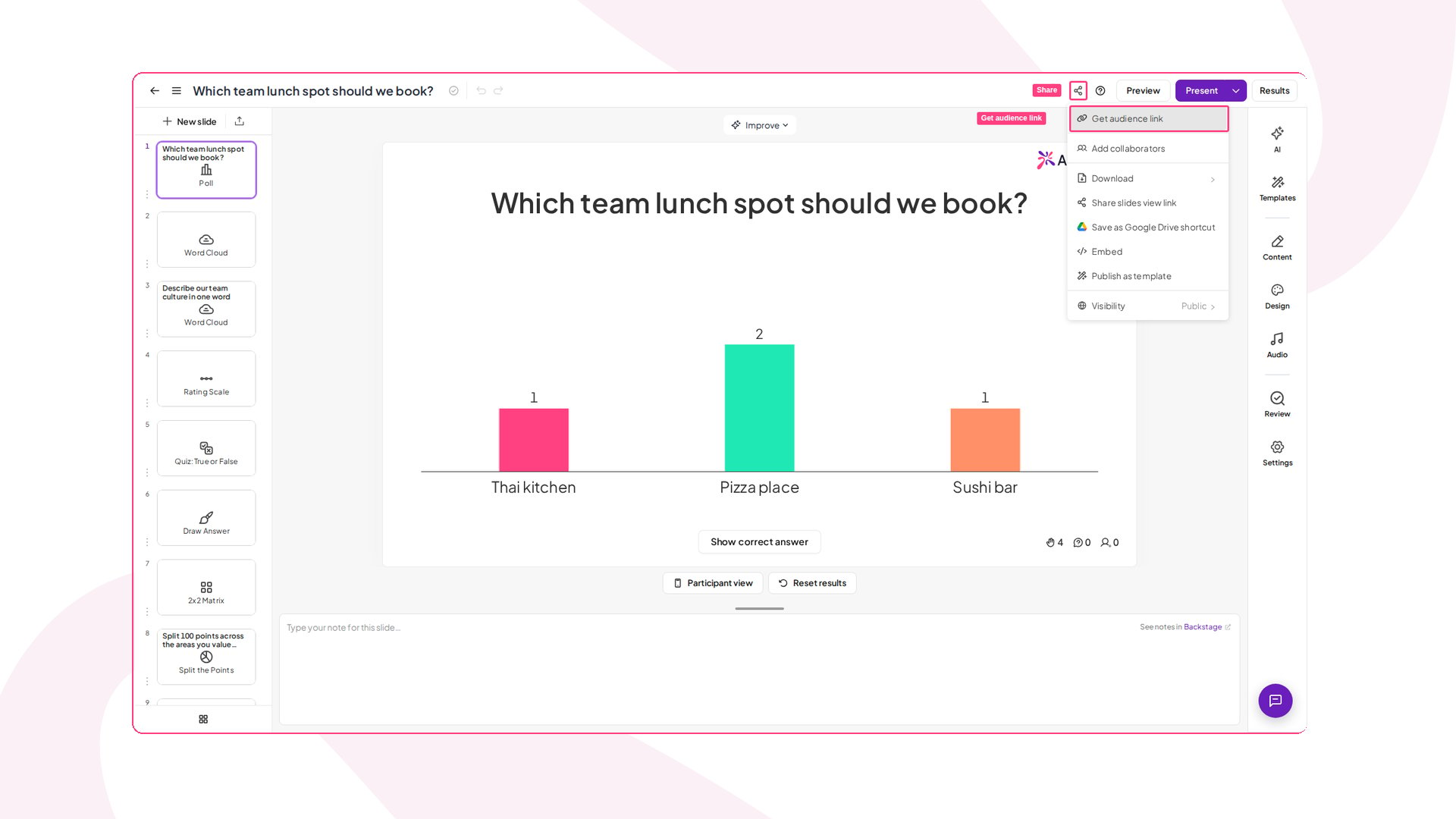
3
Người tham gia xem bài thuyết trình
Khán giả của bạn thấy AhaSlides ở phía bên phải màn hình. Khi họ nhấn Tiếp tục (Continue), AhaSlides sẽ mở trong bảng Multimedia Viewer của họ.
4
Trình bày và thu thập phản hồi
Người chủ trì chia sẻ màn hình AhaSlides trên Webex, và người tham gia nhập phản hồi ngay trong ứng dụng Webex nơi họ đang xem bài thuyết trình.