

Trước khi bắt đầu
Tính năng này khác với hai tính năng Google Slides khác. Bài viết này nói về việc nhập bài thuyết trình trên Google Drive vào AhaSlides. Để nhúng một bộ Google Slides đã xuất bản thành một slide, xem Dùng bài thuyết trình Google Slides với AhaSlides. Để tạo slide tương tác bên trong Google Slides, xem Dùng tiện ích AhaSlides trong Google Slides.
Nhập slide từ Google Drive
1
Mở hộp thoại Tải slide lên
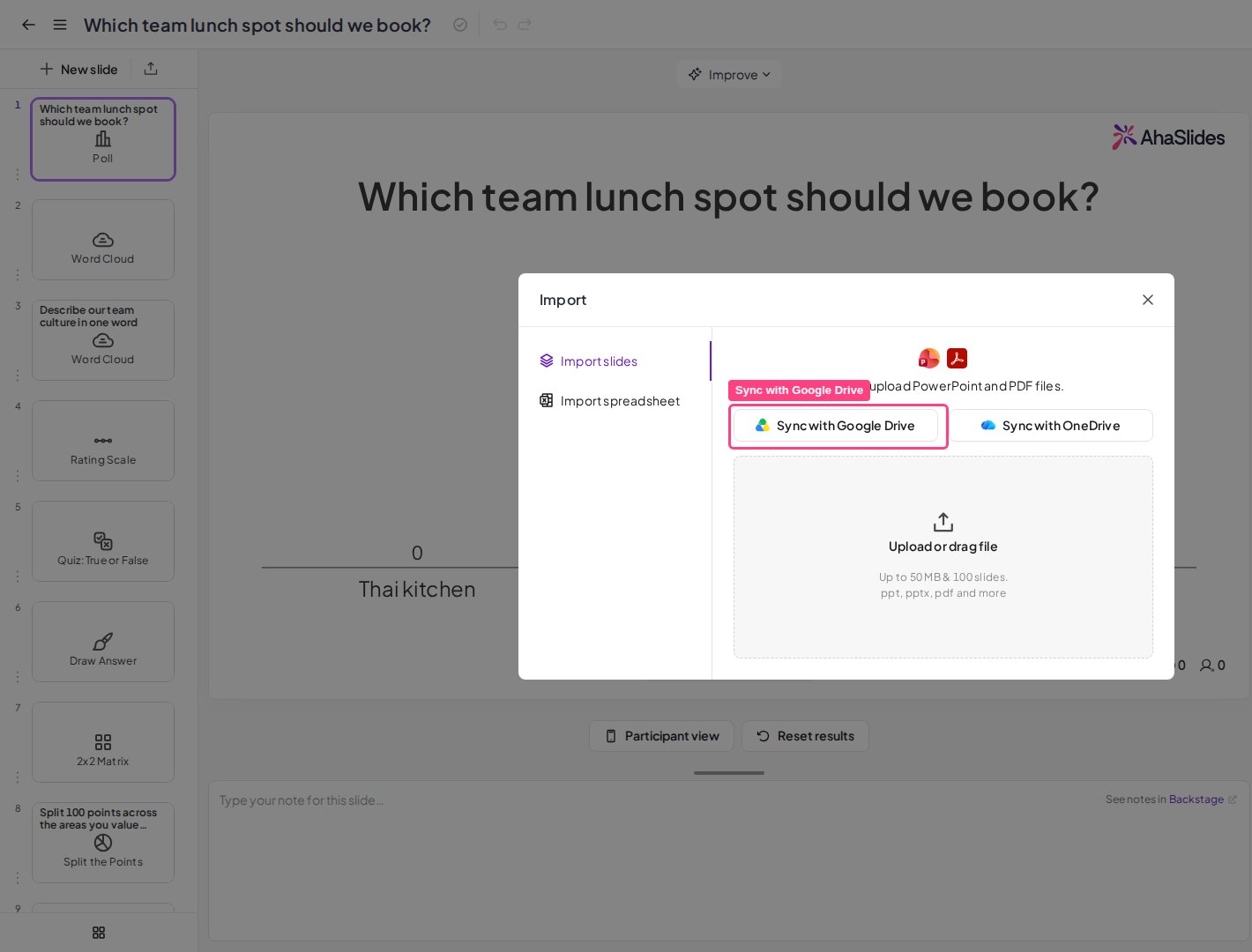
Trong trình chỉnh sửa AhaSlides, mở bài thuyết trình bạn muốn thêm slide vào, rồi nhấp vào nút Nhập (Import). Thao tác này mở hộp thoại Tải slide lên (Import slides), nơi bạn có thể đồng bộ hoặc tải lên tệp PowerPoint và PDF.
2
Chọn Sync with Google Drive
Trong hộp thoại, nhấp vào Sync with Google Drive. Đăng nhập vào tài khoản Google của bạn khi được nhắc, rồi chọn một bài thuyết trình Google Slides hoặc PowerPoint từ Drive.
3
Chờ quá trình nhập hoàn tất
AhaSlides đưa bài thuyết trình vào và thêm từng slide vào bộ slide của bạn. Các slide đã nhập vẫn được kết nối với tệp nguồn để bạn cập nhật sau này.
Nhập slide từ OneDrive
1
Mở hộp thoại Tải slide lên
Trong trình chỉnh sửa AhaSlides, mở bài thuyết trình bạn muốn thêm slide vào, rồi nhấp vào nút Nhập (Import) để mở hộp thoại Tải slide lên (Import slides).
2
Chọn Sync with OneDrive
Nhấp vào Sync with OneDrive và đăng nhập bằng tài khoản Microsoft của bạn khi được nhắc. Hỗ trợ cả tài khoản cá nhân và tài khoản cơ quan hoặc trường học. Sau đó chọn một tệp PowerPoint hoặc PDF từ OneDrive.
3
Chờ quá trình nhập hoàn tất
AhaSlides nhập tệp và thêm từng slide vào bộ slide của bạn, kết nối với bản gốc trên OneDrive giống như khi nhập từ Google Drive.
Nếu bạn thấy “This Microsoft account doesn’t have OneDrive”, nghĩa là tài khoản bạn đăng nhập không có OneDrive. Hãy đăng nhập bằng tài khoản khác, hoặc hỏi quản trị viên CNTT xem gói Microsoft 365 của bạn có gồm OneDrive không.
Một biểu tượng đám mây nhỏ xuất hiện cạnh mỗi slide đã đồng bộ trong bảng slide. Di chuột lên đó để thấy Synced with Google Drive (hoặc Synced with OneDrive), nhờ vậy bạn nhìn là biết ngay slide nào đến từ nguồn đã kết nối.
Giữ slide luôn đồng bộ
Khi chọn một slide đã đồng bộ, thanh công cụ đồng bộ đám mây xuất hiện phía trên slide, hiển thị tên tệp nguồn và biểu tượng trạng thái đám mây. Từ thanh công cụ, bạn có thể:1
Cập nhật
Nhấp vào Cập nhật (Update) để lấy phiên bản mới nhất của tệp từ Google Drive hoặc OneDrive và làm mới các slide đã nhập. Thanh công cụ cho biết lần đồng bộ gần nhất của bộ slide.
2
Mở nguồn để chỉnh sửa
Nhấp vào nút bút chì (chỉnh sửa) để mở tệp gốc trong một tab mới — trong Google Slides đối với tệp Google Drive, hoặc trong OneDrive đối với tệp OneDrive. Thực hiện thay đổi ở đó, rồi quay lại và nhấp vào Cập nhật (Update) để đưa chúng vào AhaSlides.
3
Ngắt kết nối nguồn
Mở menu ba chấm và chọn Ngắt kết nối nguồn (Disconnect from source). Các slide đã nhập vẫn ở trong bài thuyết trình của bạn dưới dạng slide độc lập nhưng không còn đồng bộ với tệp gốc.
4
Đăng xuất
Trong cùng menu ba chấm, chọn Log out from Google Drive (hoặc Log out from OneDrive) để đăng xuất khỏi tài khoản đã kết nối.
Ngắt kết nối vẫn giữ các slide bạn đã nhập — chúng chỉ ngừng đồng bộ. Để kết nối lại sau này, hãy nhập lại tệp từ Google Drive hoặc OneDrive.
Điều gì xảy ra với slide đã đồng bộ
Mỗi slide đã nhập được hiển thị dưới dạng một slide Content riêng chứa hình ảnh tĩnh của bản gốc. Giống như với tệp PowerPoint hoặc PDF đã nhập, hiệu ứng chuyển động, âm thanh nhúng, video nhúng và liên kết không được mang sang, nhưng bạn vẫn có thể thêm văn bản, hình ảnh, GIF và biểu tượng cảm xúc vào từng slide Content, và đặt các slide tương tác của AhaSlides xen giữa chúng.Câu hỏi thường gặp
Làm thế nào để nhập slide từ Google Drive?
Làm thế nào để nhập slide từ Google Drive?
Trong trình chỉnh sửa AhaSlides, mở một bài thuyết trình và nhấp vào nút Nhập (Import). Trong hộp thoại Tải slide lên (Import slides), nhấp vào Sync with Google Drive, đăng nhập và chọn một bài thuyết trình Google Slides hoặc PowerPoint từ Drive của bạn.
Tôi có thể chỉ nhập một số slide từ tệp Google Drive hoặc OneDrive không?
Tôi có thể chỉ nhập một số slide từ tệp Google Drive hoặc OneDrive không?
Không. Đồng bộ nhập mọi slide trong tệp, và nhấp vào Cập nhật (Update) sẽ lấy lại toàn bộ tệp. Để loại slide ra, hãy xóa chúng khỏi tệp nguồn trong Google Slides hoặc OneDrive, rồi nhập lại hoặc nhấp vào Cập nhật (Update).
Làm thế nào để cập nhật slide sau khi tôi thay đổi bản gốc trong Google Slides?
Làm thế nào để cập nhật slide sau khi tôi thay đổi bản gốc trong Google Slides?
Chọn một slide đã đồng bộ, rồi nhấp vào Cập nhật (Update) trên thanh công cụ đồng bộ đám mây. AhaSlides lấy phiên bản mới nhất từ Google Drive và làm mới các slide đã nhập. Bạn cũng có thể nhấp vào nút bút chì trên thanh công cụ để mở tệp nguồn trong Google Slides trước.
Làm thế nào để ngừng đồng bộ slide của tôi?
Làm thế nào để ngừng đồng bộ slide của tôi?
Chọn một slide đã đồng bộ, mở menu ba chấm trên thanh công cụ đồng bộ đám mây và chọn Ngắt kết nối nguồn (Disconnect from source). Các slide vẫn ở trong bài thuyết trình của bạn dưới dạng slide độc lập và không còn đồng bộ với tệp gốc.
Tôi có thể đồng bộ từ OneDrive không?
Tôi có thể đồng bộ từ OneDrive không?
Có. Trong hộp thoại Tải slide lên (Import slides), nhấp vào Sync with OneDrive, đăng nhập bằng tài khoản Microsoft cá nhân hoặc tài khoản cơ quan hoặc trường học và chọn một tệp PowerPoint hoặc PDF.
Điều gì xảy ra với hiệu ứng chuyển động và video trong slide đã nhập?
Điều gì xảy ra với hiệu ứng chuyển động và video trong slide đã nhập?
Mỗi slide được nhập thành một hình ảnh tĩnh trên slide Content, nên hiệu ứng chuyển động, âm thanh nhúng, video nhúng và liên kết không được nhập. Xem Nhập tệp PowerPoint hoặc PDF để biết cách thêm lại video thành một slide riêng.