

Các tính năng AI trong AhaSlides
Các tính năng AI của AhaSlides gồm:- AI Panel — tạo và chỉnh sửa slide từ một câu lệnh văn bản, từ ô ở đầu Trang chủ (Home) hoặc từ AI trong trình chỉnh sửa. Bảng này thêm ảnh stock từ Unsplash ở nơi slide cần hình ảnh. Xem Bảng AI có thêm hình ảnh vào slide không?.
- Gợi ý do AI hỗ trợ — đề xuất thông minh cho nội dung slide.
- Tạo câu hỏi và lựa chọn trả lời — tự động tạo câu hỏi quiz và poll cùng các lựa chọn trả lời.
- Sửa nội dung (Improve Writing) — nâng cao độ rõ ràng và chính xác của văn bản.
- Từ khóa tìm kiếm hình ảnh — AI gợi ý các từ khóa phù hợp để tinh chỉnh việc tìm hình ảnh.
- Kiểm tra chính tả — tự động phát hiện và sửa lỗi chính tả.
- Tự động cắt hình ảnh — cắt hình ảnh thông minh để vừa với slide.
- Tự động điền sẵn từ khóa hình ảnh — tự động gợi ý từ khóa cho hình ảnh được tải lên.
- Cơ chế ghi nhật ký hỗ trợ AI — giúp đảm bảo các tương tác AI có trách nhiệm.
- Readiness Checker — bước rà soát trước khi trình bày do AI thực hiện trên tab Xem lại (Review) của trình chỉnh sửa, kiểm tra bài thuyết trình trước khi bạn trình chiếu trực tiếp, đánh dấu các vấn đề về chính tả, cài đặt quiz, độ tương phản và tính tương tác.
- Tự động quản lý mô hình AI — tối ưu hóa việc chọn mô hình AI để đạt hiệu suất tốt nhất.
AI có dùng dữ liệu của tôi không?
Quyền riêng tư của bạn là ưu tiên hàng đầu. Khi bạn dùng các tính năng AI trên AhaSlides:- AI chỉ xử lý nội dung bạn cung cấp trong quá trình tương tác.
- Dữ liệu của bạn không được dùng để huấn luyện mô hình AI.
- Nội dung bạn nhập không được lưu trữ lâu hơn thời gian cần thiết để xử lý.
Ai có quyền truy cập dữ liệu do AI xử lý?
AhaSlides hợp tác với các dịch vụ AI bên thứ ba đáng tin cậy để cung cấp các tính năng này, kèm các biện pháp bảo vệ nghiêm ngặt:- Các dịch vụ AI bên thứ ba không lưu giữ dữ liệu của bạn sau khi xử lý.
- Không bên ngoài nào có quyền truy cập dữ liệu bạn đã lưu.
- Mọi chức năng AI đều tuân thủ chính sách quyền riêng tư của AhaSlides.
Bật hoặc tắt các tính năng AI
Bạn hoàn toàn kiểm soát AI trên AhaSlides. Nếu không muốn dùng AI, bạn có thể tắt trong cài đặt tài khoản. Để tìm các nút điều khiển:- Mở menu người dùng từ ảnh đại diện ở góc trên bên phải (hoặc thanh bên trái) và nhấp Cài đặt tài khoản (Account settings).
- Trong menu bên trái, chọn Tùy chọn AI (AI preferences).
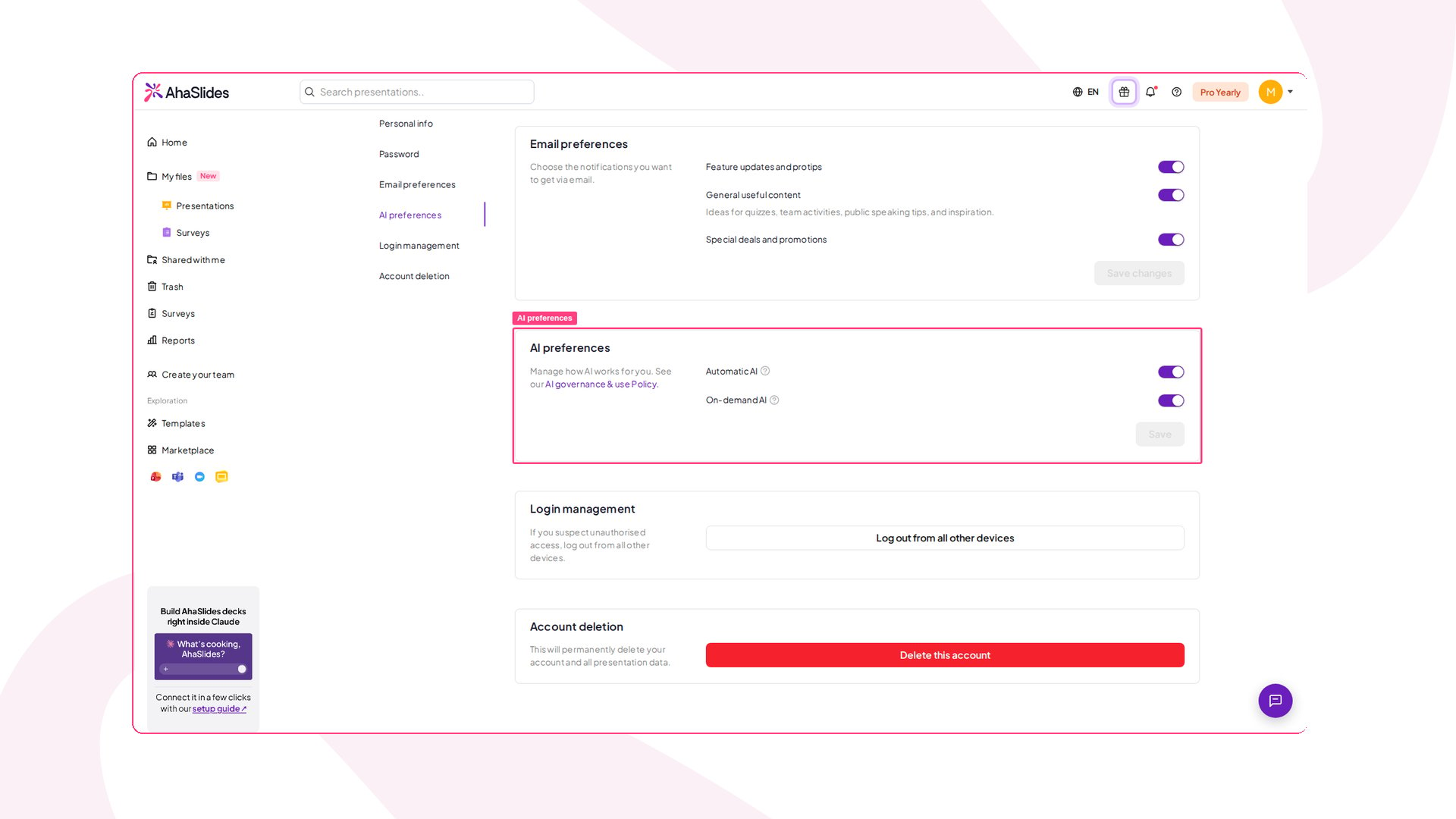
- Automatic AI — các tính năng AI chạy tự động ở chế độ nền, chẳng hạn tạo thông tin chi tiết cho báo cáo và gợi ý từ khóa tìm hình ảnh. Tắt mục này để AI ngừng chạy ngầm mà bạn không cần thao tác gì.
- On-demand AI — các tính năng AI chỉ chạy khi bạn kích hoạt, chẳng hạn tạo nội dung slide trong trình chỉnh sửa hoặc từ Tạo với AI (Create with AI) trên Trang chủ, cải thiện nội dung slide, gợi ý lựa chọn cho câu hỏi tương tác, nhóm các phản hồi khi trình chiếu, và Hỏi AI cho báo cáo và phân tích. Tắt mục này để vô hiệu hóa các tương tác AI chủ động.
Nếu quản trị viên nhóm quản lý AI
Với gói dành cho nhóm, chủ sở hữu hoặc quản trị viên nhóm có thể đặt tùy chọn AI cho mọi người từ Cài đặt nhóm (Team Settings), trong mục Tùy chọn AI (AI preferences), với cùng hai nút Automatic AI và On-demand AI. Khi quản trị viên tắt một nút cho cả nhóm, nút đó bị khóa trong Tùy chọn AI (AI preferences) của từng thành viên — bạn vẫn thấy nhưng không thể bật lại. Khi đó, các tính năng AI bị tắt sẽ giải thích lý do khi rê chuột, kèm thông báo xác nhận rằng AI theo yêu cầu do quản trị viên nhóm của bạn quản lý. Để biết đầy đủ về cách AI được quản trị và sử dụng, xem Chính sách quản trị và sử dụng AI của chúng tôi.AI trong Surveys
Surveys tuân theo cùng cài đặt On-demand AI như phần còn lại của AhaSlides. Không có nút AI riêng cho Surveys, và việc chỉ tắt Automatic AI không ảnh hưởng đến chúng. Khi On-demand AI tắt — dù do bạn tự tắt hay quản trị viên nhóm tắt — mọi điểm bắt đầu AI trong Surveys đều bị tắt:- Start from an idea trên bảng điều khiển Surveys
- Tạo với AI (Create with AI) trong trình chỉnh sửa Survey
- Bảng trợ lý AI trong trình chỉnh sửa Survey
- Generate with AI trong slide Survey bên trong một bài thuyết trình
Surveys đọc cài đặt khi bạn mở hoặc tải lại một Survey, và thay đổi có thể mất khoảng 30 giây để áp dụng — vì vậy nếu bạn vừa đổi nút bật/tắt, hãy tải lại tab Survey. Nếu AhaSlides hoàn toàn không đọc được cài đặt, Surveys sẽ coi như AI đang tắt thay vì đoán.