Xóa kết quả (hay “xóa các phản hồi”) của bài thuyết trình nghĩa là mọi nội dung người tham gia đã gửi (ví dụ lượt bình chọn trong khảo sát, câu hỏi trong Q&A hoặc biểu tượng cảm xúc) sẽ bị xóa khỏi bài thuyết trình. Nội dung do bạn tạo (câu hỏi, lựa chọn khảo sát, v.v.) không bị ảnh hưởng. Để đặt lại, hãy nhấp vào Xóa kết quả (Reset results) bên dưới khung slide trong trình chỉnh sửa, hoặc mở menu ba chấm cạnh bài thuyết trình trên trang Bài thuyết trình của tôi (My Presentations) (cả hai cách đều được mô tả bên dưới). Nhờ vậy, bạn có thể dùng lại bài thuyết trình cho nhiều nhóm khán giả khác nhau. Mỗi lần xóa kết quả cũng sẽ tạo một phiên mới trong Báo cáo: Báo cáo bài thuyết trình AhaSlides của bạn Để xóa toàn bộ kết quả, hãy mở bài thuyết trình trong trình chỉnh sửa và nhấp vào Xóa kết quả (Reset results) bên dưới khung slide. Bạn cũng có thể xóa từ trang Bài thuyết trình của tôi (My Presentations), hoặc xóa kết quả của một slide riêng lẻ — cả hai cách đều được trình bày bên dưới.

“Kết quả” là gì?

“Kết quả” của một bài thuyết trình là mọi nội dung khán giả gửi vào bài thuyết trình của bạn. Bao gồm…
  • Lượt bình chọn trong khảo sát
  • Nội dung gửi vào word cloud
  • Câu trả lời cho các câu hỏi quiz
  • Kết quả trên bảng xếp hạng
  • Tất cả biểu tượng cảm xúc
  • Tin nhắn trong Live Chat ở sảnh chờ quiz

“Xóa kết quả” nghĩa là gì?

Xóa kết quả của một bài thuyết trình nghĩa là bạn xóa sạch mọi nội dung người tham gia đã gửi. Bài thuyết trình sẽ trở về trạng thái trước khi người tham gia vào và tương tác. Những người tham gia vẫn đang kết nối sẽ ở lại trang bài thuyết trình, nhưng tên và câu trả lời đã lưu của họ bị xóa, nên họ có thể được yêu cầu nhập lại tên. Họ không cần nhập lại mã truy cập.

Cách xóa toàn bộ kết quả

Để xóa kết quả (xóa mọi phản hồi của người tham gia) khỏi toàn bộ bài thuyết trình, có 3 cách.
  1. Từ khung slide:
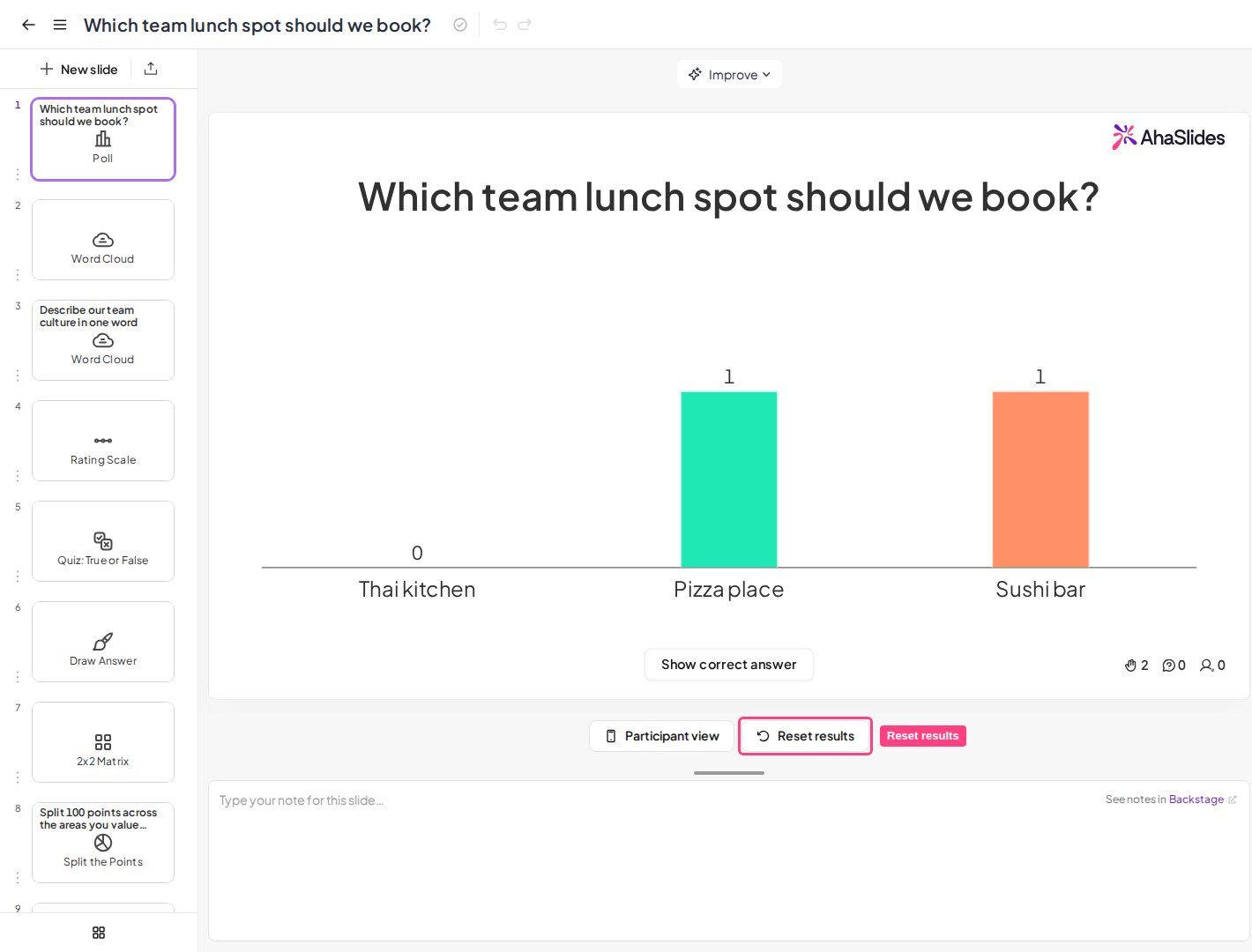
Nhấp vào nút “Xóa kết quả (Reset results)” bên dưới khung slide.
Trình chỉnh sửa bài thuyết trình AhaSlides với nút Reset results bên dưới khung slide được đánh dấu
  1. Từ bảng điều khiển:
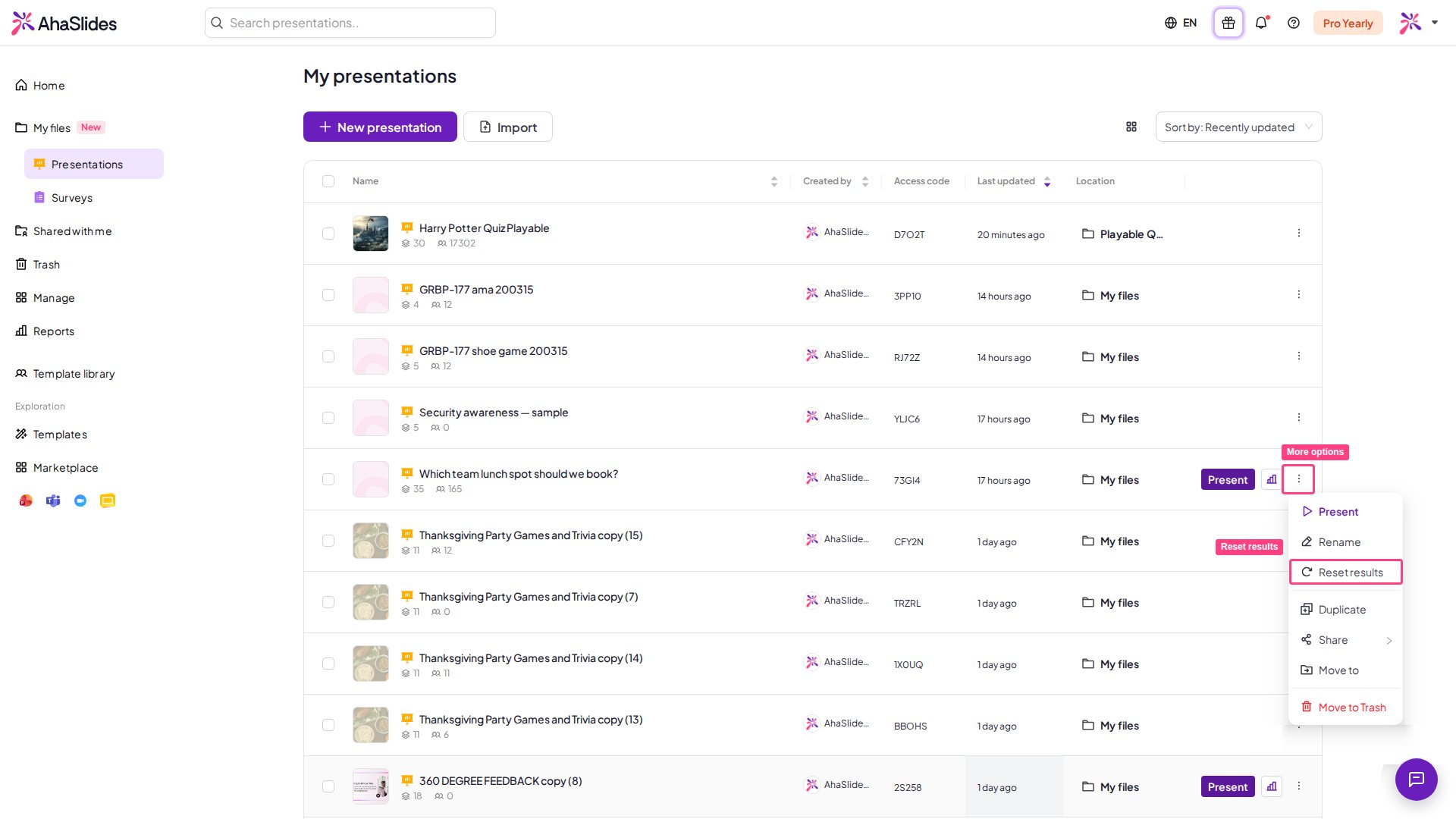
Trên trang “Bài thuyết trình của tôi (My Presentations)”, nhấp vào biểu tượng 3 chấm ở bên phải bài thuyết trình (hoặc nhấp chuột phải vào bài thuyết trình) và chọn “Xóa kết quả” (Reset results).
Trang My Presentations trong AhaSlides với menu ba chấm của một bài thuyết trình đang mở và mục Reset results được đánh dấu
  1. Từ cửa sổ Cài đặt:
Mở Cài đặt (Settings) trong trình chỉnh sửa, chuyển đến tab “Xóa kết quả (Reset results)” và nhấp vào “Xóa kết quả (Reset results)”. Bạn thích xem video hơn? Video này hướng dẫn cách xóa kết quả (xóa các phản hồi) của toàn bộ bài thuyết trình hoặc của một slide:

Cách xóa kết quả của một slide riêng lẻ

Thay vì xóa kết quả của cả bài thuyết trình, bạn có thể chọn xóa kết quả của chỉ một slide. Cách này hữu ích khi slide có lỗi và bạn muốn trình chiếu lại. Có 2 cách để thực hiện: 1. Khi đang chỉnh sửa: Chuyển đến slide của bạn ở cột bên trái của trình chỉnh sửa, nhấp chuột phải vào slide, rồi nhấp “Xóa kết quả (Reset results)”.
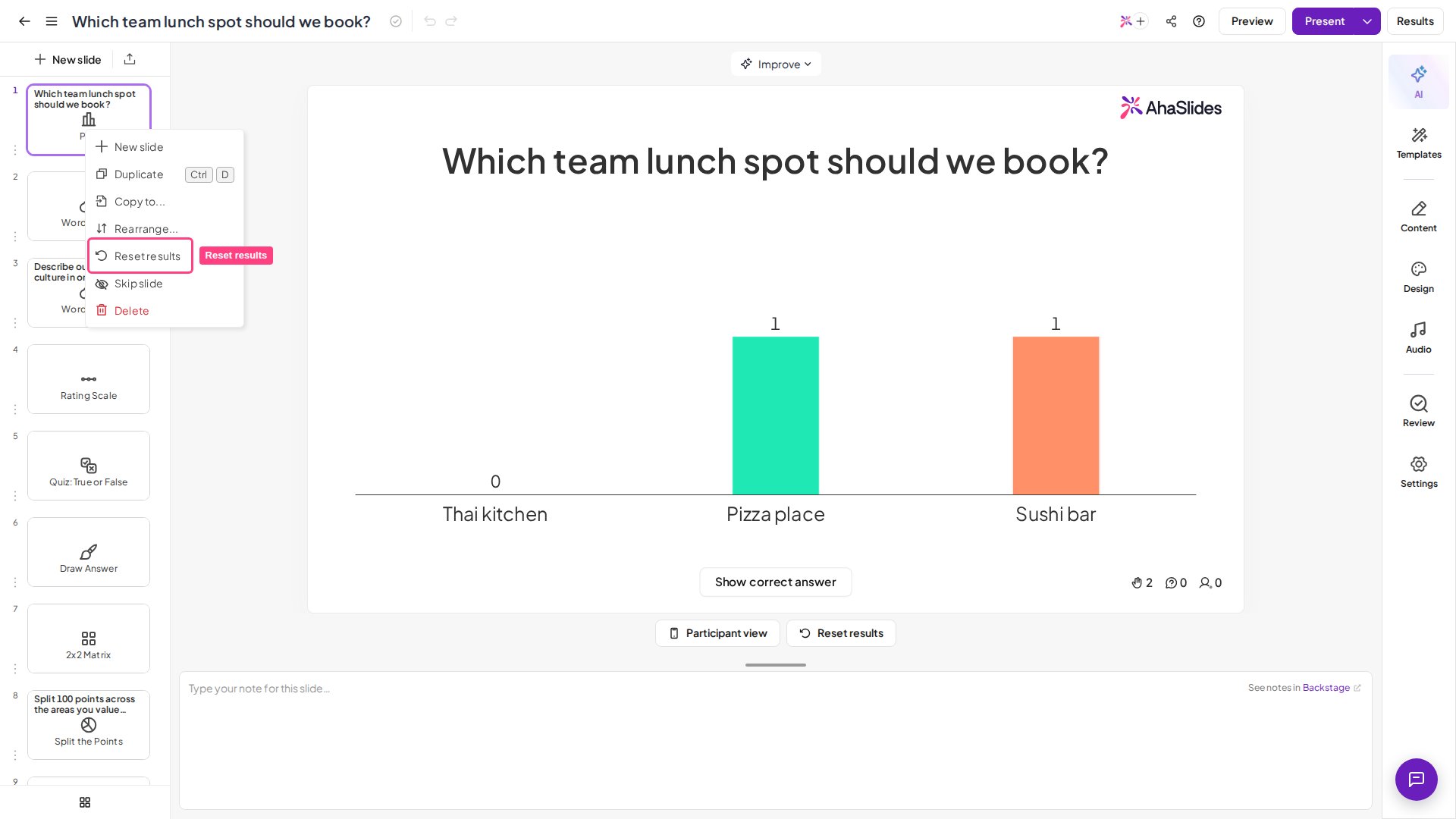
Menu nhấp chuột phải trên một slide ở cột bên trái của trình chỉnh sửa AhaSlides, với mục Reset results được đánh dấu
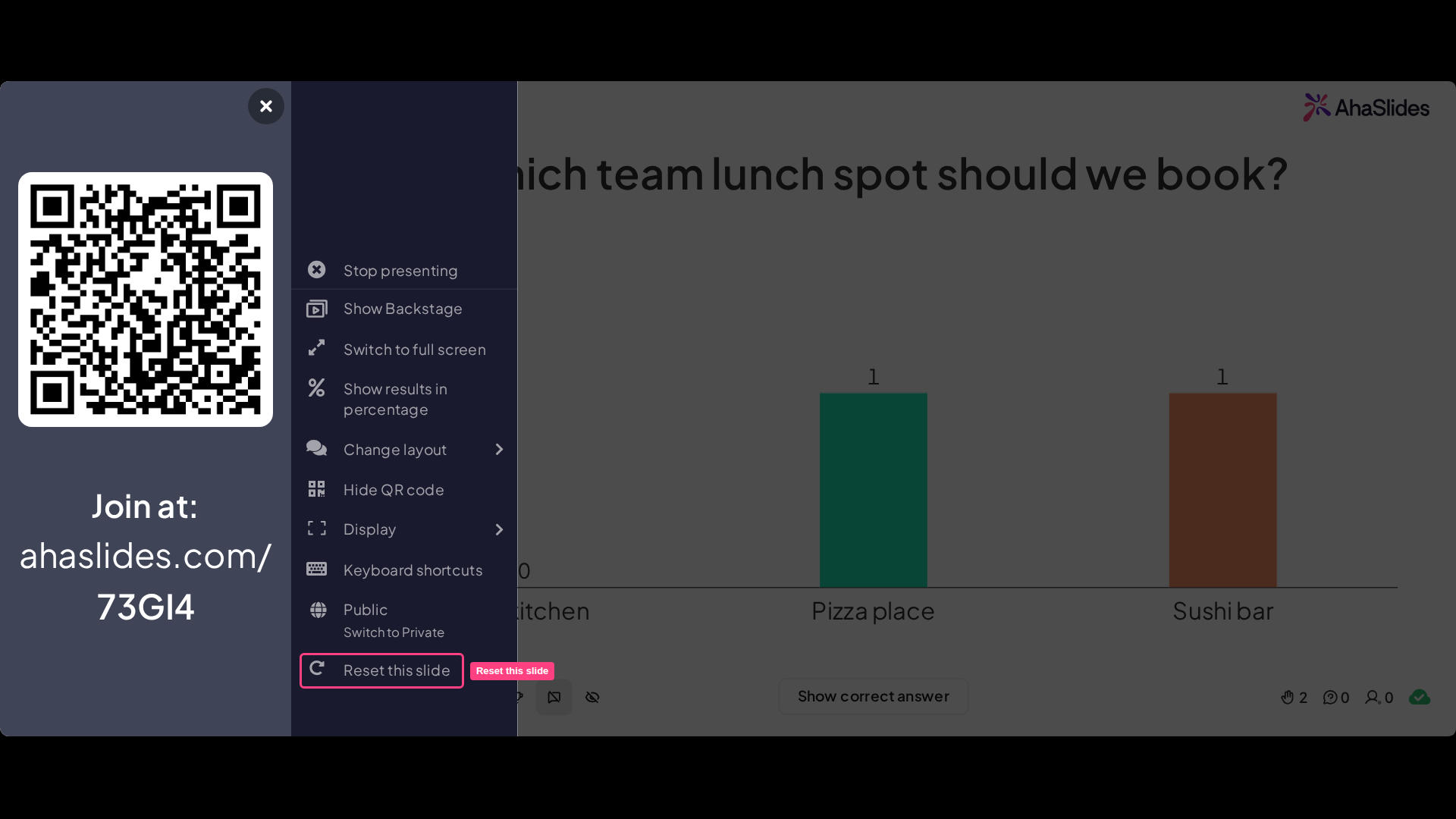
2. Khi đang trình chiếu: Di chuột lên biểu tượng Menu, rồi nhấp “Xóa kết quả slide này (Reset this slide)”
Menu trình chiếu của AhaSlides đang mở trong lúc trình bày, với mục Reset this slide được đánh dấu
Bạn có câu hỏi? Hãy liên hệ đội ngũ hỗ trợ của chúng tôi: nếu đã đăng nhập, bạn dùng biểu tượng trò chuyện ở góc dưới bên phải bảng điều khiển; nếu chưa, hãy liên hệ với chúng tôi tại đây hoặc gửi email đến hi@ahaslides.com. Muốn kết nối với những người dùng khác? Hãy tham gia cộng đồng AhaSlides để chia sẻ mẹo, đề xuất tính năng và xem cách người khác thu hút khán giả của họ.