Tạo bài thuyết trình hoặc survey mới
1
Mở Tệp của tôi
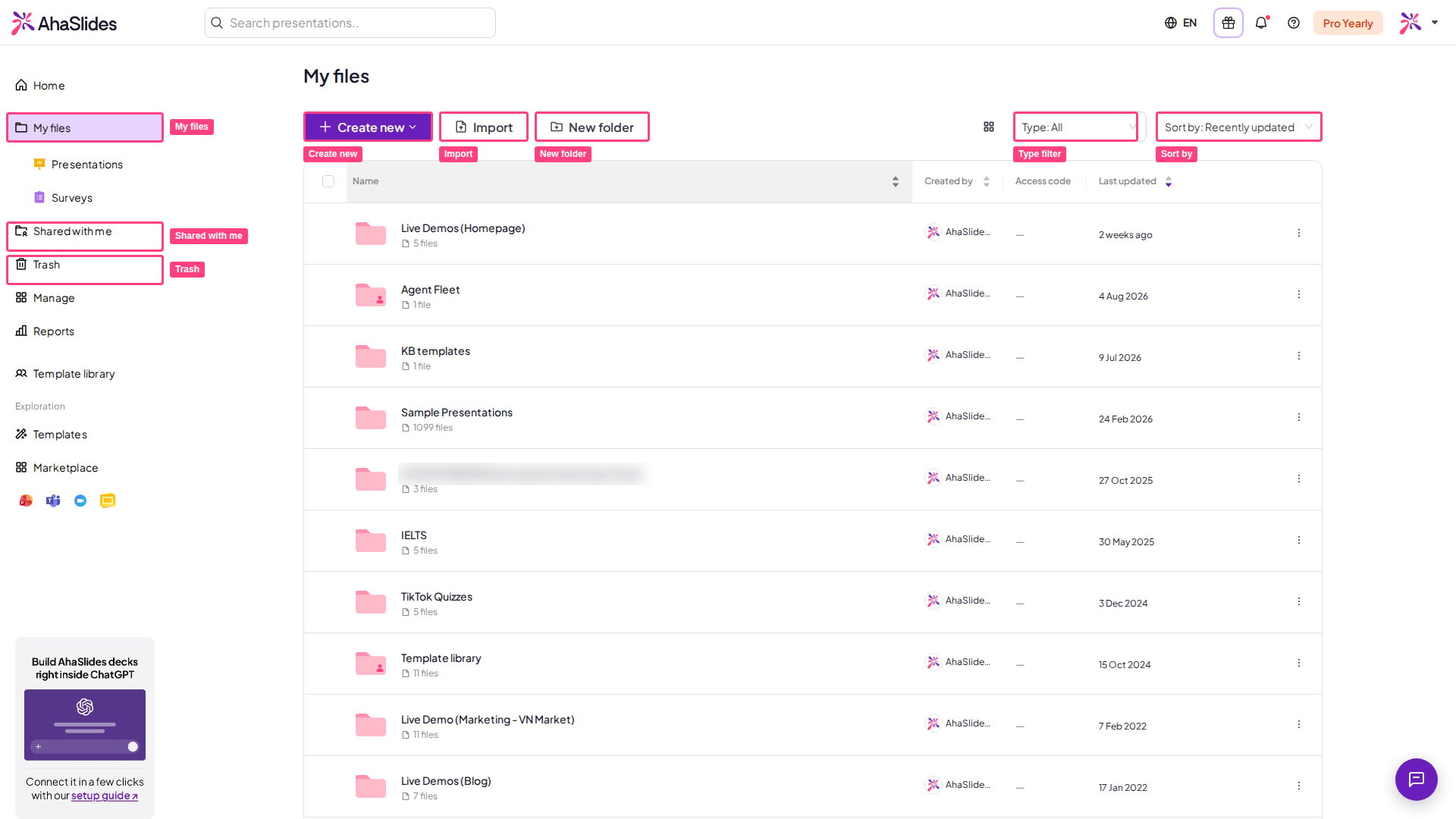
Nhấp vào Tệp của tôi (My Files) ở thanh bên trái.
2
Nhấp vào Create new
Nhấp vào Create new ở đầu trang và chọn Bài thuyết trình (Presentation) hoặc Survey. Nếu bạn đang ở chế độ xem Bài thuyết trình (Presentations) hoặc Khảo sát (Surveys), nút sẽ hiển thị là New presentation hoặc New survey.
3
Bắt đầu chỉnh sửa
Bài thuyết trình hoặc survey mới sẽ mở trong trình chỉnh sửa. Trong bài thuyết trình, hãy thêm slide bằng cách nhấp vào Slide mới (New slide) ở đầu bảng slide bên trái và chọn một loại slide.
Sắp xếp tệp vào thư mục
1
Tạo thư mục
Trong chế độ xem Tệp của tôi (My Files), nhấp vào New folder, đặt tên và nhấp vào Tạo Thư mục (Create Folder).
2
Chọn những gì cần chuyển
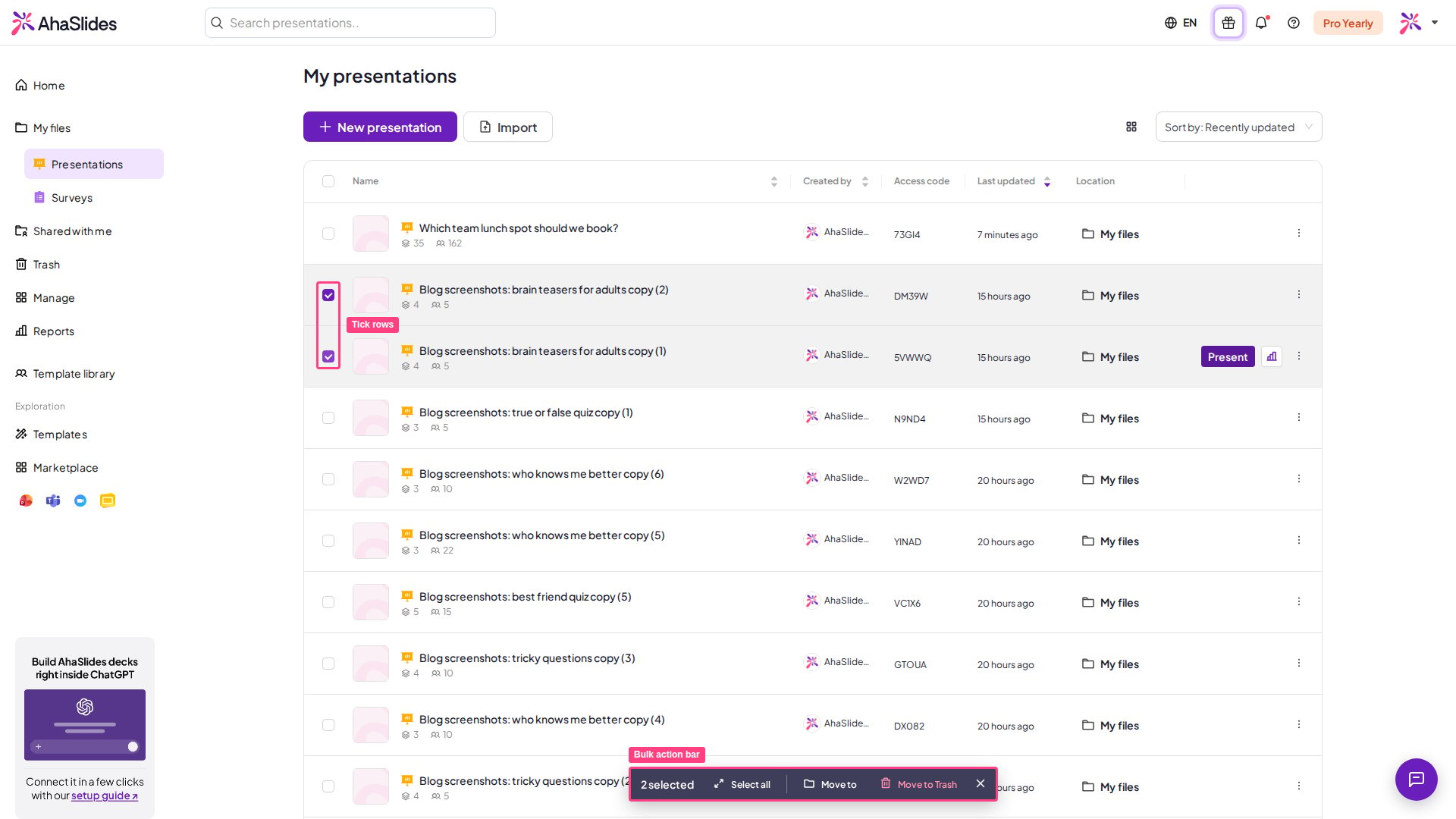
Chọn các bài thuyết trình hoặc survey bạn muốn chuyển (xem Thao tác hàng loạt bên dưới).
3
Chuyển chúng vào
Nhấp vào Di chuyển (Move to) và chọn thư mục của bạn.
Mỗi thư mục có thể chứa tối đa 200 bài thuyết trình. Thư mục con được hỗ trợ tối đa 10 cấp.
Duyệt các tệp của bạn
- Loại (Type) — Trong chế độ xem Tệp của tôi (My Files), lọc danh sách theo Tất cả (All), Bài thuyết trình (Presentations) hoặc Khảo sát (Surveys).
- Sắp xếp theo (Sort by) — Sắp xếp danh sách theo thời gian chỉnh sửa (Chỉnh sửa gần đây (Recently edited) hoặc Earliest (edit time)), thời gian tạo (Vừa tạo (Recently created) hoặc Earliest (creation time)) hoặc tên (Thứ tự ABC (Alphabetical) hoặc Thứ tự ABC (đảo ngược) (Alphabetical (reversed))). Trong Chia sẻ với tôi (Shared with me) và các thư mục được chia sẻ, các tùy chọn theo thời gian chỉnh sửa hiển thị là Vừa cập nhật (Recently updated) và Earliest (updated time).
- Grid view / List view — Chuyển đổi giữa danh sách các hàng và lưới ảnh thu nhỏ bằng nút xem bên cạnh mục sắp xếp.
- Vì sao một bài thuyết trình cũ nhảy lên đầu danh sách — Cách sắp xếp theo thời gian chỉnh sửa cũng tính hoạt động trên bài thuyết trình, chẳng hạn trình chiếu cho khán giả trực tiếp hoặc xóa kết quả, nên một bài bạn chưa chỉnh sửa vẫn có thể lên đầu. Ngày Chỉnh sửa lần cuối (Last Edited) của nó chỉ thay đổi khi bạn chỉnh sửa nội dung.
- Mã truy cập (Access code) — Trong danh sách, mã truy cập của mỗi bài thuyết trình hiển thị ở cột Mã truy cập (Access code). Bạn có thể đọc nó ở đó nhưng không thể chỉnh sửa; để đổi mã, hãy mở Chia sẻ (Share) và xem Đổi mã truy cập URL của bạn.
Thao tác trên bài thuyết trình
Rê chuột lên một bài thuyết trình và nhấp vào Trình bày (Present) để bắt đầu trình chiếu ngay. Nhấp vào menu ⋮ ở cuối hàng để xem tất cả thao tác: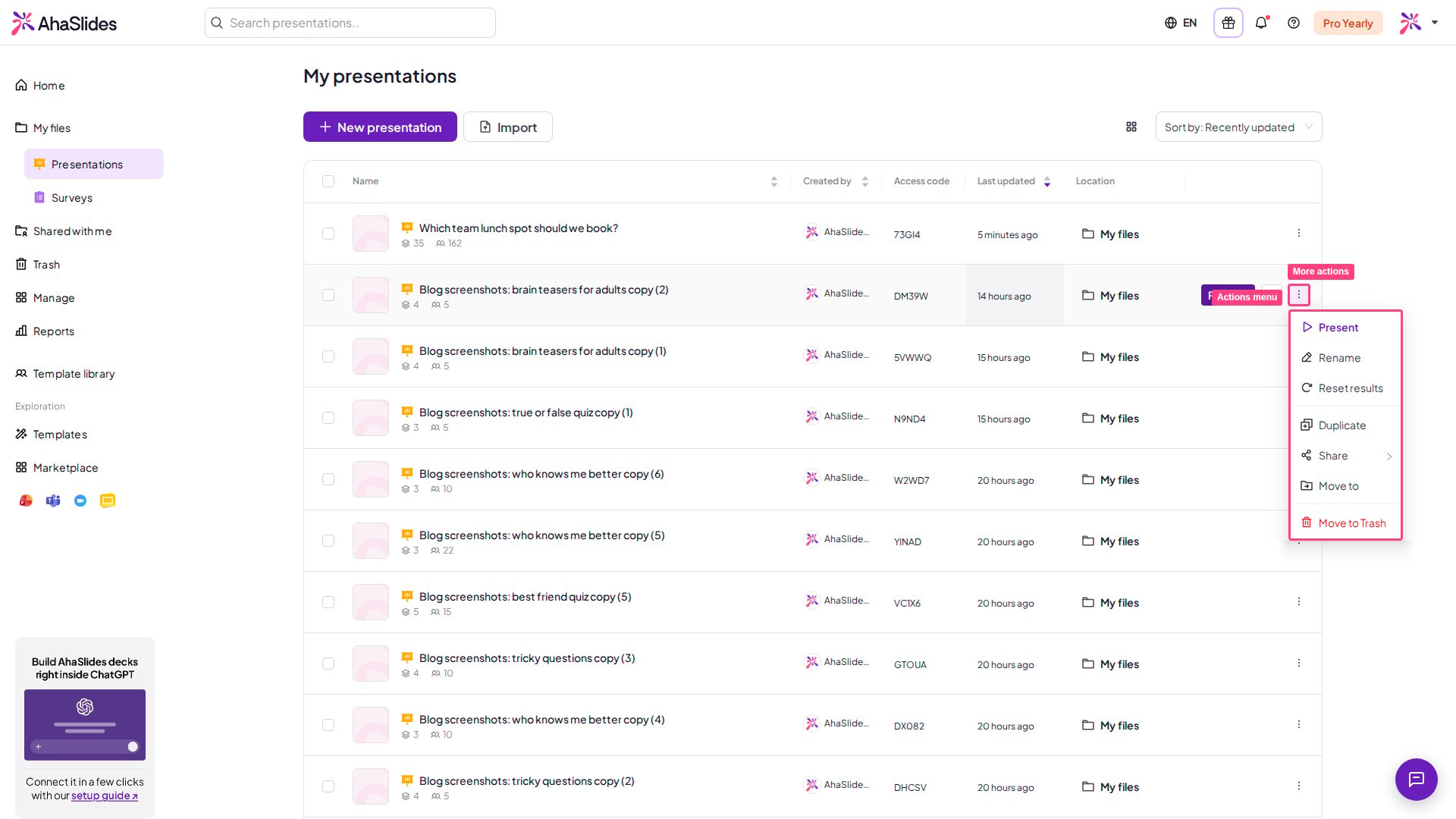
Thao tác trên thư mục
Nhấp vào menu ⋮ trên thư mục bạn sở hữu để Đổi tên (Rename), Chia sẻ (Share) hoặc Xóa (Delete) nó. Xóa một thư mục sẽ xóa vĩnh viễn các thư mục con và mọi thứ bên trong, nên không thể khôi phục từ Thùng rác.Thao tác hàng loạt
1
Chọn các mục
Đánh dấu ô chọn trên một hàng. Thanh thao tác xuất hiện ở cuối màn hình ngay khi một mục được chọn.
2
Chọn thêm, hoặc chọn tất cả
Đánh dấu thêm các hàng, hoặc nhấp vào Chọn tất cả (Select all) trên thanh thao tác.
3
Chọn một thao tác
Chọn Di chuyển (Move to) để chuyển mọi mục đã chọn vào một thư mục, hoặc Chuyển vào Thùng rác (Move to Trash) để đưa tất cả vào Thùng rác cùng lúc.