

Trước khi bắt đầu
Tính năng Nhập bảng tính cho phép bạn nhập một danh sách câu hỏi câu đố vào AhaSlides. Bạn tạo danh sách câu hỏi trong Excel hoặc Google Sheets, rồi nhập danh sách đó thành một loạt slide Pick Answer trong bài thuyết trình. Để tìm tính năng này, hãy mở bài thuyết trình, nhấp vào biểu tượng Nhập (Import) cạnh Slide mới (New slide) ở góc trên bên trái trình chỉnh sửa, rồi nhấp Nhập bảng tính (Import spreadsheet). Bạn không cần thêm slide Pick Answer trước — việc nhập sẽ tạo slide cho bạn.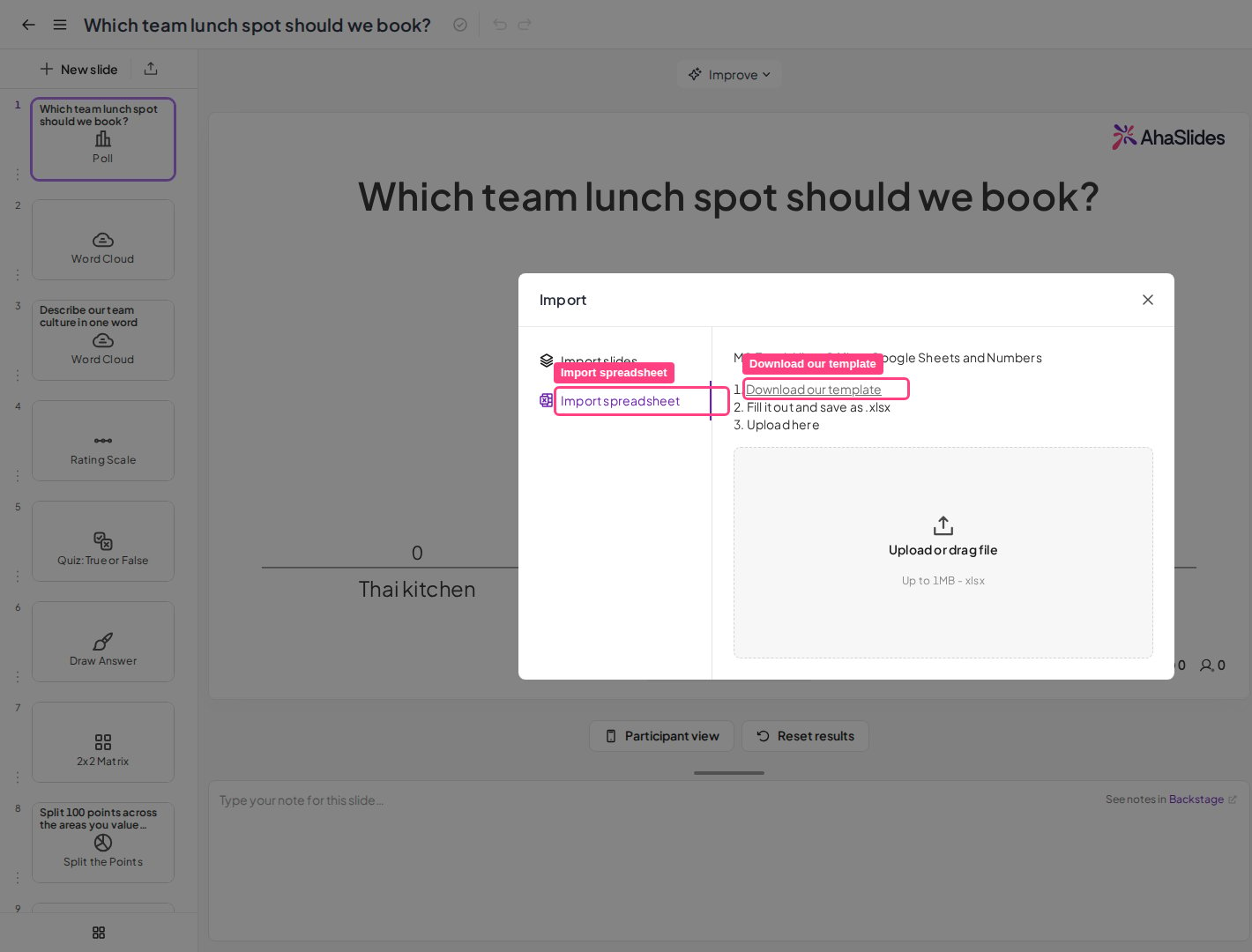
Tạo và nhập bảng tính cho câu đố
1
Mở Nhập bảng tính
Trong trình chỉnh sửa, nhấp vào biểu tượng Nhập (Import) (mũi tên tải lên) cạnh Slide mới (New slide) ở góc trên bên trái. Trong cửa sổ Tải slide lên (Import slides), nhấp Nhập bảng tính (Import spreadsheet). Các câu hỏi được thêm vào bài thuyết trình bạn đang mở.Để bắt đầu một bài thuyết trình mới từ bảng tính, hãy nhấp Nhập (Import) trên bảng điều khiển Bài thuyết trình của tôi (My Presentations) và chọn Nhập bảng tính (Import spreadsheet) tại đó.
2
Tải mẫu AhaSlides
Nhấp Tải xuống mẫu của chúng tôi (Download our template). Bạn cũng có thể tải bảng tính mẫu tại đây.Thao tác này tải xuống tệp
.xlsx mà bạn có thể mở để chỉnh sửa trong Excel, Google Sheets, LibreOffice hoặc Numbers.3
Nhập câu hỏi và cài đặt của chúng
Trong bảng tính mẫu, hãy tạo câu hỏi và các lựa chọn trả lời — bằng cách gõ thủ công hoặc dán từ nơi khác. Bạn cũng có thể đặt các cài đặt cơ bản của từng câu hỏi ở phía bên phải của bảng tính.Để một câu hỏi câu đố được nhập thành công mà không cần chỉnh sửa thêm trong AhaSlides, câu hỏi phải có:
- Một câu hỏi (tối đa 300 ký tự)
- Ít nhất 2 lựa chọn trả lời (tối đa 8)
- Giới hạn thời gian (chọn từ danh sách có sẵn)
- Một hoặc nhiều đáp án được đánh dấu là đúng
- yes hoặc no được chọn trong cột có nhãn “faster answers get more points”
4
Lưu và nhập
Khi hoàn tất, hãy lưu hoặc xuất tệp thành tệp Microsoft Excel (
.xlsx) tối đa 1 MB. Sau đó tải lên trong cửa sổ Nhập bảng tính (Import spreadsheet).Nếu nhập không thành công, cửa sổ sẽ hiển thị Vui lòng kiểm tra lại tệp của bạn hoặc liên hệ hỗ trợ (Please recheck your file or contact support). Hãy kiểm tra tệp là .xlsx tối đa 1 MB, các câu hỏi của bạn vẫn nằm trên trang tính của mẫu, và việc nhập không thêm nhiều slide hơn số bài thuyết trình của bạn còn chỗ chứa.Khi bạn nhập, một slide bảng xếp hạng được tự động tạo sau câu hỏi câu đố cuối cùng. Bạn có thể thêm nhiều slide bảng xếp hạng hơn bằng cách mở cài đặt của bất kỳ slide câu hỏi câu đố nào và bật bảng xếp hạng — xem Thêm và xóa bảng xếp hạng cho câu đố.