

Trước khi bắt đầu
Việc thu thập thông tin khán giả, và tải xuống thông tin đó trong tệp xuất Excel sau khi bài thuyết trình kết thúc, không có sẵn ở mọi gói; nếu gói của bạn không bao gồm, bạn sẽ được nhắc nâng cấp. Xem Báo cáo bài thuyết trình AhaSlides của bạn để biết về chính báo cáo.
Thu thập thông tin khán giả
Bạn có thể thu thập thông tin khán giả ở hai nơi: trên biểu mẫu tham gia, hoặc trên slide Open Ended hoặc Brainstorm.Trong menu cài đặt
1
Mở Thu thập thông tin từ khán giả
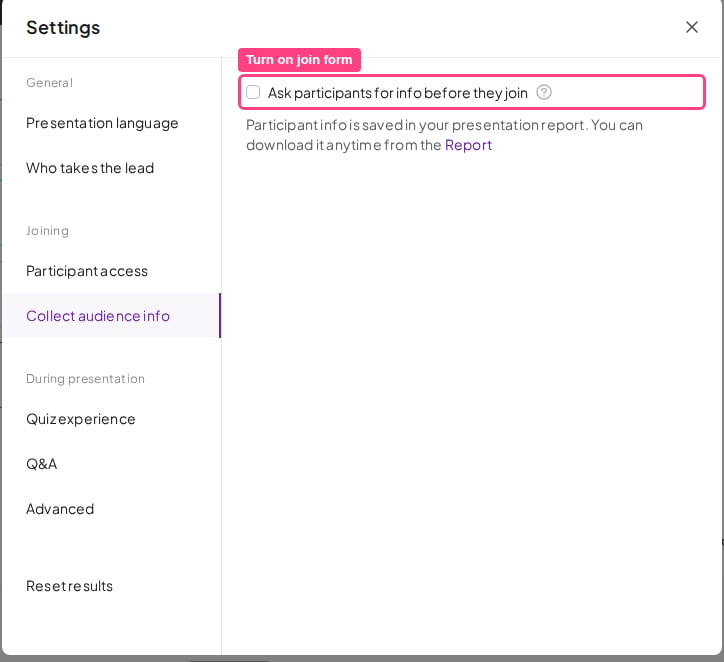
Vào menu Cài đặt (Settings) và nhấp Thu thập thông tin từ khán giả (Collect audience info).
2
Bật biểu mẫu tham gia
Chọn hộp có nhãn Yêu cầu người tham gia cung cấp thông tin trước khi tham gia (Ask participants for info before they join). Thao tác này hiển thị một biểu mẫu mà người tham gia điền khi tham gia bài thuyết trình của bạn.
3
Thêm trường
Viết tiêu đề cho biểu mẫu của bạn, rồi nhấp nút bên cạnh Thêm trường (Add fields) để chọn các trường thông tin cần thêm.
Trong slide Open Ended hoặc Brainstorm
1
Mở Thu thập thông tin từ khán giả trên slide
Khi đang chỉnh sửa slide Open Ended hoặc Brainstorm, hãy nhấp nút bên cạnh Thu thập thông tin từ khán giả (Collect audience info). Thao tác này thu thập thông tin từ người tham gia khi họ trả lời đúng slide đó.
2
Thêm một trường
Nhấp vào trường bạn muốn thêm.
Thêm trường thông tin
Bạn có thể thêm tối đa 8 trường: 3 trường mặc định (Name, Email, Avatar) và tối đa 5 trường tùy chỉnh.Trường mặc định
Để thêm trường mặc định, hãy chọn một trong ba trường mặc định sau khi nhấp nút thêm. Bạn không thể đổi tên trường mặc định, nhưng có thể chỉnh sửa câu hỏi mà người tham gia thấy trên thiết bị của họ.Trường tùy chỉnh
Để thêm trường tùy chỉnh, hãy chọn Custom field + sau khi nhấp nút thêm. Một cửa sổ mở ra để bạn thiết lập trường với các tùy chọn sau:- Tên trường (Field name): nhãn nội bộ của bạn, dùng để sắp xếp hoặc lọc dữ liệu trong báo cáo Excel. Người tham gia không thấy tên này.
- Câu hỏi hiển thị cho người tham gia (Question shown to participants): câu hỏi hoặc nhãn mà người tham gia thấy khi điền biểu mẫu.
- Bắt buộc (Required): bật công tắc này để biến trường thành bắt buộc với người tham gia.
Sắp xếp lại và chỉnh sửa trường
Để xóa một trường hoặc đánh dấu nó là bắt buộc, hãy nhấp nút ba chấm bên cạnh trường. Trong danh sách Thu thập thông tin từ khán giả (Collect audience info) của riêng slide, menu này còn có Ẩn trên trang trình chiếu (Hide on slide), giúp tiếp tục thu thập trường mà không hiển thị nó trên slide. Để sắp xếp lại các trường, hãy kéo chúng bằng nút sáu chấm ở đầu mỗi trường.Những gì người tham gia thấy trên thiết bị của họ
Khi người tham gia vào bài thuyết trình của bạn, họ thấy một biểu mẫu yêu cầu nhập thông tin bạn đã đặt ra trước khi họ có thể tham gia.Khi người tham gia vào, họ thấy cùng hình nền với slide mà người trình bày đang hiển thị vào thời điểm đó.
Xem ai đã tham gia
Tên của những người đã tham gia xuất hiện trực tiếp trong sảnh chờ câu đố. Không có danh sách trực tiếp riêng về tên người đã tham gia ở các slide khác. Sau bài thuyết trình, danh sách đầy đủ nằm trong trang tính Người tham gia (Participants) của tệp xuất Excel.Xem thông tin đã thu thập trong tệp xuất Excel
Khi người tham gia nhập thông tin, thông tin đó được lưu trong tệp Excel chứa toàn bộ báo cáo bài thuyết trình của bạn. Nếu gói của bạn có tính năng xuất Excel, bạn có thể tải tệp này từ Báo cáo bài thuyết trình: nhấp Xuất (Export), rồi chọn Excel (xem Xuất dữ liệu sang Excel). Mở tệp đã tải xuống và vào trang tính có nhãn Người tham gia (Participants) để xem toàn bộ thông tin người tham gia đã thu thập.Câu hỏi thường gặp
Làm thế nào để thu thập tên và email của khán giả trên AhaSlides?
Làm thế nào để thu thập tên và email của khán giả trên AhaSlides?
Vào menu Cài đặt (Settings), nhấp Thu thập thông tin từ khán giả (Collect audience info), chọn Yêu cầu người tham gia cung cấp thông tin trước khi tham gia (Ask participants for info before they join), rồi thêm các trường bạn muốn. Bạn cũng có thể thu thập thông tin trên từng slide Open Ended hoặc Brainstorm.
Tôi có thể dùng AhaSlides để theo dõi điểm danh hoặc ghi lại ai đã tham dự không?
Tôi có thể dùng AhaSlides để theo dõi điểm danh hoặc ghi lại ai đã tham dự không?
Có — hãy dùng biểu mẫu tham gia như một danh sách điểm danh. Trong Cài đặt (Settings) → Thu thập thông tin từ khán giả (Collect audience info), bật Yêu cầu người tham gia cung cấp thông tin trước khi tham gia (Ask participants for info before they join) và thêm các trường bạn cần — ví dụ các trường mặc định Tên (Name) và Email, cùng một trường tùy chỉnh như Chức danh được đánh dấu Bắt buộc (Required). Mọi người tham gia đều điền biểu mẫu trước khi vào, và bạn có thể tải xuống danh sách đầy đủ sau đó từ trang tính Người tham gia (Participants) của báo cáo Excel.
Biểu mẫu xuất hiện khi nào nếu bài thuyết trình của tôi bắt đầu bằng slide tiêu đề?
Biểu mẫu xuất hiện khi nào nếu bài thuyết trình của tôi bắt đầu bằng slide tiêu đề?
Biểu mẫu xuất hiện ngay khi có người tham gia, kể cả ở slide tiêu đề. Ở câu hỏi câu đố đầu tiên, màn hình tham gia hiển thị tên họ đã nhập, được điền sẵn và sẵn sàng để xác nhận.
Làm thế nào để thêm trường tùy chỉnh vào biểu mẫu thông tin khán giả?
Làm thế nào để thêm trường tùy chỉnh vào biểu mẫu thông tin khán giả?
Sau khi nhấp nút thêm, hãy chọn Custom field +. Bạn có thể đặt tên trường nội bộ, câu hỏi hiển thị cho người tham gia, và trường có bắt buộc hay không.
Tôi có thể thêm bao nhiêu trường vào biểu mẫu thông tin khán giả?
Tôi có thể thêm bao nhiêu trường vào biểu mẫu thông tin khán giả?
Bạn có thể thêm tối đa 8 trường: 3 trường mặc định (Name, Email, Avatar) và tối đa 5 trường tùy chỉnh.
Tôi tìm thông tin người tham gia đã thu thập ở đâu?
Tôi tìm thông tin người tham gia đã thu thập ở đâu?
Thông tin được lưu trong tệp Excel cùng báo cáo bài thuyết trình của bạn. Hãy tải xuống từ Báo cáo bài thuyết trình bằng cách nhấp Xuất (Export) và chọn Excel, rồi mở trang tính có nhãn Người tham gia (Participants).
Gói nào cũng thu thập được thông tin khán giả không?
Gói nào cũng thu thập được thông tin khán giả không?
Không. Việc thu thập thông tin khán giả không có sẵn ở mọi gói; nếu gói của bạn không bao gồm, bạn sẽ được nhắc nâng cấp. Điều tương tự áp dụng cho việc tải xuống thông tin đã thu thập trong tệp xuất Excel.
Tôi có thể lọc, tách hoặc phân nhóm phản hồi của khán giả không?
Tôi có thể lọc, tách hoặc phân nhóm phản hồi của khán giả không?
AhaSlides không có tính năng “phân nhóm phản hồi” tích hợp hay bộ lọc trực tiếp trong ứng dụng để tách kết quả theo nhóm khán giả trên màn hình. Có vài cách để đạt được kết quả tương tự:Để AI trong báo cáo tự phân nhóm giúp bạn (dễ nhất). Mở báo cáo bài thuyết trình của bạn và dùng Ask AI, rồi yêu cầu nó chia nhỏ các phản hồi theo trường nhóm của bạn — ví dụ, “tóm tắt các phản hồi theo từng Team.” Nó tạo bản tóm tắt đã phân nhóm từ dữ liệu đã thu thập cho bạn, không cần làm việc với bảng tính. (Bạn vẫn cần thu thập một trường nhóm, như bên dưới.)Chia nhỏ phản hồi theo nhóm (phân nhóm hoặc lọc trong Excel). Nếu bạn thu thập một trường nhóm, bạn có thể đối chiếu trường đó với các phản hồi sau bài thuyết trình:
- Bật Thu thập thông tin từ khán giả (Collect audience info) trong Cài đặt và thêm một trường tùy chỉnh cho nhóm (ví dụ “Team”), hoặc thu thập qua một trường trên slide Open Ended hoặc Brainstorm.
- Sau khi trình bày, yêu cầu xuất Excel từ trang Báo cáo (Report).
- Trang tính Người tham gia (Participants) có ID của từng người tham gia cùng trường nhóm của bạn. Các trang tính Quiz Answers và Opinion Answers có phản hồi của họ, liên kết bằng cùng ID người tham gia.
- Tạo Pivot Table trong Excel theo ID người tham gia để đối chiếu nhóm với các phản hồi.