

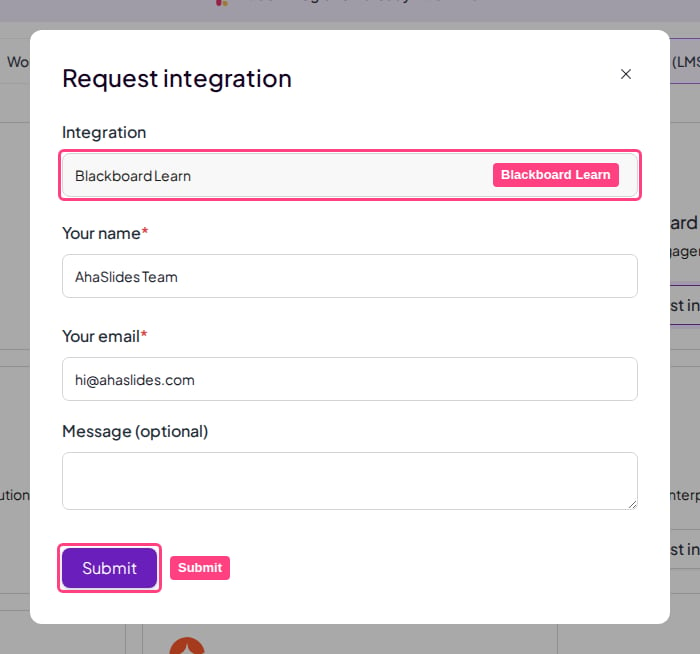
Tích hợp này dành cho các tổ chức có thỏa thuận AhaSlides Enterprise. Việc thiết lập cần quản trị viên Blackboard của bạn phối hợp với đội ngũ AhaSlides. Nếu bạn muốn bật tích hợp này cho tổ chức của mình, hãy liên hệ đại diện AhaSlides của bạn.
Bạn nhận được gì
- Khởi chạy một cú nhấp — học viên và giảng viên mở AhaSlides từ bên trong khóa học, không cần đăng nhập riêng.
- Bộ chọn bài thuyết trình — giảng viên duyệt các bài thuyết trình AhaSlides của mình và gắn một bài vào hoạt động của khóa học.
- Chấm điểm tự động — điểm câu đố được gửi ngược vào sổ điểm Blackboard sau phiên.
- Khớp danh sách lớp — người tham gia được tự động khớp với đúng học viên dựa trên địa chỉ email của họ.
Trước khi bắt đầu
- Hệ thống Blackboard của bạn phải hỗ trợ LTI 1.3 và Assignment and Grade Services (AGS) — Blackboard Learn Ultra, hoặc Learn 9.1 (Q2 2019 trở lên).
- Bạn cần quyền quản trị viên Blackboard để đăng ký công cụ bên ngoài ở cấp tổ chức.
- Mỗi giảng viên và học viên cần có tài khoản AhaSlides do tổ chức của bạn cấp phát (qua SCIM). Tài khoản được khớp theo địa chỉ email.
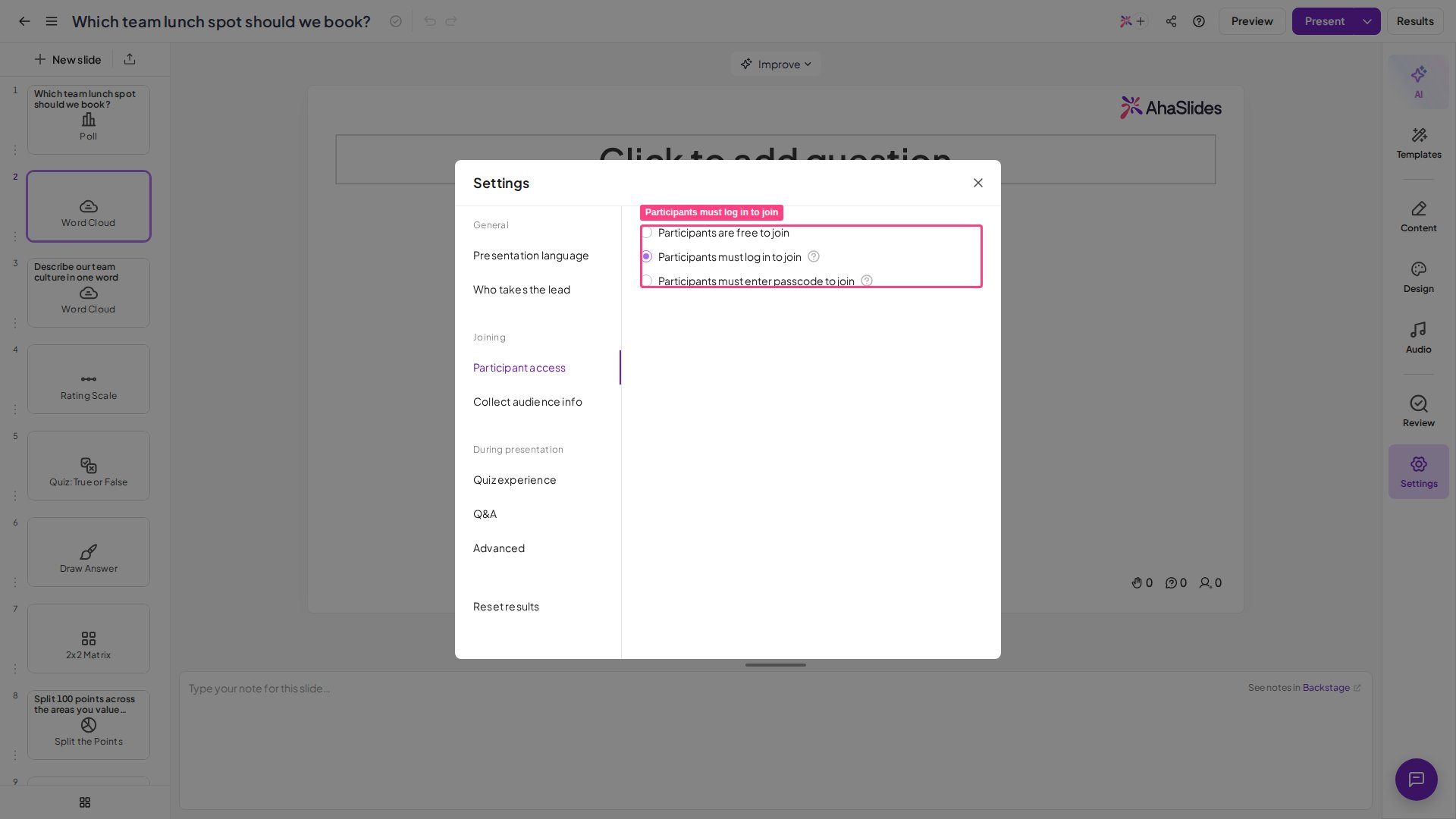
- Nếu bạn muốn học viên tham gia trực tiếp — ví dụ bằng cách quét mã QR — thay vì chỉ qua liên kết khóa học Blackboard, hãy bật xác minh người tham gia cho bài thuyết trình để câu trả lời của họ có thể được khớp lại với hồ sơ trong sổ điểm.
Bước 1: Đăng ký AhaSlides trong Blackboard (quản trị viên)
AhaSlides là một ứng dụng Blackboard được đăng ký sẵn duy nhất, nên quản trị viên của bạn chỉ cần một giá trị từ chúng tôi: Application (Client) ID của AhaSlides. Hãy hỏi đại diện AhaSlides của bạn — Blackboard sẽ tự điền các địa chỉ AhaSlides còn lại sau khi bạn nhập ID này.1
Mở trang đăng ký công cụ LTI
Đi đến Administrator Panel → Integrations → LTI Tool Providers → Register LTI 1.3 / Advantage Tool.
2
Nhập Application (Client) ID
Dán Application (Client) ID do đại diện AhaSlides của bạn cung cấp, sau đó nhấp vào Submit. Blackboard tự điền các địa chỉ đăng nhập, khởi chạy và keyset của AhaSlides — bạn không cần nhập thủ công.
3
Phê duyệt công cụ
Đặt Tool Status thành Approved.
4
Bật các chính sách tổ chức cần thiết
Trong Institution Policies, bật Role in Course, Name, Email Address, Allow grade service access (Yes) và Allow Membership Service Access (Yes). Các mục này bắt buộc cho việc khởi chạy một cú nhấp, khớp danh sách lớp và đồng bộ điểm.
5
Lưu công cụ
Lưu thông tin đăng ký.
Bước 2: Gửi Deployment ID cho AhaSlides
Sau khi đăng ký công cụ, hãy sao chép Deployment ID mà Blackboard tạo cho AhaSlides và gửi cho đầu mối AhaSlides của bạn. Đội ngũ AhaSlides dùng nó để hoàn tất kết nối hệ thống Blackboard của bạn từ phía chúng tôi. Khi được xác nhận, tích hợp sẽ hoạt động cho giảng viên của bạn.Bước 3: Thêm bài thuyết trình vào khóa học (giảng viên)
1
Thêm hoạt động AhaSlides
Trong khóa học Blackboard của bạn, thêm một hoạt động AhaSlides — công cụ bên ngoài mà quản trị viên của bạn đã đăng ký.
2
Chọn một bài thuyết trình
Bộ chọn bài thuyết trình AhaSlides sẽ mở ra. Chọn bài thuyết trình bạn muốn dùng.
3
Xác nhận
Blackboard tạo hoạt động và một cột sổ điểm tương ứng cho hoạt động đó.
Nếu bạn chưa có bài thuyết trình nào, bộ chọn sẽ hiển thị trạng thái trống cùng liên kết để tạo một bài trong AhaSlides.
Bước 4: Chạy phiên và đồng bộ điểm
1
Học viên tham gia
Học viên tham gia bài thuyết trình trực tiếp từ bên trong Blackboard hoặc trực tiếp trong ứng dụng khán giả — xem Học viên tham gia như thế nào bên dưới.
2
Trình bày trực tiếp
Chạy bài thuyết trình của bạn như bình thường.
3
Điểm tự động đồng bộ
Khi phiên kết thúc, AhaSlides tự động đẩy điểm câu đố của từng học viên vào sổ điểm Blackboard — thường trong vòng khoảng một giờ.
4
Dùng lại bài thuyết trình
Để chạy lại cùng bài thuyết trình, hãy mở hoạt động và chọn Xóa kết quả (Reset results) để chốt điểm hiện tại trước. Xem Đặt lại kết quả.
Điểm được tính bằng tổng điểm đạt được ÷ tổng điểm tối đa trên các slide quiz, sau đó ghi vào cột sổ điểm được tạo cho hoạt động. Chỉ các slide quiz được chấm điểm — bình chọn và các loại slide không chấm điểm khác không đóng góp vào giá trị trong sổ điểm.
Học viên tham gia phiên như thế nào
Học viên có thể tham gia theo hai cách, và cả hai đều giữ điểm được gắn đúng người trong sổ điểm:- Từ bên trong Blackboard (khuyến nghị). Học viên nhấp vào hoạt động AhaSlides và phiên trực tiếp mở ngay — tên và email được điền sẵn, không cần mã phòng hay đăng nhập riêng. Việc khớp danh tính diễn ra tự động.
- Trực tiếp trong ứng dụng khán giả — ví dụ bằng cách quét mã QR. Để điểm được khớp lại, bài thuyết trình phải bật xác minh người tham gia, và mỗi học viên phải đăng nhập bằng cùng email với tài khoản Blackboard của họ. Email đó là thứ liên kết câu trả lời AhaSlides của họ với hồ sơ trong sổ điểm.