

Tính năng này không có ở mọi gói; nếu gói của bạn không có, bạn sẽ được nhắc nâng cấp.
Đổi font
1
Chọn một slide
Trong trình chỉnh sửa AhaSlides, chọn một slide bất kỳ trong bài thuyết trình của bạn.
2
Mở tab Thiết kế
Chuyển sang cột bên phải, chọn tab Thiết kế (Design) và cuộn xuống Văn bản (Text).
3
Chọn font của bạn
Dùng menu thả xuống để chọn font bạn muốn.
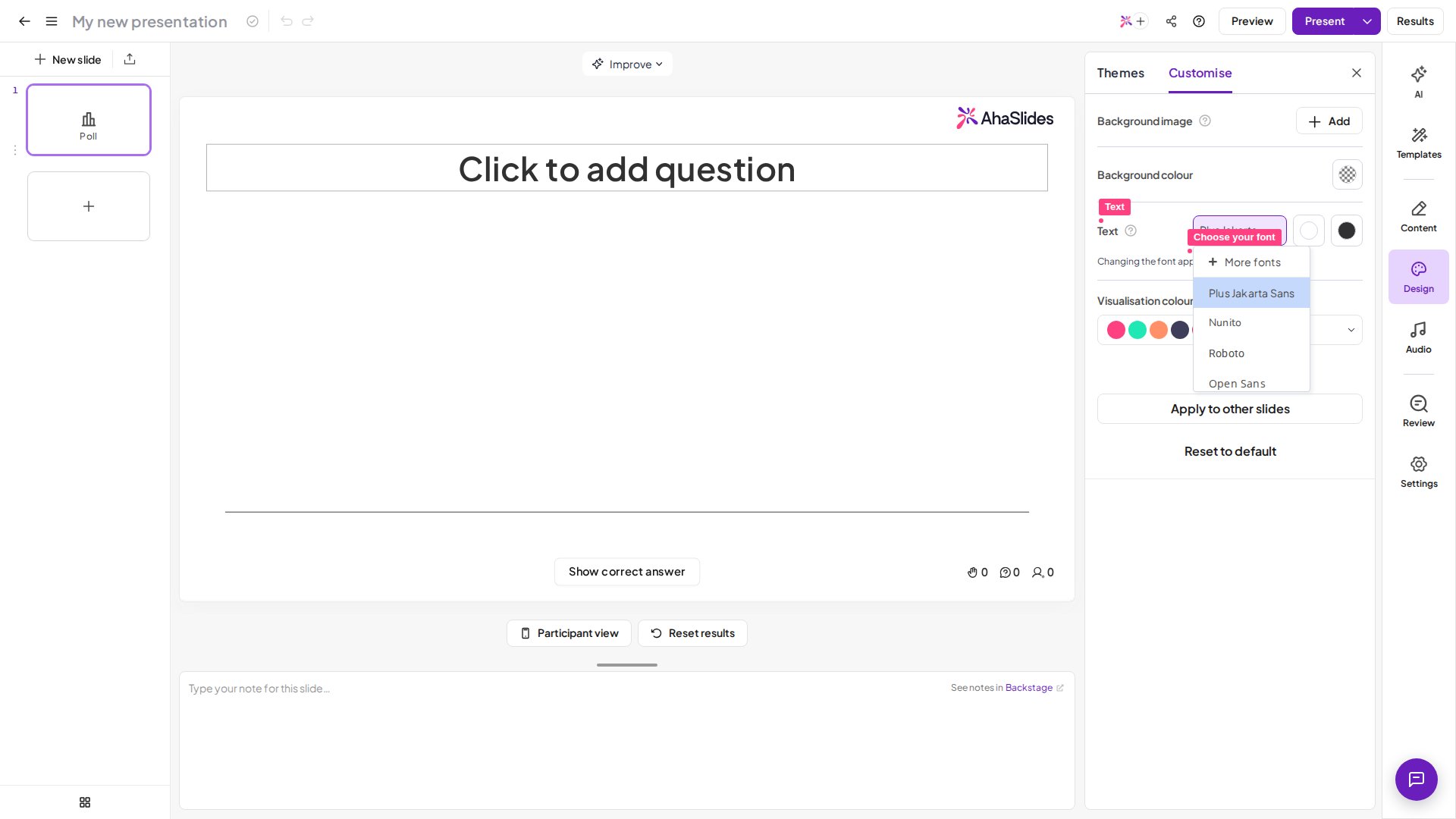
Thao tác này đổi font trên toàn bộ bài thuyết trình và cũng hiển thị trên màn hình của khán giả. Việc chọn font không có ở mọi gói; nếu gói của bạn không có, bạn sẽ được nhắc nâng cấp khi chọn font.
Quản lý font của bạn
Thư viện font cũng không có ở mọi gói; nếu gói của bạn không có, bạn sẽ được nhắc nâng cấp.
1
Mở thư viện font
Nhấp vào menu thả xuống bên dưới Văn bản (Text) trong tab Thiết kế (Design) của một slide, rồi nhấp vào tùy chọn Nhiều font hơn (More fonts) ở trên cùng. Thao tác này mở thư viện font.
2
Chọn các font của bạn
Chọn từ kho lớn hơn gồm 250 font để xây dựng bộ font ưa thích của riêng bạn. Với mỗi font bạn muốn dùng, hãy đánh dấu hộp kiểm cạnh tên font — font đó sẽ được thêm vào cột My fonts ở bên phải.
3
Xác nhận lựa chọn
Khi chọn xong các font, nhấp Hoàn thành (Done). Các font đó giờ đã có trong menu thả xuống Văn bản (Text).
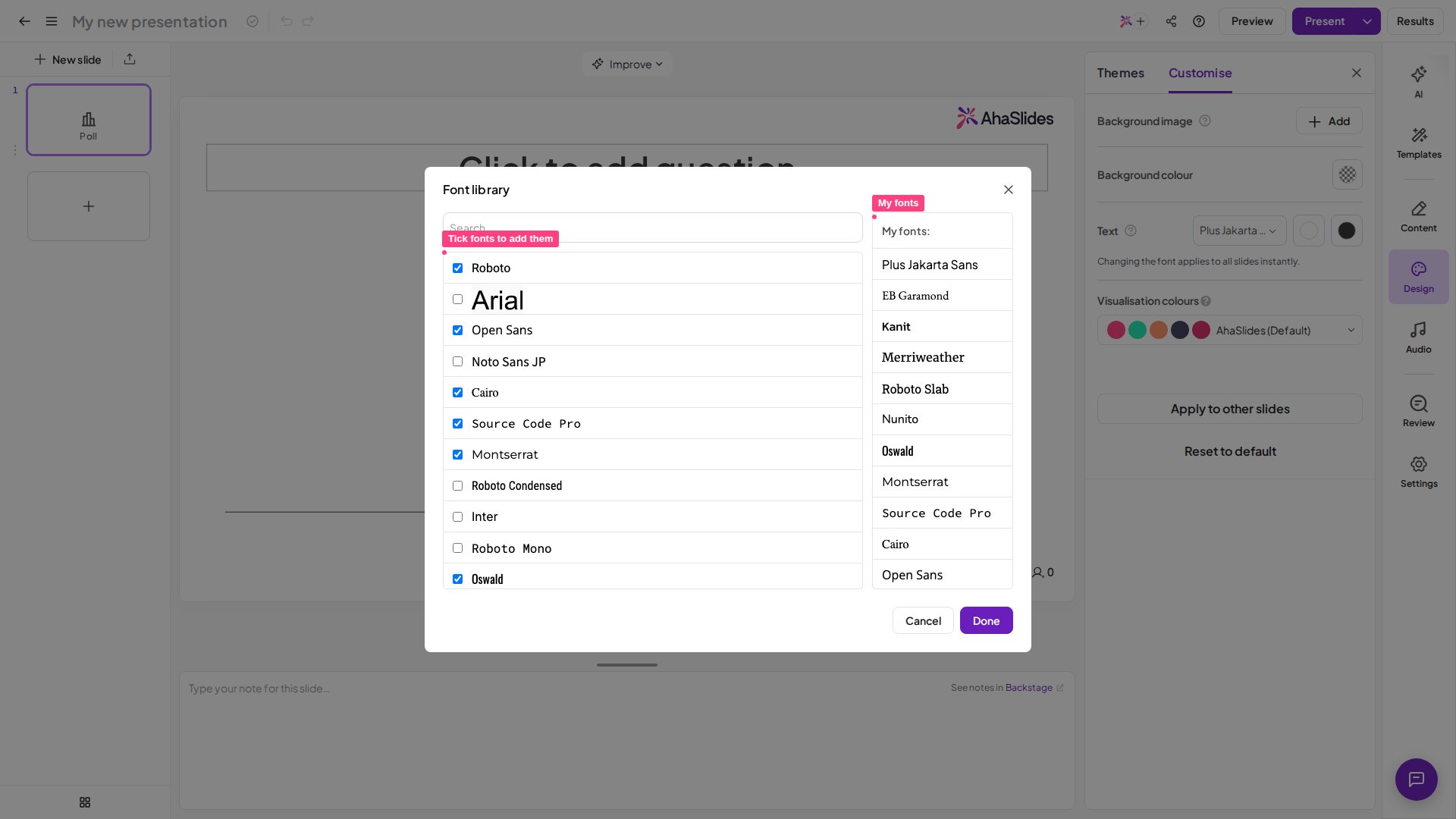
Khi bạn đã chọn font từ thư viện font, các font đó trở thành lựa chọn sẵn có ngay lập tức trên tất cả bài thuyết trình trong tài khoản của bạn.
Font trên slide Content
Slide Content có thư viện font nhỏ riêng, hiển thị ở góc trên bên trái của trình chỉnh sửa khi chỉnh sửa văn bản. Tuy nhiên, bạn vẫn có thể đổi sang một font trong thư viện font của mình bằng cách chọn tab Thiết kế (Design) và tìm font bạn thích trong menu thả xuống Văn bản (Text).Hiện chưa thể nhập font vào AhaSlides.