

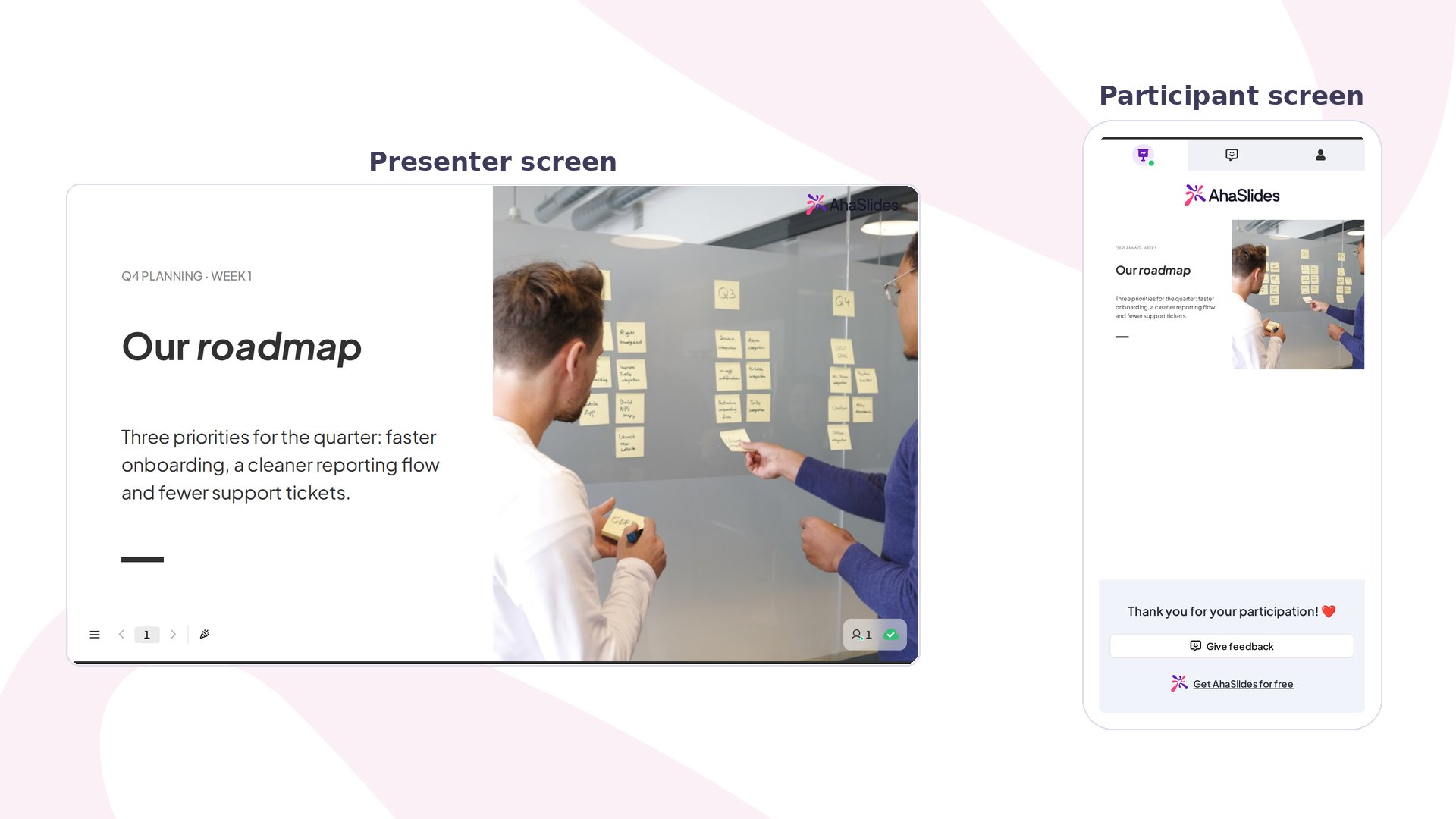
Content v2 trong nháy mắt
Giống như slide Content ban đầu, Content v2 không tương tác: người tham gia thấy slide trên màn hình của họ nhưng không thể gửi câu trả lời. Điểm nâng cấp nằm ở trải nghiệm soạn thảo: một hệ thống khối có cấu trúc thay thế khung vẽ tự do, mang đến nhiều loại nội dung phong phú hơn và các mẫu bố cục chuyên dụng.
Tạo slide Content v2
1
Thêm slide mới
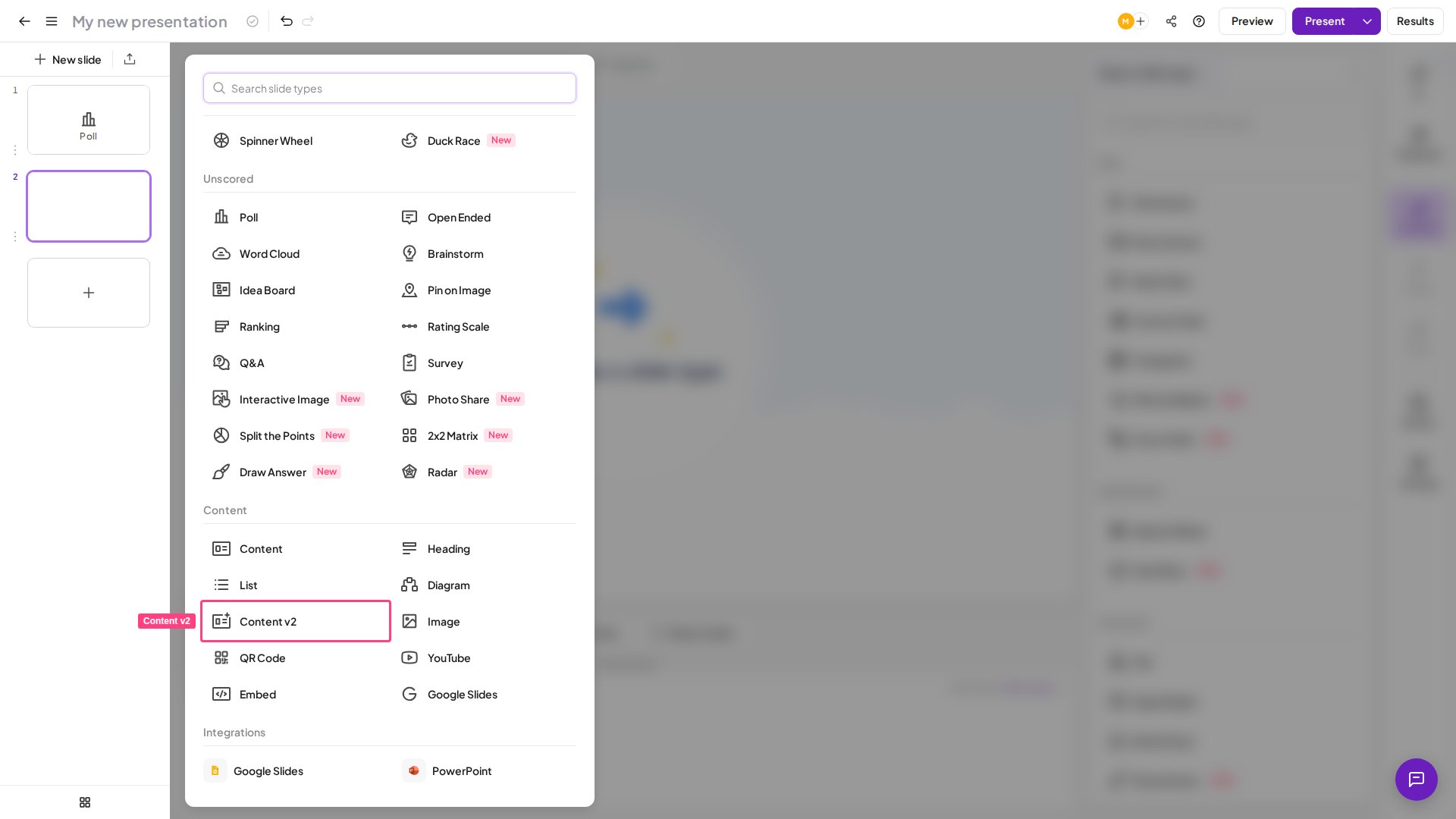
Nhấp Slide mới (New slide), rồi cuộn đến mục Nội dung (Content) của bộ chọn loại slide.
2
Chọn Content v2
Chọn Content v2. Slide mở ra với dòng gợi ý: “Choose a layout or insert elements →”
Slide Content v2 hiện chưa được công cụ
create_slides() của AhaSlides MCP hỗ trợ. Hãy thêm chúng thủ công trong trình chỉnh sửa.Hai cách tạo slide
Cách 1: Bắt đầu từ một bố cục
Cách 1: Bắt đầu từ một bố cục
AhaSlides cung cấp thư viện bố cục dựng sẵn có tên ngày càng phong phú: slide bìa, lưới chương trình, thẻ chú thích nổi bật, bảng so sánh, cặp hình ảnh và văn bản, và nhiều hơn nữa. Ví dụ gồm Cover Hero, Agenda, Feature matrix, Pull quote và Process steps, nhưng thư viện đầy đủ trong trình chỉnh sửa mới là danh sách chính xác, vì nó thường xuyên được mở rộng.Để duyệt thư viện, tìm mục Layouts ở bảng bên phải (hiển thị khi không chọn khối nào), rồi nhấp Browse all → để mở bộ chọn đầy đủ. Cuộn hoặc tìm theo tên để chọn điểm khởi đầu phù hợp với nội dung của bạn. Khi nhấp vào một bố cục, khung vẽ được điền bằng cách sắp xếp tương ứng gồm các khối đã định dạng sẵn, mỗi khối có thể chỉnh sửa độc lập ngay lập tức.
Cách 2: Chèn khối thủ công
Cách 2: Chèn khối thủ công
Nhấp + Insert ở đầu bảng bên phải để mở bộ chọn khối, có thanh tìm kiếm để lọc theo tên. Các khối được chia thành năm nhóm:
Mỗi khối bạn chèn xuất hiện trên khung vẽ và có thể được di chuyển, đổi kích thước và định dạng độc lập.

Chỉnh sửa khối
Nhấp vào bất kỳ khối nào để chọn nó. Bảng bên phải chuyển sang cài đặt của khối đó với ba tab:- Văn phong (Style): phông chữ, định dạng và điều khiển màu sắc, cùng ô nhập Markdown (khối chấp nhận cú pháp Markdown, nên
# Heading,**bold**và- list itemđều hiển thị đúng). - Bố cục (Layout): tùy chọn kích thước, vị trí và căn lề cho khối đã chọn.
- Animate: cài đặt chuyển động khi khối xuất hiện trong lúc trình chiếu.
Tạo chuyển động và trình tự cho khối
Mỗi khối có thể có chuyển động khi xuất hiện trong lúc bạn trình chiếu. Chọn một khối và mở tab Animate để thiết lập:- Chuyển động (Animation): hiệu ứng xuất hiện: Fade in, Slide (lên, xuống, trái hoặc phải), Scale in, Zoom in hoặc Bounce. Chọn Không có (None) để gỡ bỏ.
- Trigger: Tự động (Auto) chạy chuyển động ngay khi bạn đến slide; On click giữ khối ẩn cho đến khi bạn nhấp để chuyển đến bước của nó.
- Step (chỉ với On click): vị trí của khối trong trình tự nhấp. Gán cùng một số bước cho nhiều khối để hiện chúng cùng lúc chỉ với một lần nhấp.
- Timing: Delay trước khi khối chuyển động, và Duration của chuyển động.
Định dạng bằng Markdown
Mọi khối văn bản đều chấp nhận Markdown: nhập vào vùng văn bản Markdown trong tab Style và khung vẽ hiển thị kết quả trực tiếp. Cú pháp chuẩn đều dùng được: tiêu đề (#, ##), in đậm (**text**), in nghiêng (*text*), danh sách gạch đầu dòng (-), danh sách đánh số (1.), mã nội dòng (`code`) và đường dẫn ([label](url)).
Dùng trợ lý AI
Nhấp Improve with AI trên bất kỳ khối nào đã chọn để mở trợ lý AI cho khối đó. Trợ lý có thể viết lại, mở rộng hoặc rút gọn văn bản của khối theo hướng dẫn của bạn. Nút Cải thiện (Improve) trên thanh tiêu đề của trình chỉnh sửa mở trợ lý AI cho toàn bộ slide.Thêm âm thanh
Âm thanh là một khối có thể chèn. Nhấp + Insert, mở nhóm Media (hoặc tìm Audio), và chọn Âm thanh (Audio), rồi tải tệp âm thanh lên. Dùng cho nhạc nền, lời thuyết minh hoặc hiệu ứng âm thanh. Bạn có thể thêm tên bản nhạc làm chú thích tùy chọn. Sau khi chèn, phần tử âm thanh hoạt động như mọi khối khác: chọn nó để đổi kích thước, di chuyển hoặc thay thế, và dùng tùy chọn xóa xuất hiện khi rê chuột để gỡ bỏ.Thêm video
Khối Video không tải tệp lên. Nhấp + Insert, mở nhóm Media và chọn Video, rồi dán đường dẫn video hoặc mã nhúng vào Source URL or embed code. Đường dẫn từ YouTube, Vimeo, TikTok và Facebook đều dùng được, cũng như đường dẫn trực tiếp đến tệp video có đuôi.mp4, .webm, .ogg, .ogv, .mov hoặc .m4v.
Trình chiếu slide Content v2
Khi bài thuyết trình đến slide Content v2, khung vẽ lấp đầy màn hình người trình bày. Người tham gia xem trên điện thoại hoặc trình duyệt thấy cùng bố cục ở chế độ chỉ đọc, không cần phản hồi.Content v2 so với Content
Dùng Content v2 cho các slide chỉn chu, có cấu trúc tốt: slide bìa, chú thích dữ liệu, câu hỏi thường gặp hoặc bố cục theo thương hiệu. Dùng slide Content gốc khi bạn cần kéo thả tự do, đặt vị trí chính xác đến từng điểm ảnh.
Câu hỏi thường gặp
Làm thế nào để thêm đồng hồ đếm ngược hoặc hẹn giờ nghỉ giải lao vào slide?
Làm thế nào để thêm đồng hồ đếm ngược hoặc hẹn giờ nghỉ giải lao vào slide?
Chèn khối Hẹn giờ (Timer): nhấp + Insert, mở nhóm Media (hoặc tìm Timer), và chọn Hẹn giờ (Timer). Khi đã chọn khối, đặt thời lượng đếm ngược bằng các ô minutes và seconds trong cài đặt Văn phong (Style) của nó. Bạn cũng có thể thêm Label dưới các chữ số (ví dụ Giải lao), đổi văn bản When finished hiển thị khi về không (mặc định là Time’s up), và chọn Color.Bật Auto-start when slide opens để bắt đầu đếm ngược khi bạn đến slide, hoặc để tắt để có nút Start timer trên màn hình trình chiếu. Bạn có thể Bắt đầu (Start), Pause, Resume và Đặt lại (Reset) trong lúc trình chiếu, và nó luôn đồng bộ trên màn hình khán giả.Khối Hẹn giờ chỉ là đồng hồ đếm ngược trực quan: nó không phát âm thanh khi kết thúc, và tách biệt với cài đặt Time Limit của quiz, vốn giới hạn thời gian người tham gia được trả lời và khóa câu trả lời của họ.