

Manage trong một cái nhìn
Người tham gia và trường tùy chỉnh được dùng chung trong toàn bộ không gian làm việc, nên mỗi người có một hồ sơ duy nhất dù họ học bao nhiêu khóa học.
Mở Manage
Nhấp Quản lý (Manage) ở thanh bên trái của bảng điều khiển AhaSlides. Bạn cũng có thể đến đó từ một khóa học đã xuất bản: trong trình chỉnh sửa khóa học, nhấp Chia sẻ (Share), mở Assign to learners, rồi nhấp Open Manage. Dùng các tab Người tham gia (Participants) và Custom fields để chuyển giữa người tham gia và các trường tùy chỉnh của họ.Chọn ai có thể mở một khóa học
Trong bảng Share course (bảng hiển thị liên kết dành cho học viên), dùng Who can open this course để chọn một trong hai tùy chọn.
Để chọn người được gán, nhấp Assign to learners trong cùng bảng và chọn những người tham gia được nhận khóa học. Việc gán khóa học không gửi email mời. Hãy tự gửi liên kết khóa học cho học viên.
Thêm người tham gia
1
Mở Participants
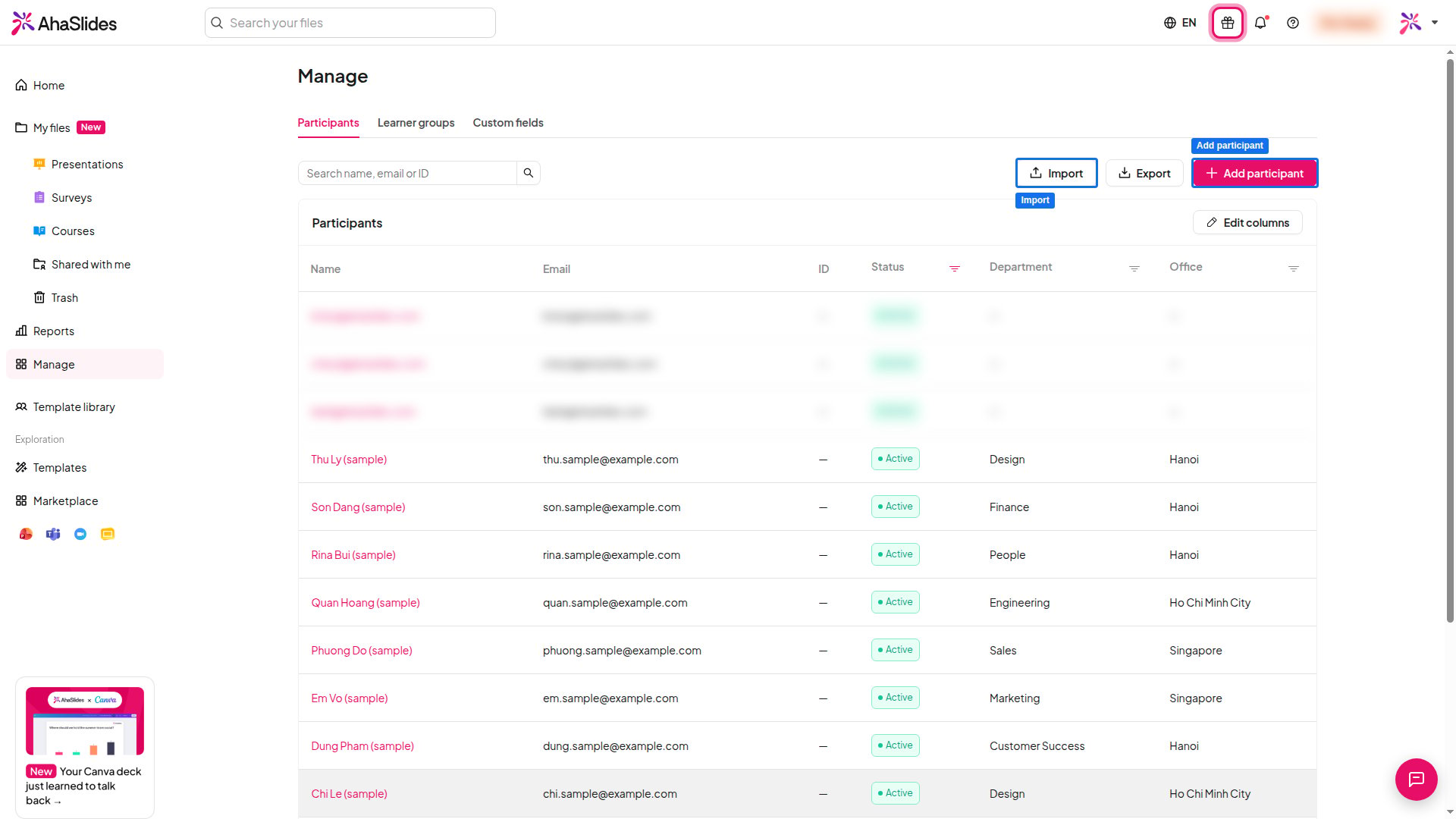
Trong Manage, mở tab Người tham gia (Participants).
2
Thêm một người tham gia
Nhấp Add participant, rồi nhập địa chỉ email, tên hiển thị và, nếu bạn dùng, một ID bên ngoài như mã nhân viên hoặc mã học sinh. Mỗi địa chỉ email và ID bên ngoài chỉ có thể thuộc về một người tham gia.
3
Điền các trường tùy chỉnh
Hoàn thành mọi trường tùy chỉnh bạn đã tạo. Các trường được đánh dấu là bắt buộc phải có giá trị.
Nhập và xuất người tham gia bằng tệp CSV
Nhập nhiều người tham gia cùng lúc từ một tệp CSV có hàng tiêu đề. Một tệp có thể chứa tối đa 1,000 hàng và dung lượng tối đa 1 MB.1
Bắt đầu nhập
Trên tab Người tham gia (Participants), nhấp Nhập (Import). Để bắt đầu từ một tệp có sẵn, nhấp Download CSV template. Tệp này gồm các trường tùy chỉnh hiện có của bạn và một hàng ví dụ để thay thế.
2
Tải tệp lên
Nhấp Upload file hoặc kéo một tệp
.csv vào cửa sổ.3
Kiểm tra ánh xạ cột
Bên dưới Column mapping, kiểm tra từng đích đến trong cột Maps to. Thay đổi một kết quả khớp, hoặc ánh xạ một tiêu đề lạ vào trường hiện có. Một cột phải được ánh xạ tới Email, và mỗi đích đến chỉ được dùng một lần. Để thêm một trường chưa tồn tại, chọn Create field trong menu Maps to. Trường được lưu ngay lập tức, kể cả khi bạn hủy việc nhập.
4
Nhập
Sửa mọi mục mà bước kiểm tra đánh dấu, rồi nhấp Nhập (Import). Báo cáo nhập hiển thị số người tham gia đã được tạo, cập nhật và bỏ qua, kèm lý do cho từng hàng bị bỏ qua.
YYYY-MM-DD, giá trị có/không là true hoặc false, số có dấu thập phân, và số điện thoại kèm mã quốc gia. Với trường chọn nhiều, phân tách các tùy chọn bằng ; hoặc |. Nếu một trường tùy chỉnh bắt buộc chưa được ánh xạ hoặc có ô trống ở bất kỳ hàng nào, Nhập (Import) sẽ không khả dụng cho đến khi bạn sửa.
Để xuất danh sách người tham gia, nhấp Xuất (Export) trên tab Người tham gia (Participants).
Xem hồ sơ học viên
Nhấp vào một người tham gia để mở hồ sơ của họ. Hồ sơ hiển thị thông tin và các trường tùy chỉnh, cùng những khóa học họ được gán kèm tiến độ ở từng khóa. Để xem kỹ hơn một khóa học, mở báo cáo khóa học.Thêm trường tùy chỉnh
Trường tùy chỉnh lưu thông tin bổ sung về từng người tham gia, chẳng hạn phòng ban hoặc chức vụ. Bạn có thể dùng chúng khi nhập CSV. Một không gian làm việc có thể có tối đa 50 trường.- Mở tab Custom fields và nhấp Thêm trường (Add field).
- Nhập Label và Key. Key là tên cột CSV, có thể dùng chữ thường, chữ số và dấu gạch dưới, và không thể thay đổi sau này.
- Chọn Loại (Type): văn bản, chọn một, chọn nhiều, ngày, số, có/không, email, URL hoặc điện thoại. Trường chọn một hoặc chọn nhiều cần ít nhất một tùy chọn.
- Bật Bắt buộc (Required) nếu mọi người tham gia phải có giá trị.
Câu hỏi thường gặp
Học viên có nhận được email khi tôi gán khóa học cho họ không?
Học viên có nhận được email khi tôi gán khóa học cho họ không?
Không. Việc gán khóa học cấp quyền truy cập nhưng không gửi lời mời. Hãy chia sẻ liên kết khóa học với học viên, họ có thể làm theo như mô tả trong Học một khóa học với tư cách học viên.
Học viên có thể thấy thông tin của học viên khác không?
Học viên có thể thấy thông tin của học viên khác không?
Không. Học viên không thể thấy dữ liệu riêng tư của học viên khác, và chỉ quản trị viên được ủy quyền mới có thể quản lý người tham gia trong không gian làm việc của họ.
Vì sao tôi không nhập được tệp CSV?
Vì sao tôi không nhập được tệp CSV?
Kiểm tra tệp là
.csv có hàng tiêu đề, không lớn hơn 1 MB và không quá 1,000 hàng. Một cột phải được ánh xạ tới Email, và mọi trường tùy chỉnh bắt buộc phải được ánh xạ và điền ở mọi hàng.