Dónde encontrar el corrector ortográfico
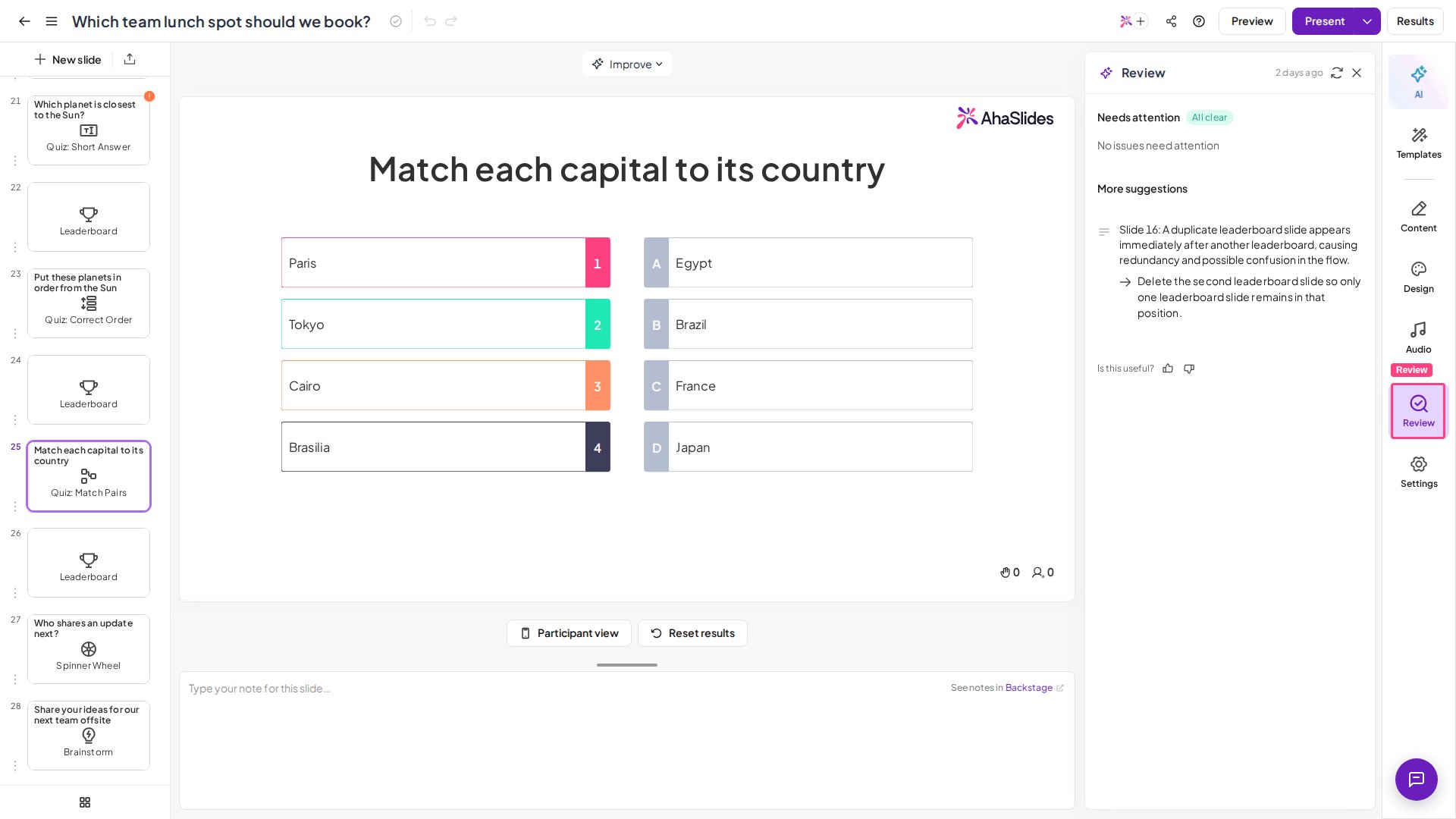
El corrector ortográfico está en la barra de herramientas derecha del editor de presentaciones, en la pestaña Consulta (Review) (con un icono de lupa), junto a otros paneles como AI, Contenido y Design. Al seleccionarla se abre el panel Problemas potenciales (Potential Issues) a la derecha. Cuando el panel está cerrado, aparece un pequeño punto de estado en la pestaña Consulta (Review) siempre que haya problemas de ortografía por revisar, para que veas de un vistazo que algo requiere tu atención.Ejecuta una revisión ortográfica
1
Abre el corrector ortográfico
En el editor de presentaciones, abre la pestaña Consulta (Review) de la barra de herramientas derecha. El panel Problemas potenciales (Potential Issues) se abre a la derecha.
2
Revisa las palabras señaladas
Los posibles errores ortográficos aparecen en una lista bajo el encabezado Ortografía (Spelling), y cada uno muestra la palabra que AhaSlides cree que está mal escrita.
3
Acepta o descarta cada problema
Para cada palabra señalada puedes elegir:
- Aceptar (Accept): aplica la corrección sugerida a tu diapositiva.
- Descartar (Dismiss): ignora la sugerencia y deja la palabra tal como la escribiste (útil para nombres, marcas o grafías intencionadas).
4
Sigue editando y vuelve a revisar
El corrector ortográfico trabaja con el texto que hay en ese momento en tus diapositivas y se actualiza a medida que editas, así que puedes seguir escribiendo y recorrer la lista de nuevo para detectar lo que haya aparecido.
Qué revisa el corrector ortográfico
El corrector ortográfico está basado en el contenido: analiza el texto que has escrito realmente en tus diapositivas, como títulos, texto de preguntas y opciones de respuesta, y se actualiza a medida que haces cambios.La revisión ortográfica es independiente de cómo un quiz califica las respuestas. En un quiz de respuesta corta puedes añadir otras respuestas aceptadas para que las grafías parecidas de tu público también cuenten como correctas; eso es la comparación de respuestas durante el juego, no el corrector ortográfico del editor. Para mejorar la redacción de tus diapositivas y no solo su ortografía, usa Mejorar la escritura.
Readiness Checker
Donde está disponible, la misma pestaña Consulta (Review) se convierte en un Readiness Checker más completo: una revisión previa con IA que ejecutas antes de presentar. Su panel Problemas potenciales (Potential Issues) va más allá de la ortografía y clasifica lo que encuentra en dos grupos, Requiere atención (Needs attention) y Más sugerencias (More suggestions), que abarcan aspectos como:- Errores ortográficos en el texto de tus diapositivas.
- Preguntas de quiz cuyo límite de tiempo parece demasiado largo o demasiado corto.
- Puntos de recompensa incoherentes en tu quiz.
- Poco contraste entre el texto y su fondo, lo que puede dificultar la lectura.
- Demasiadas diapositivas estáticas (no interactivas) para una sesión atractiva.