La función de ajuste de puntos te permite sumar o restar puntos manualmente a cualquier jugador de un quiz. Es una forma práctica de organizar rondas extra, premiar el buen comportamiento o corregir una puntuación.

Suma o resta puntos del quiz

Los ajustes de puntos funcionan tanto en la diapositiva Tabla de clasificación (Leaderboard) como en la tabla de clasificación emergente (pop-up Leaderboard).
Si sumas puntos extra en una diapositiva Tabla de clasificación (Leaderboard), al eliminar esa diapositiva también se eliminan los puntos extra. Para asegurarte de conservarlos, añádelos desde la tabla de clasificación emergente (pop-up Leaderboard).
1

Abre la tabla de clasificación

Ve a la tabla de clasificación y pasa el ratón sobre el jugador al que quieres sumar o restar puntos.
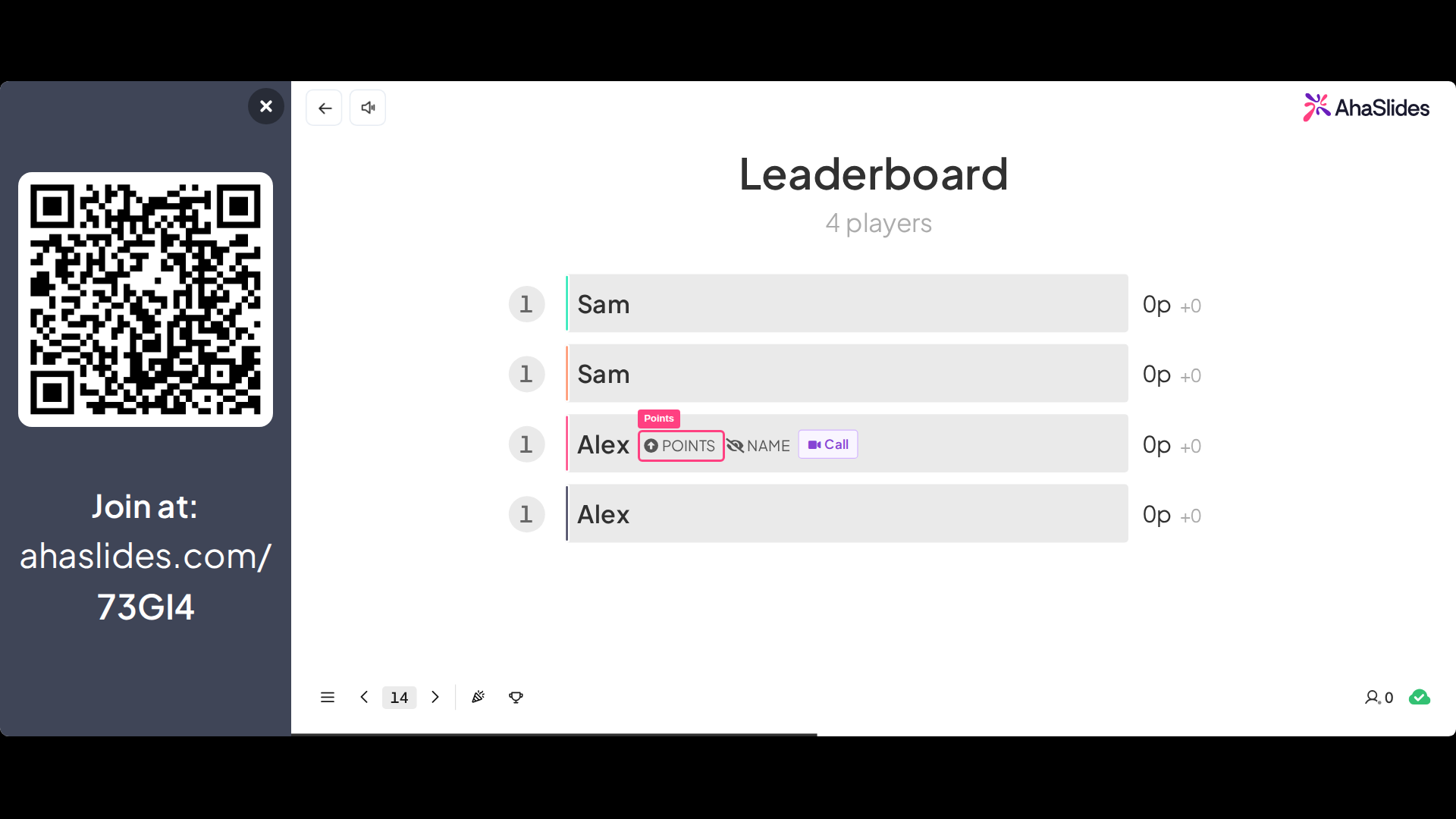
Una tabla de clasificación de un quiz durante la presentación en AhaSlides, con el botón Points resaltado en la fila del jugador bajo el ratón
2

Haz clic en Points

Haz clic en el botón ⇧ Points.
3

Para sumar puntos

Escribe el número de puntos que quieres sumar.
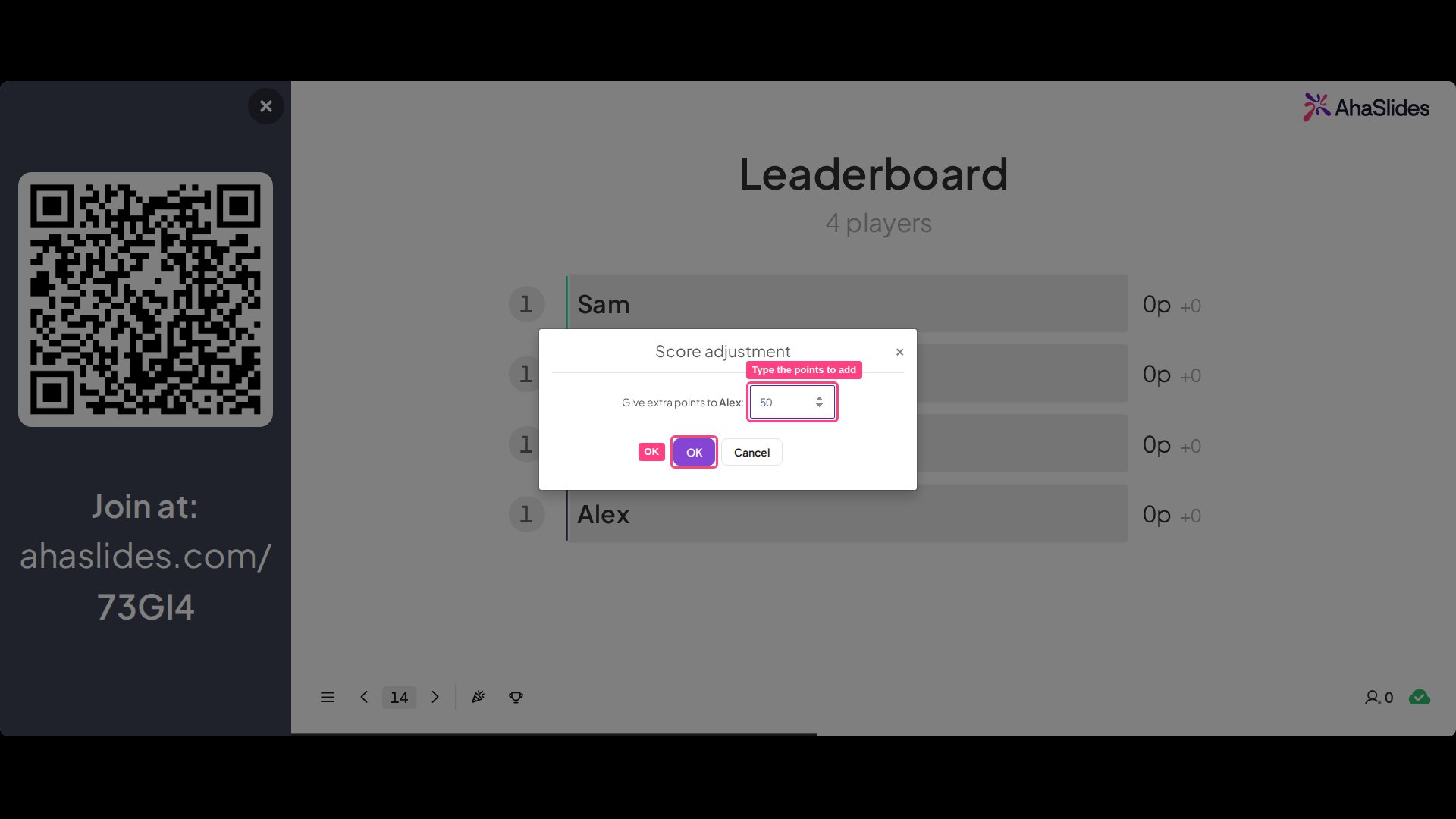
La ventana Score adjustment de AhaSlides con 50 escrito en el campo de puntos y el botón OK resaltado
4

Para restar puntos

Escribe un signo menos (-) seguido del número de puntos que quieres quitar.
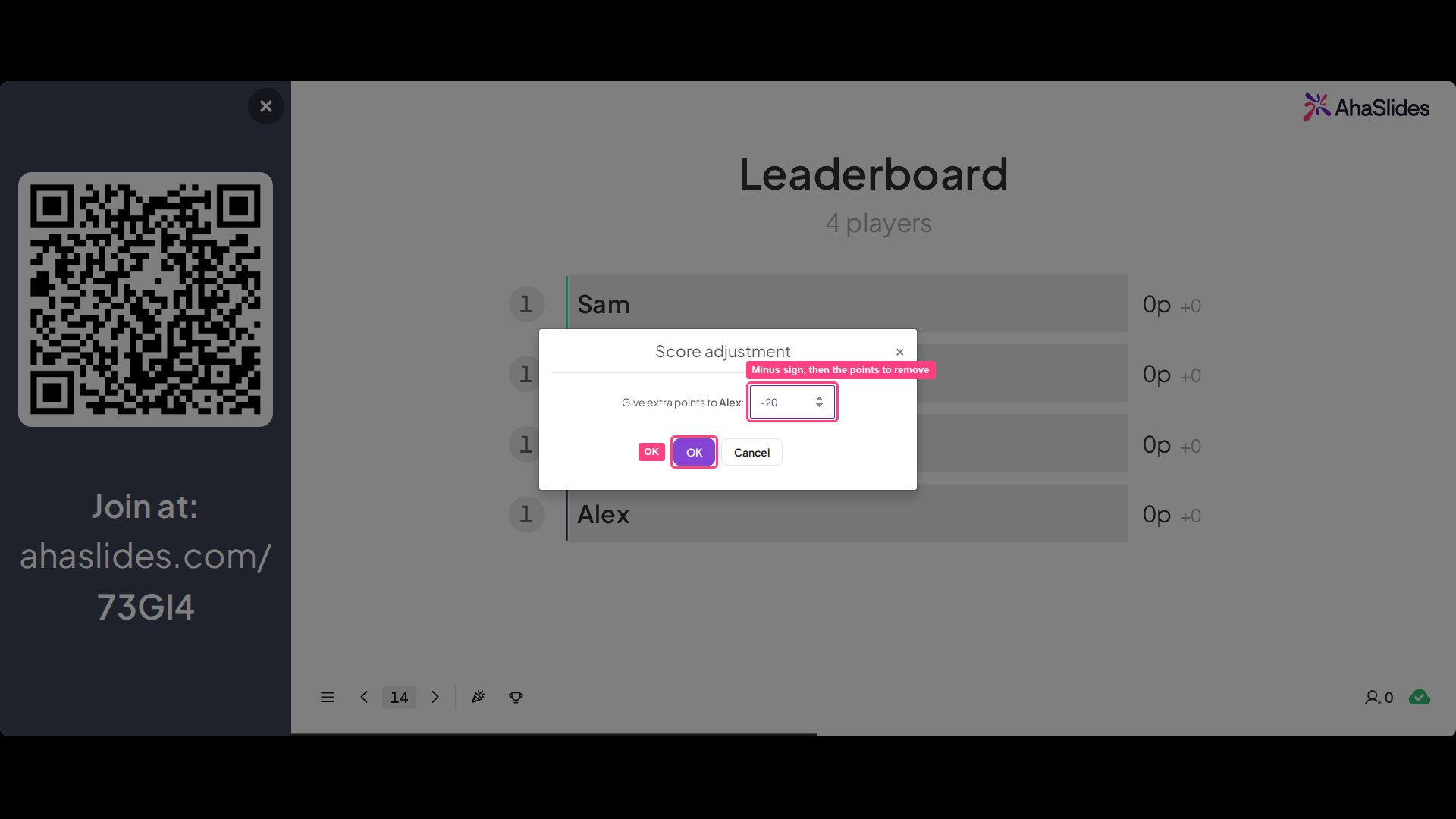
La ventana Score adjustment de AhaSlides con -20 escrito en el campo de puntos para restar puntos y el botón OK resaltado
Después de sumar o restar puntos, verás una confirmación del nuevo total del jugador y, si el cambio lo ha movido, su nueva posición en la tabla de clasificación. La tabla de clasificación se actualiza automáticamente y los jugadores ven sus puntuaciones actualizadas en el móvil.

Cómo leer la tabla de clasificación actualizada

En la tabla de clasificación actualizada verás 3 columnas numeradas:
  1. El total de puntos de cada jugador en el quiz.
  2. Los puntos ganados desde la última vez que se mostró la tabla de clasificación.
  3. La diferencia de puntos por las sumas y restas.
Para saber más sobre cómo añadir, quitar y volver a activar las tablas de clasificación, consulta Añadir y eliminar una tabla de clasificación en tu quiz. ¿Tienes alguna pregunta? Ponte en contacto con nuestro equipo de soporte: si has iniciado sesión, usa la burbuja de chat de la esquina inferior derecha de tu panel; si no, contáctanos aquí o escribe a hi@ahaslides.com. ¿Quieres conectar con otros usuarios? Únete a la comunidad de AhaSlides para compartir consejos, pedir funciones y ver cómo otros captan la atención de su público.