

Antes de empezar
La función de quiz por equipos no está disponible en todos los planes; si el tuyo no la incluye, se te pedirá que mejores tu plan.
Cómo funciona un quiz por equipos
Cuando el juego por equipos está activado, los jugadores se unen a equipos para competir por puntos contra otros equipos. Antes de presentar, configuras los equipos y las reglas de puntuación. Cuando un jugador se une, se le pide que seleccione uno de los equipos que has creado.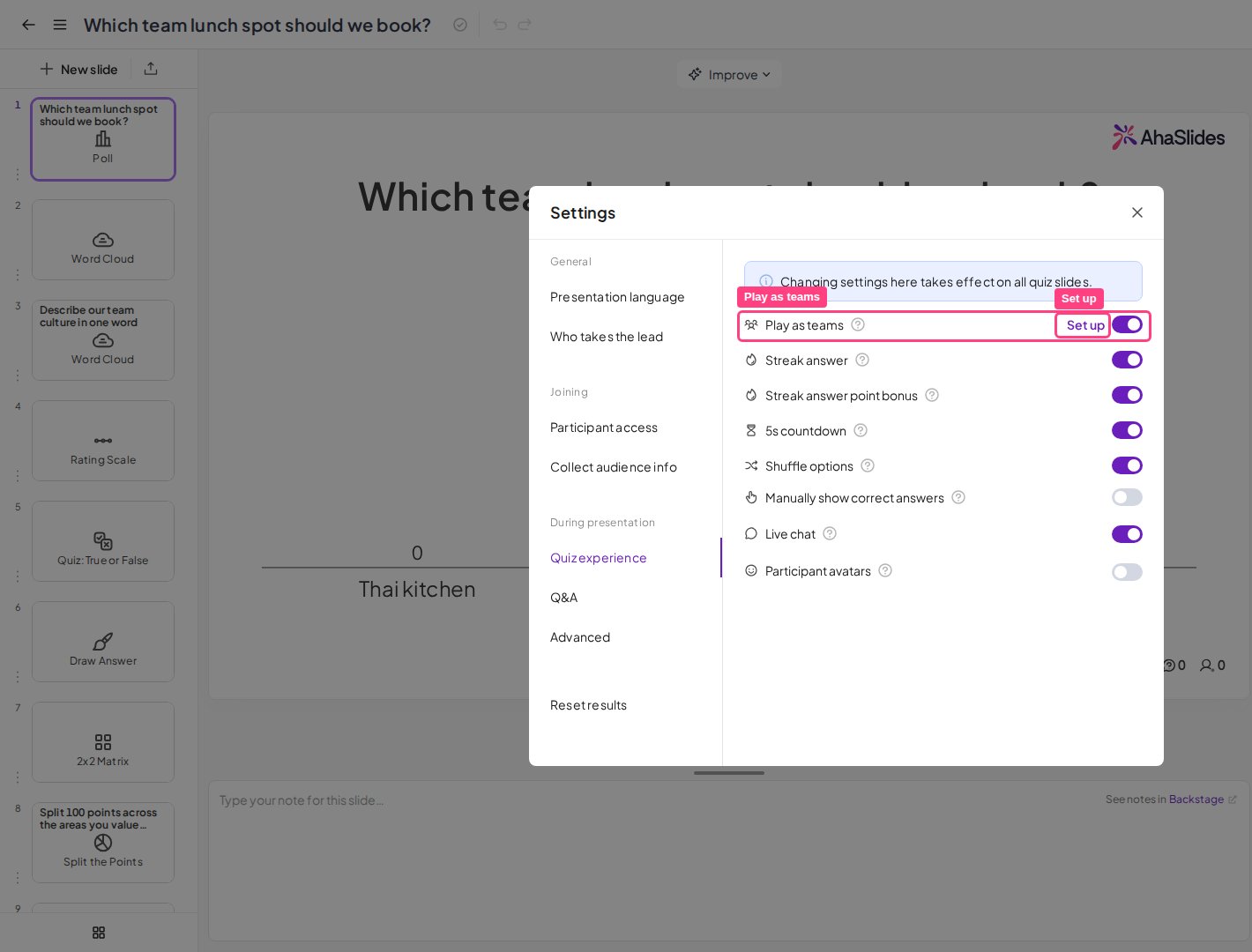
Configura tus equipos
1
Abre la configuración del quiz
En el editor de presentaciones, ve a Configuración (Settings) y luego a Experiencia del cuestionario (Quiz experience).
2
Activa Jugar por equipos
Haz clic en el interruptor junto a Jugar por equipos (Play as teams) y luego en el texto azul Configurar (Set up). Aparece el menú de configuración de equipos.
3
Define el número de equipos y su tamaño
Define el número de equipos que jugarán y el número máximo de jugadores permitidos en cada equipo. Si aún no conoces estas cifras, calcula un número alto para que todos puedan unirse al equipo que quieran.
- Número máximo de equipos: 500
- Tamaño máximo del equipo: 1200
4
Elige cómo puntúan los equipos
Elige una de las tres reglas de puntuación:
- Puntuación media de todos los miembros (Average score of all members), incluidos cero puntos para los miembros que responden incorrectamente o no responden.
- Puntuación total de todos los miembros (Total score of all members). Esta regla perjudica a los equipos con menos miembros.
- Sólo la respuesta más rápida (Fastest answer only), que registra solo la puntuación de la respuesta más rápida de cada equipo, aunque sea incorrecta.
5
Pon nombre a tus equipos
Haz clic en Establece los nombres de los equipos… (Set team names…) para cambiar los nombres de los equipos. El nombre de un equipo puede tener hasta 20 caracteres. Si piensas dejar que los jugadores elijan los nombres de sus equipos, tienen que decirte el nombre para que lo introduzcas aquí.
6
Oculta la clasificación individual (opcional)
Para ocultar las clasificaciones individuales en las pantallas de los jugadores, activa Ocultar la clasificación individual (Hide individual leaderboard). Como presentador, puedes seguir alternando entre las clasificaciones por equipos e individuales.
Los equipos no tienen un botón de eliminar individual. Para quitar un equipo, reduce el número de equipos en la configuración de equipos. AhaSlides elimina primero los equipos vacíos y conserva cualquier equipo que ya tenga jugadores, así que puedes quitar un equipo sin usar sin alterar el resto. No puedes reducir el número por debajo de la cantidad de equipos que ya tienen miembros; si lo intentas, AhaSlides te indica que no se puede reducir el número mientras esos equipos tengan jugadores.
Cómo se unen los participantes a los equipos
Cuando presentas tu quiz, se pide a los participantes que escriban su nombre, elijan un avatar y seleccionen uno de los equipos que has configurado. Mientras siguen en la pantalla del vestíbulo, pueden cambiar de equipo haciendo clic en el texto (change team). En la pantalla del presentador, puedes ver qué jugadores se unieron a cada equipo en el vestíbulo del quiz.Puedes añadir un equipo nuevo desde el vestíbulo del quiz haciendo clic en el botón + Add a team del centro. Los jugadores pueden unirse al equipo nuevo de inmediato, pero no puedes editar su nombre.
Preguntas frecuentes
¿Cómo organizo un quiz por equipos en AhaSlides?
¿Cómo organizo un quiz por equipos en AhaSlides?
En el editor de presentaciones, ve a Configuración (Settings) y luego a Experiencia del cuestionario (Quiz experience), activa el interruptor junto a Jugar por equipos (Play as teams) y haz clic en Configurar (Set up). Desde ahí defines el número de equipos, su tamaño, las reglas de puntuación y los nombres de los equipos.
¿Cómo puntúan los equipos en un quiz por equipos?
¿Cómo puntúan los equipos en un quiz por equipos?
Eliges una de las tres reglas de puntuación: la puntuación media de todos los miembros (incluidos los ceros), la puntuación total de todos los miembros (que perjudica menos a los equipos más grandes) o solo la respuesta más rápida de cada equipo.
¿Cómo se unen los participantes a un equipo?
¿Cómo se unen los participantes a un equipo?
Cuando presentas, los participantes escriben su nombre, eligen un avatar y seleccionan uno de los equipos que configuraste. Todavía pueden cambiar de equipo desde la pantalla del vestíbulo haciendo clic en (change team).
¿Puedo ocultar la clasificación individual durante un quiz por equipos?
¿Puedo ocultar la clasificación individual durante un quiz por equipos?
Sí. En la configuración de equipos, activa Ocultar la clasificación individual (Hide individual leaderboard) para ocultar las clasificaciones individuales en las pantallas de los jugadores. Como presentador, puedes seguir alternando entre las clasificaciones por equipos e individuales.
¿Cómo elimino un equipo?
¿Cómo elimino un equipo?
Los equipos no tienen un botón de eliminar individual. Reduce el número de equipos en la configuración de equipos y AhaSlides elimina primero los equipos sin jugadores, conservando los que ya tienen miembros. Por ejemplo, con cinco equipos de los que cuatro tienen jugadores y uno está vacío, al establecer el número en cuatro se elimina el equipo vacío. No puedes bajar de la cantidad de equipos que ya tienen miembros.
¿Qué planes admiten quizzes por equipos?
¿Qué planes admiten quizzes por equipos?
La función de quiz por equipos no está disponible en todos los planes; si el tuyo no la incluye, se te pedirá que mejores tu plan.