

Inserta tu pantalla de presentación en vivo
1
Abre el menú Compartir
Abre tu presentación en el editor y haz clic en el icono Compartir (Share) de la esquina superior derecha, junto a Vista previa (Preview).
2
Elige Insertar
Haz clic en Insertar (Embed). Se abre la ventana Insertar pantalla de presentación en vivo (Embed live presenting screen).
3
Copia el código de inserción
Junto a HTML embed code, haz clic en Copiar (Copy). Si el creador de tu sitio web te pide un enlace en lugar de HTML, copia en su lugar la Embed URL.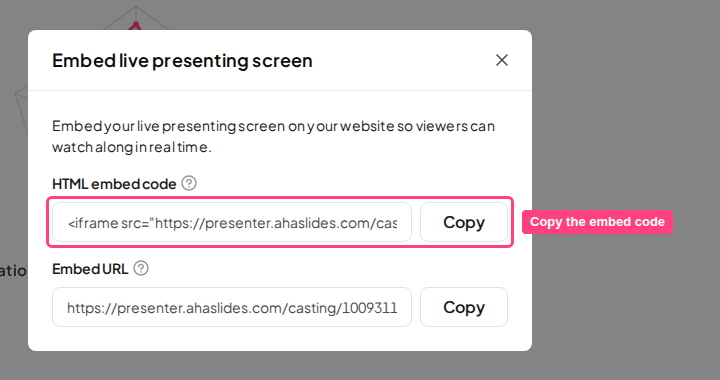
4
Pégalo en tu página
Pega el código en el HTML de tu página web, o en el bloque de inserción o de código personalizado de tu creador de sitios web, y luego publica la página.
iframe estándar. Por defecto tiene un tamaño de 960 × 569 píxeles; cambia los valores de width y height del código para adaptarlo al diseño de tu página.
Qué ven los visitantes
- Mientras presentas, la pantalla insertada refleja tu pantalla de presentador en directo, incluidos los resultados a medida que llegan.
- Cuando no estás presentando, la pantalla insertada muestra Presentación en pausa (Presentation paused).
- La pantalla insertada es de solo lectura: los visitantes siguen la presentación, pero no pueden hacer clic ni controlar tus diapositivas. Para participar, se unen desde su propio dispositivo con el código de acceso que aparece en tus diapositivas, igual que cualquier otro participante. Consulta Invita a los participantes a tu presentación.
Alternativa: inserta la vista del participante
Si prefieres que los visitantes respondan directamente en tu página, puedes insertar en su lugar el enlace de audiencia de tu presentación en uniframe. Así se muestra la pantalla del participante y los visitantes pueden responder encuestas y quizzes sin salir de tu sitio.
1
Copia tu enlace para unirse
Haz clic en el icono Compartir (Share) y elige Obtener enlace de audiencia (Get audience link); después, copia el enlace para unirse a tu presentación.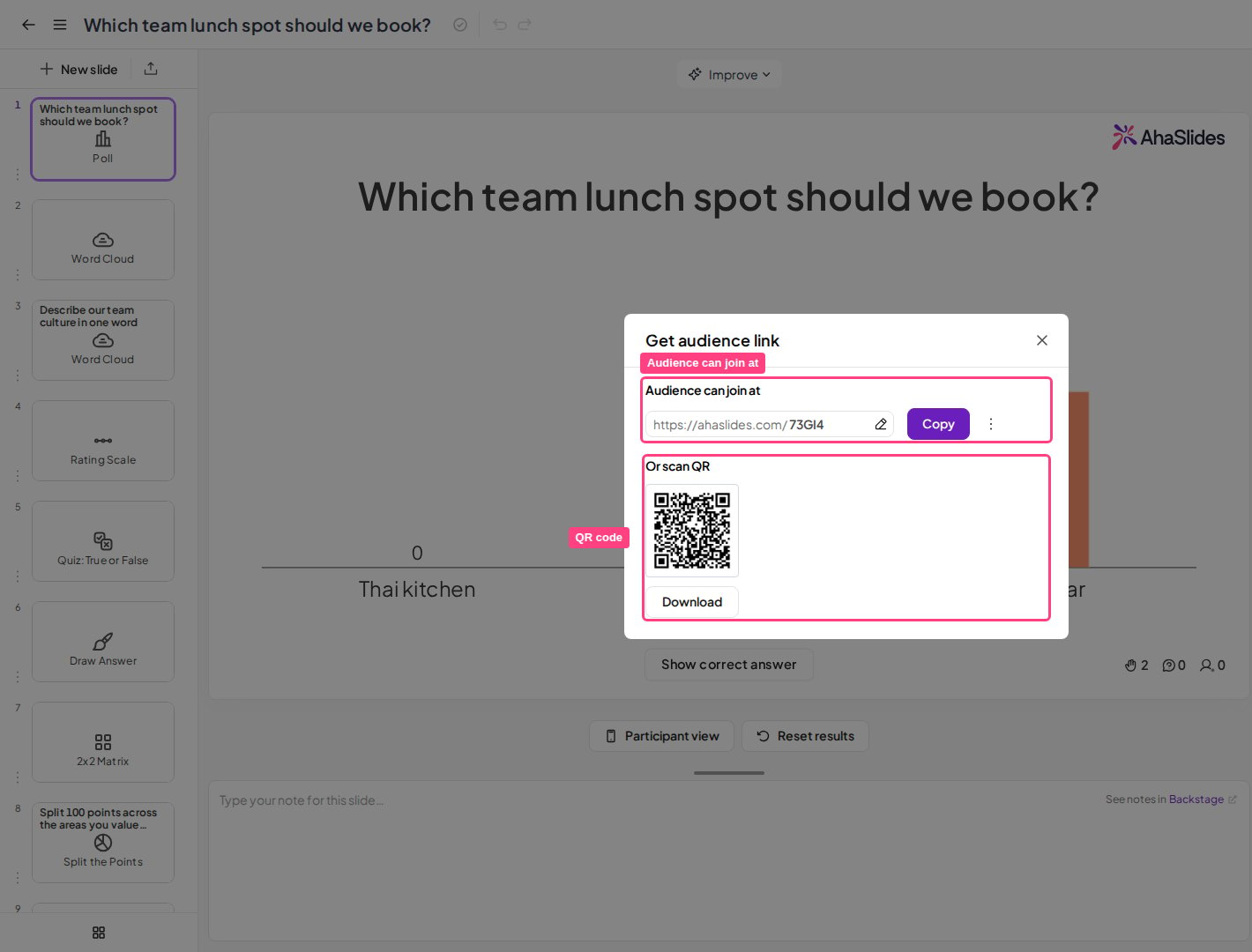
2
Añade el iframe a tu página
Pega tu enlace en el valor de
src de este código y luego añade el código a tu página:La inserción de la vista del participante no forma parte de la opción Insertar del menú Compartir, así que pruébala en tu página antes de una sesión en directo.