

- Nubes de palabras
- Diapositivas Open Ended
- Diapositivas Q&A
- Diapositivas de quiz Short Answer
- Cualquier lugar en el que los participantes puedan introducir su nombre
- En la pestaña Configuración (Settings) de la pantalla de edición.
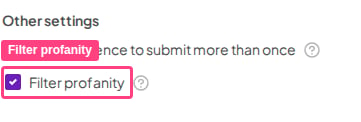
- En Otros ajustes (Other settings), dentro de la pestaña Contenido (Content) de las diapositivas Open Ended, Q&A, Brainstorm y Word Cloud; activar o desactivar el filtro aquí se aplicará a todas las diapositivas.
- Mientras presentas, para activar el filtro de blasfemias, puedes hacer clic en el icono Menú (Menu) y seleccionar Filtrar blasfemias (Filter profanity).
Preguntas frecuentes
¿Qué funciones de AhaSlides me permiten moderar lo que envía mi público?
¿Qué funciones de AhaSlides me permiten moderar lo que envía mi público?
AhaSlides tiene cuatro herramientas de moderación:
- Moderación de Q&A (Q&A moderation): activa Moderar las preguntas del público (Moderate audience’s questions) en una diapositiva Q&A y cada pregunta queda como Pendiente (Pending) hasta que la apruebes o la descartes.
- Filtro de blasfemias: las palabrotas que escriben los participantes se sustituyen por asteriscos, como se describe en esta página.
- Censura de nombres en el quiz: haz clic en el nombre de un jugador en la sala de espera del quiz, o en el icono del ojo de la tabla de clasificación, para censurar un nombre inapropiado.
- Eliminación de respuestas: haz clic en una palabra de una diapositiva Word Cloud, o en la X junto a una respuesta Open Ended, para eliminarla.