

La aplicación de AhaSlides para RingCentral Events es una integración de terceros que se ofrece a través de la propia ficha de la App Store de RingCentral. Los pasos exactos de los menús y los nombres pueden cambiar por parte de RingCentral: si algo de lo que sigue no coincide con lo que ves, consulta la propia ficha o el soporte de RingCentral para ver el diseño actual de la App Store.
Antes de empezar
Para usar AhaSlides en RingCentral Events, necesitas ambas cosas:- Una cuenta de RingCentral Events con un plan de pago.
- Cualquier plan de AhaSlides (el gratuito sirve; algunas funciones avanzadas de AhaSlides requieren una suscripción de pago).
Usar AhaSlides en RingCentral Events
1
Crea tu presentación en AhaSlides
Crea como siempre la presentación que quieres usar durante tu evento.
2
Instala la aplicación de AhaSlides desde la App Store de RingCentral Events
Desde el panel de organizador de RingCentral Events, abre la App Store y busca AhaSlides en Diversión y juegos (Fun & games) o Polls & surveys. Añádela a tu organización.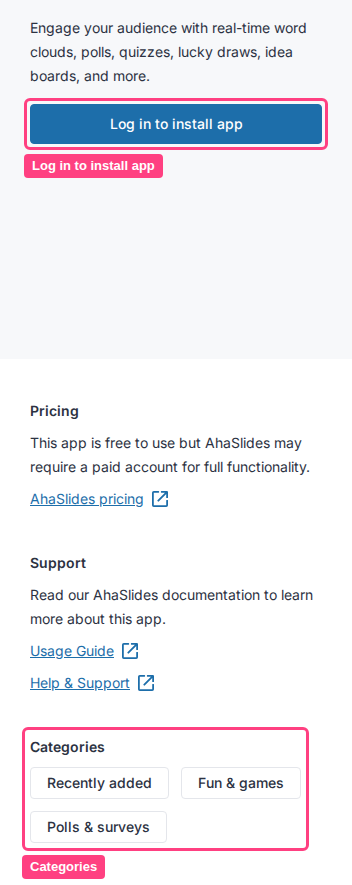
3
Obtén el código de acceso de tu presentación
En tu cuenta de AhaSlides, busca la presentación que quieres usar y copia su código de acceso: se muestra directamente en el panel.
4
Añade AhaSlides a un área del evento
En el panel de tu evento, abre el panel de actividad del Stage, Session, Expo Booth o Reception que quieras, añade la aplicación de AhaSlides y pega el código de acceso de tu presentación para conectarla.