

Añade la aplicación de AhaSlides
1
Inicia sesión en tu cuenta de Zoom
Inicia sesión con tu cuenta de Zoom en la aplicación de escritorio Zoom Workplace/Webinar.
2
Añade la aplicación desde Marketplace
Haz clic en Apps > Add apps, busca AhaSlides en Zoom App Marketplace y haz clic en Add.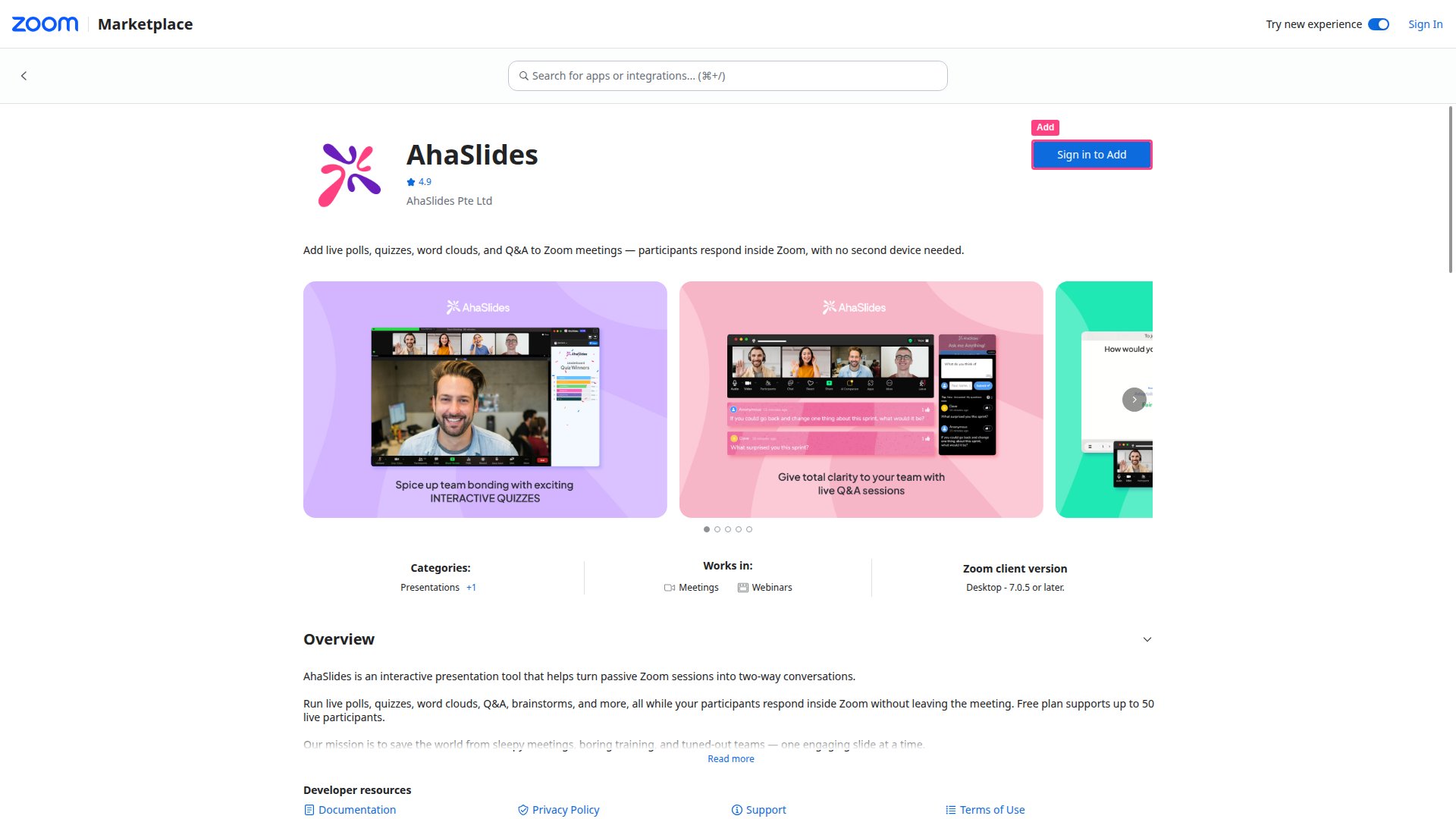
3
Permite el acceso
Selecciona Allow para añadir AhaSlides a tu cuenta de Zoom. La aplicación ya está disponible en tu sección My Apps.
Organiza una presentación en una reunión de Zoom
1
Abre la aplicación de AhaSlides
Abre la aplicación de AhaSlides en tus Zoom Apps, o inicia una nueva reunión de Zoom y lanza AhaSlides desde tus Zoom Apps.
2
Organiza una presentación
Selecciona Host a presentation e inicia sesión en tu cuenta de AhaSlides cuando se te pida.
3
Elige una presentación
Elige una presentación de tu lista o de una carpeta y selecciona Allow para activar la función de compartir pantalla.
4
Envía invitaciones
Selecciona Allow para enviar invitaciones a todos los participantes de la reunión.
5
Presenta
Ejecuta tu presentación de AhaSlides como de costumbre: tu público responderá en directo dentro de la reunión de Zoom.
Cómo se unen los participantes
Los participantes tienen tres formas de abrir el panel de AhaSlides durante la reunión:- Desde una invitación: hacen clic en Abrir (Open) en la notificación de invitación que reciben cuando el anfitrión inicia la presentación.
- Automáticamente: hacen clic en Apps en la reunión de Zoom, buscan y añaden la aplicación de AhaSlides; se conecta automáticamente cuando el anfitrión empieza.
- Introduciendo un código: hacen clic en Apps, añaden la aplicación de AhaSlides, seleccionan Join as a Participant e introducen el código de acceso.
Desinstala la aplicación
1
Ve a Zoom App Marketplace
Inicia sesión en Zoom App Marketplace.
2
Abre tus aplicaciones añadidas
Haz clic en Gestiona (Manage), después en Added apps y busca AhaSlides.
3
Elimina la aplicación
Haz clic en el botón de tres puntos junto a la aplicación de AhaSlides y después selecciona Eliminar (Remove).
Preguntas frecuentes
¿Los participantes necesitan instalar la aplicación de AhaSlides?
¿Los participantes necesitan instalar la aplicación de AhaSlides?
No. Los participantes pueden aceptar la invitación del anfitrión o abrir AhaSlides desde su panel de Zoom Apps. No necesitan una cuenta de AhaSlides aparte.
¿Puedo usar AhaSlides en Zoom sin la aplicación de Marketplace?
¿Puedo usar AhaSlides en Zoom sin la aplicación de Marketplace?
Sí. Abre tu presentación en un navegador, ponla en directo y usa la función de compartir pantalla de Zoom para presentar. Los participantes se unen con el código de acceso como de costumbre. Funciona, pero no ofrece a los participantes la experiencia integrada dentro de Zoom.
¿Está disponible en Zoom para móvil?
¿Está disponible en Zoom para móvil?
No. La integración de AhaSlides con Zoom solo es compatible con la aplicación de escritorio Zoom Workplace/Webinar (PC/portátil). Los participantes desde un móvil no pueden usar el panel dentro de Zoom y deben unirse con el código de acceso en un navegador.