

El audio de diapositiva y el audio de presentación solo están disponibles en los planes de pago. Los efectos de sonido están disponibles en todos los planes.
Antes de empezar: cómo funciona el audio de diapositiva y de presentación
En AhaSlides puedes configurar el audio para que se reproduzca en cada diapositiva mientras presentas (audio de diapositiva) o durante toda la presentación (audio de presentación). Ambos se configuran en la pestaña Audio (Audio) del panel de edición de la derecha, que tiene dos subpestañas: Diapositiva (Slide) para el audio de diapositiva y Presentación (Presentation) para el audio de presentación y los interruptores de efectos de sonido. El audio de diapositiva y el audio de presentación requieren un plan de pago; los efectos de sonido están disponibles en todos los planes.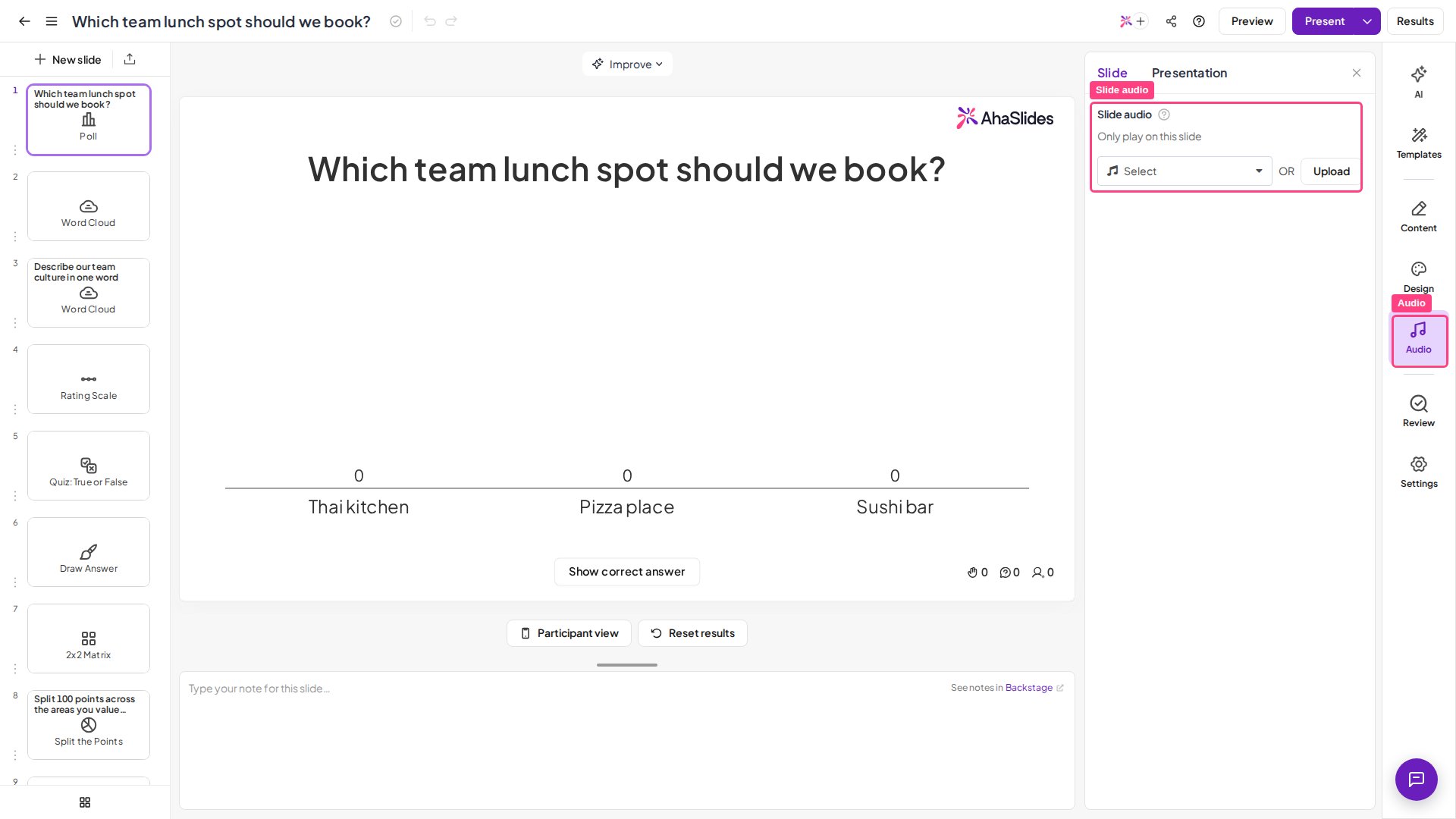
La pantalla de sala de espera del quiz reproduce su propia música de forma predeterminada. Para silenciarla, usa el control de volumen que se describe más abajo; en un plan de pago, puedes sustituirla eligiendo una pista de audio de presentación. No puedes configurar audio en las diapositivas Spinner Wheel, YouTube, Google Slides ni QR Code.
Reproduce y controla el audio mientras presentas
Mientras presentas, los controles de audio están en la barra superior, en la parte superior izquierda de la diapositiva, junto a la flecha de retroceso: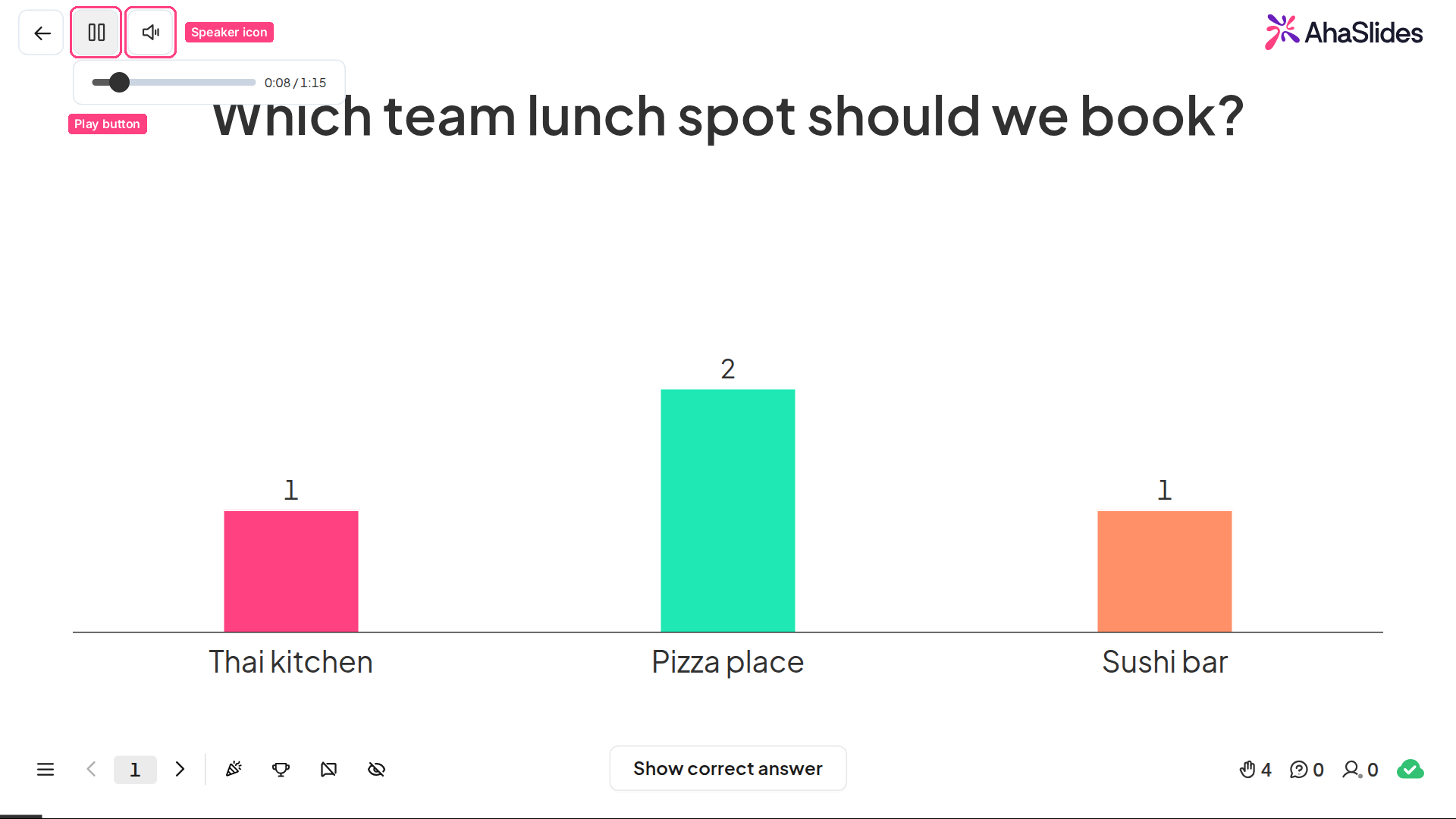
- Botón de reproducción: reproduce o pausa el audio. En una diapositiva con audio de diapositiva controla esa pista; en las demás diapositivas controla el audio de presentación. Permanece en pantalla siempre que haya audio que reproducir. Pasa el cursor por encima para abrir la barra de progreso y el tiempo, y arrastra la barra para avanzar o retroceder.
- Icono del altavoz: el control de volumen de todo lo que oyes en la pantalla del presentador: audio de diapositiva, audio de presentación y efectos de sonido. Mueve el ratón para mostrarlo, luego haz clic para silenciar o reactivar el sonido, o pasa el cursor por encima para ver un control deslizante y ajustar el nivel de volumen.
Configura el audio de diapositiva
El audio de diapositiva funciona igual en las diapositivas interactivas y en la diapositiva Content original. En una diapositiva Content v2, también puedes insertar un bloque Audio (Audio) desde la sección Media del panel + Insert; consulta Añadir audio.
1
Abre la pestaña Audio
Selecciona la diapositiva en la que quieres reproducir audio, haz clic en Audio (Audio) en el panel de edición de la derecha y asegúrate de que la subpestaña Diapositiva (Slide) esté seleccionada.
2
Elige o sube una pista
En Audio de la slide (Slide audio), haz clic en Seleccionar (Select) para elegir una pista de la biblioteca de audio de AhaSlides, o haz clic en Subir (Upload) para añadir la tuya. Los archivos subidos deben estar en formato mp3 y tener un tamaño máximo de 15 MB.
3
Configura los ajustes de reproducción
Una vez establecida una pista, los ajustes de reproducción aparecen debajo:
- Reproducción automática (Autoplay): el audio se reproduce inmediatamente cuando llegas a la diapositiva en tu pantalla de presentación. Esta opción está activada de forma predeterminada; desactívala si prefieres iniciar la pista tú mismo mientras presentas.
- En repetición (On repeat): el audio vuelve a reproducirse automáticamente cuando termina.
- Reproducible en los dispositivos del público (Playable on audience’s devices): el audio se reproduce en los dispositivos del público además de en el del presentador. Cuando está activada, una opción Mostrar controles multimedia (Show media controls) permite al público pausar, reanudar y avanzar o retroceder en sus propios dispositivos.
Algunos dispositivos impiden que el audio se reproduzca automáticamente. En esos dispositivos, el participante ve un aviso para pulsar el botón de reproducción.
Configura el audio de presentación
1
Abre la subpestaña Presentación
Haz clic en Audio (Audio) en el panel de edición de la derecha y luego selecciona la subpestaña Presentación (Presentation).
2
Elige una pista
En Audio de la presentación (Presentation audio), haz clic en Seleccionar (Select) y elige una pista de la biblioteca de AhaSlides.
3
Cambia o elimina la pista (opcional)
Una vez elegida una pista, aparecen su nombre y un reproductor con dos botones. Haz clic en Cambiar pista de audio (Change audio track) para elegir otra, o en Eliminar (Remove) para borrar el audio de presentación.
Todavía no puedes subir tu propio archivo de audio como audio de presentación. El audio de presentación no se reproduce en las diapositivas que ya tienen audio de diapositiva.
Dónde se reproducen los efectos de sonido
Los efectos de sonido pueden reproducirse tanto en la pantalla del presentador como en los dispositivos de los participantes, según la interacción. En la pantalla del presentador, los efectos de sonido ayudan a guiar el ritmo de la presentación:- Microinteracciones: clics en botones y revelación de respuestas
- Transiciones: pasar a la siguiente diapositiva, la aparición de un código QR, el cierre de los envíos
- Momentos de gran impacto: cuentas atrás, redobles de tambor, revelación de la tabla de clasificación
- Al enviar respuestas en las diapositivas de quiz
- Notificaciones de resultados, incluidas las respuestas correctas o incorrectas, el fin del tiempo y las rachas de aciertos
Activa o desactiva los efectos de sonido
1
Abre la subpestaña Presentación
Haz clic en Audio (Audio) en el panel de edición de la derecha y luego selecciona la subpestaña Presentación (Presentation).
2
Cambia los efectos de sonido
En Efectos de sonido (Sound effects), usa los interruptores junto a En la pantalla de presentación (On the presenting screen) o En los dispositivos del público (On participants’ devices) para activarlos o desactivarlos.
- En la pantalla de presentación (On the presenting screen): la música y los efectos de sonido de las diapositivas de quiz, la tabla de clasificación y la ruleta, además de los efectos de sonido de interacción de otros tipos de diapositiva. No controla la música de la sala de espera del quiz, que se reproduce de forma predeterminada: usa el control de volumen mientras presentas para silenciarla, o sustitúyela por una pista de audio de presentación.
- En los dispositivos del público (On participants’ devices): los efectos de sonido de interacción que se reproducen desde los dispositivos de los participantes durante la interacción del público.
Preguntas frecuentes
¿Cuál es la diferencia entre el audio de diapositiva y el audio de presentación?
¿Cuál es la diferencia entre el audio de diapositiva y el audio de presentación?
El audio de diapositiva se reproduce en una sola diapositiva y puede reproducirse en los dispositivos de los participantes. El audio de presentación se reproduce en toda la presentación, pero se inicia automáticamente solo en el dispositivo del presentador.
¿Cómo añado audio a una sola diapositiva en AhaSlides?
¿Cómo añado audio a una sola diapositiva en AhaSlides?
Selecciona la diapositiva, haz clic en Audio (Audio) en el panel de edición de la derecha y, en la subpestaña Diapositiva (Slide), haz clic en Seleccionar (Select) para elegir una pista de la biblioteca o en Subir (Upload) para añadir tu propio mp3 (hasta 15 MB). Los ajustes de reproducción (Reproducción automática (Autoplay), En repetición (On repeat) y Reproducible en los dispositivos del público (Playable on audience’s devices)) aparecen una vez establecida una pista. Esto funciona también en la diapositiva Content original; en una diapositiva Content v2 también puedes insertar un bloque Audio (Audio) desde la sección Media.
El audio de mi diapositiva no suena cuando presento. ¿Por qué?
El audio de mi diapositiva no suena cuando presento. ¿Por qué?
La causa más habitual es que Reproducción automática (Autoplay) se haya desactivado (viene activada de forma predeterminada). Abre la pestaña Audio (Audio), selecciona la subpestaña Diapositiva (Slide) y vuelve a activar Reproducción automática (Autoplay) para que la pista empiece al llegar a la diapositiva. También puedes iniciarla en cualquier momento con el botón de reproducción de la barra superior mientras presentas. Para que el público también la oiga en sus propios teléfonos, activa Reproducible en los dispositivos del público (Playable on audience’s devices).
¿Cómo reproduzco o pauso el audio mientras presento?
¿Cómo reproduzco o pauso el audio mientras presento?
Haz clic en el botón de reproducción de la barra superior, en la parte superior izquierda de la diapositiva. Controla el audio de la diapositiva actual o el audio de presentación en las diapositivas sin pista propia. En una diapositiva con audio de diapositiva, también puedes pulsar P para reproducirlo o pausarlo. El icono del altavoz junto al botón de reproducción ajusta el volumen de todo el audio.
¿Qué pasa cuando una diapositiva tiene audio de diapositiva y audio de presentación?
¿Qué pasa cuando una diapositiva tiene audio de diapositiva y audio de presentación?
El audio de diapositiva tiene prioridad en las diapositivas que lo tienen. Cualquier diapositiva sin audio de diapositiva vuelve a reproducir el audio de presentación.
¿Cómo activo o desactivo los efectos de sonido?
¿Cómo activo o desactivo los efectos de sonido?
Haz clic en Audio (Audio) en el panel de edición de la derecha, selecciona la subpestaña Presentación (Presentation) y, en Efectos de sonido (Sound effects), usa los interruptores de En la pantalla de presentación (On the presenting screen) y En los dispositivos del público (On participants’ devices).
¿Qué planes incluyen el audio de diapositiva y de presentación?
¿Qué planes incluyen el audio de diapositiva y de presentación?
El audio de diapositiva y el audio de presentación solo están disponibles en los planes de pago. Los efectos de sonido están disponibles en todos los planes.