

Antes de empezar
- Necesitas haber iniciado sesión en tu cuenta de AhaSlides.
- La burbuja de chat, un icono sin etiqueta de texto, aparece abajo a la derecha de la app, en Inicio, Mis presentaciones, el editor y otras páginas. Se oculta mientras presentas o previsualizas una presentación.
Haz una pregunta al asistente de IA
1
Abre el asistente
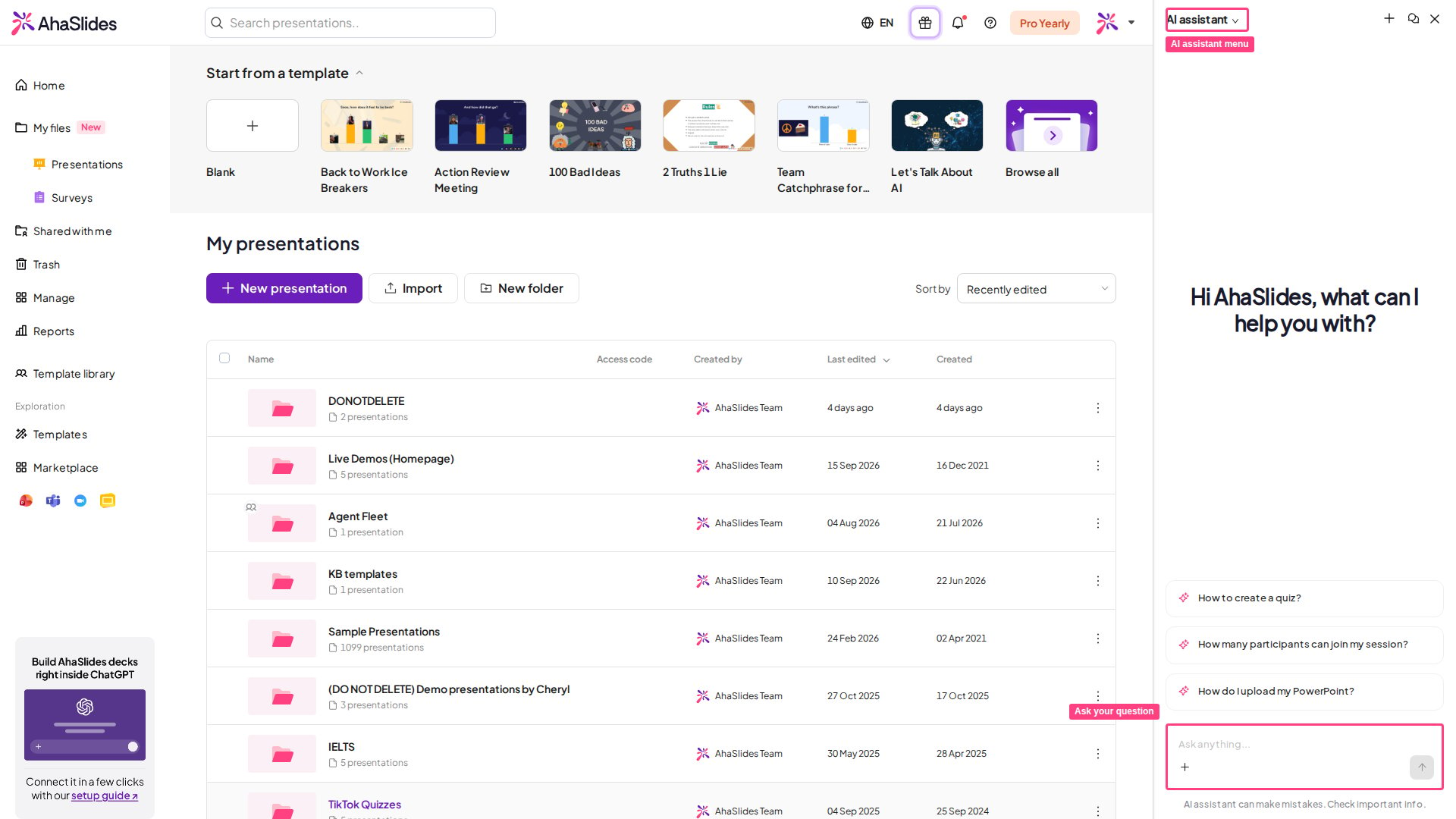
Haz clic en la burbuja de chat abajo a la derecha de la pantalla. El asistente se abre en un panel a la derecha y puedes seguir trabajando mientras está abierto.
2
Comprueba que hablas con el asistente de IA
El menú de la parte superior del panel alterna entre AI assistant y Human support. El panel se abre en AI assistant.
3
Escribe tu pregunta
Pregunta con tus propias palabras, por ejemplo «¿Cómo añado un temporizador a una pregunta de quiz?» o «¿Por qué mi público no puede ver los resultados?».
Qué puede hacer el asistente de IA
- Responder preguntas de cómo hacer algo usando AhaSlides Docs.
- Mirar la presentación que tienes abierta, como su nombre y sus diapositivas, para que sus respuestas se ajusten a lo que estás haciendo. Solo lee la presentación; nunca la modifica.
- Pasarte con nuestro equipo de soporte. Cuando no puede responder del todo, o pides hablar con una persona, muestra un botón Talk to a human. No se envía nada hasta que lo pulsas. Según la disponibilidad, se abre entonces un chat con nuestro equipo en el mismo panel, o el equipo responde por correo electrónico a la dirección de tu cuenta.
Preguntas frecuentes
¿Puedo hablar con una persona de inmediato?
¿Puedo hablar con una persona de inmediato?
Sí. Cambia el menú de la parte superior del panel a Human support y escribe allí tu mensaje.
¿Puedo enviar una captura de pantalla?
¿Puedo enviar una captura de pantalla?
Sí, en Human support, que te permite adjuntar una imagen a tu mensaje para nuestro equipo.