

El informe de presentación
Qué incluye el informe
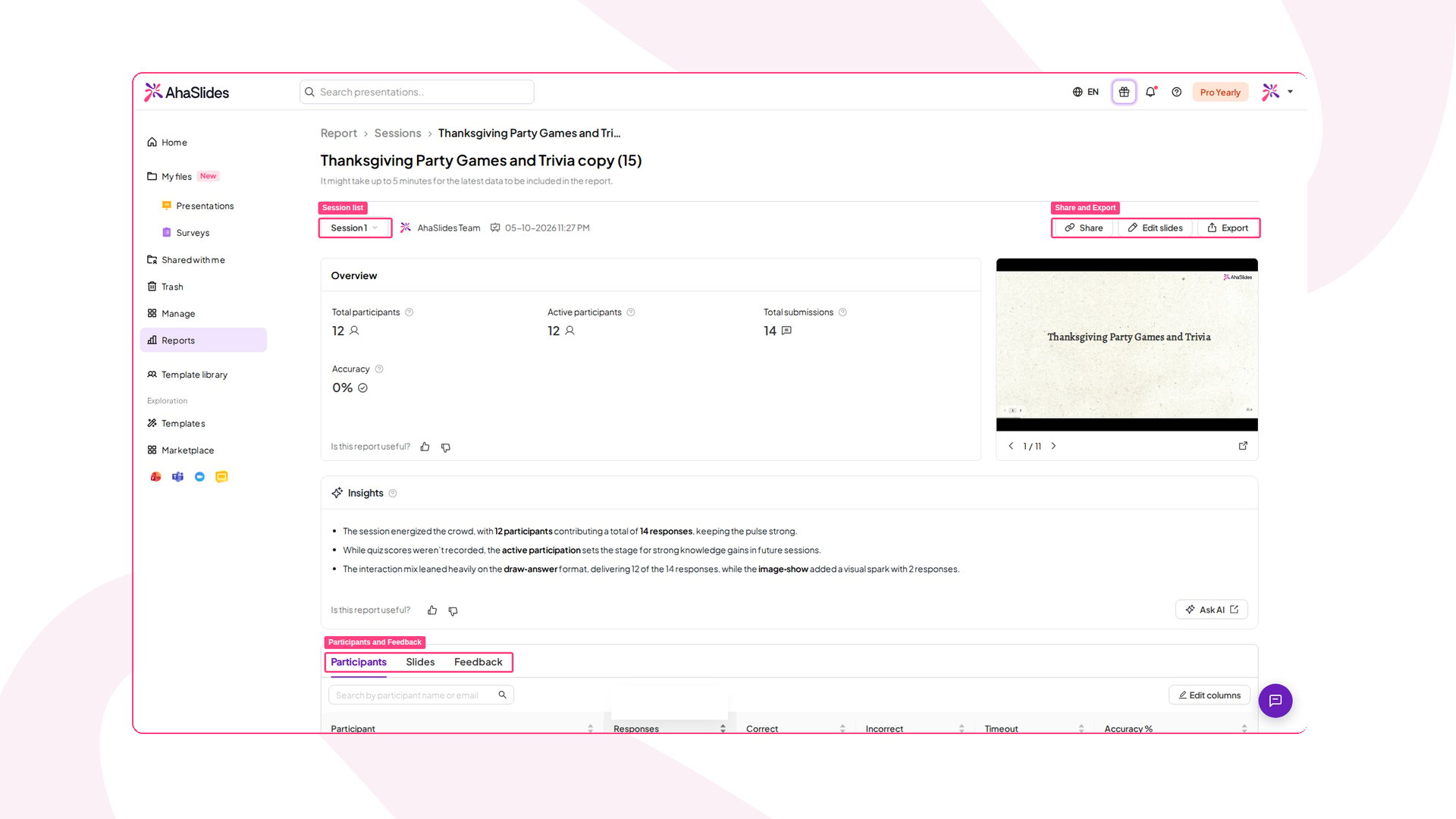
Cuando al menos una persona ha interactuado con tu presentación, podrás ver un informe con lo siguiente:1. Métricas clave
- Total Participants: El número total de participantes que se unieron a tu presentación.
- Total Reactions: El número total de reacciones de tu audiencia.
- Average Submissions: El número medio de envíos por participante en encuestas, nubes de palabras, escalas, preguntas abiertas, brainstorming y Q&A.
- Accuracy: El porcentaje de respuestas correctas en las preguntas del quiz.
- Rating: La valoración media que han dado los participantes.
2. Desglose detallado
Columna de participantes: esta sección contiene información detallada sobre cada participante:- Tu nombre: (Name:) El nombre del participante (si lo ha indicado).
- Leaderboard: Su posición cuando participa en un quiz.
- Accuracy: El número de preguntas del quiz que respondió correctamente, incorrectamente o que dejó sin responder.
- Total Submissions: El número total de envíos que hizo en encuestas, nubes de palabras, escalas, preguntas abiertas, brainstorming y Q&A.
Cómo encontrar el informe de tu presentación
Hay dos formas de encontrar el informe de tu presentación en AhaSlides.- En el editor, haz clic en el botón Resultados (Results) de la barra de herramientas superior derecha para abrir el panel de resultados y, después, haz clic en Ver más (View more) para abrir el ‘Presentation Report’
- En el panel Mis presentaciones (My Presentations), pasa el cursor por tu presentación y haz clic en el botón morado Informe (Report); esto también te llevará al ‘Presentation Report’
Ver el informe de cada sesión
Como propietario de la presentación, puedes ver los informes de las sesiones realizadas por ti y por tus colaboradores. Se registra una sesión nueva cada vez que alguien restablece los resultados de la presentación. Para ver todas las sesiones, puedes abrir la página del informe de la presentación y hacer clic en el cuadro Session list que está junto al nombre del propietario de la presentación. Aparecerá una ventana emergente con la lista de sesiones para que selecciones una: Los colaboradores añadidos como Presentador (Presenter) solo tendrán acceso a los informes de las sesiones que hayan realizado:Compartir tu informe mediante un enlace
Al abrir el Presentation report, verás un botón Compartir (Share). Para compartir tu informe mediante un enlace, haz clic en el botón Compartir (Share) y selecciona Share report via link. Después, puedes hacer clic en Copiar (Copy) y enviar el enlace a otras personas. Cualquiera que tenga el enlace podrá ver el informe de la presentación.El informe individual de participante
El informe individual de la audiencia ofrece información detallada sobre las respuestas de cada persona. Esto permite a los presentadores examinar de cerca las respuestas de cada una y detectar en qué áreas puede tener dificultades o destacar. Así, los presentadores pueden adaptar su presentación para atender mejor las necesidades de la audiencia. Además, este informe sirve para evaluar cuánto participa cada persona en la presentación.Qué incluye el informe individual de participante
El resumen del participante ofrece una visión completa de la actividad de cada participante durante tu presentación. Se divide en varias secciones clave:1. Información de identificación del participante
- Name, Email, Organisation: Muestra el nombre, la dirección de correo electrónico y la organización del participante (si los indicó al registrarse o iniciar sesión). Si el participante se une de forma anónima, esta información no estará disponible.
2. Resumen de actividad
Resumen de las actividades del participante en encuestas, nubes de palabras, escalas, preguntas abiertas, brainstorming y Q&A- Total Submissions: Muestra el número total de envíos que hizo el participante en cada tipo de interacción (encuestas, nubes de palabras, escalas, preguntas abiertas, brainstorming y Q&A). Resumen de las actividades del participante en preguntas con respuestas correctas (quizzes o encuestas con respuesta correcta).
- Accuracy: Muestra el índice de acierto global del participante en las respuestas de los quizzes.
- Final Score: Muestra la puntuación final del participante en los quizzes.
- Ranking: Muestra la posición del participante según su rendimiento en los quizzes.
- Participant Reactions: El número total de reacciones que envió el participante durante la presentación.
- Participant Feedback: Muestra la valoración que dio el participante al presentador, que refleja su impresión general.
3. Detalles del participante
Esta sección ofrece un desglose detallado de las interacciones del participante. a. Detalles de las actividades del participante en encuestas, nubes de palabras, escalas, preguntas abiertas, brainstorming y Q&A:- Polls: Enumera las respuestas concretas que dio el participante.
- Word Clouds: Muestra las aportaciones del participante a la nube de palabras.
- Scales: Muestra las valoraciones que dio el participante en las preguntas de escala.
- Open Ended: Enumera las respuestas enviadas.
- Brainstorm: Enumera las ideas que envió el participante.
- Q&A:
- Questions Asked: Enumera las preguntas que formuló el participante.
- Votes Given: Muestra el número de votos que emitió el participante a las preguntas de otros participantes.
- Participant’s Answers: Muestra la respuesta del participante a cada pregunta.
- Correct answers: Muestran las respuestas correctas de cada pregunta.
- Answer Status:
- Correcto (Correct): La respuesta dada es correcta.
- Not Correct: La respuesta dada es incorrecta.
- Not Submitted: El participante no respondió (porque se acabó el tiempo o no llegó a enviar la respuesta).
- Response time: El tiempo que tardó el participante en responder cada pregunta (se muestra por pregunta, no como un total único para todo el quiz).
- Points Earned for Each Answer
- Personal Points: Muestra los puntos que obtuvo el participante por dar la respuesta correcta.
- Team Contribution Points: Muestra los puntos que aportó a la puntuación global del equipo si el participante formaba parte de un equipo.
- Participant details feedback: Muestra las valoraciones y los comentarios completos que dio el participante sobre la presentación y el presentador.
Cómo encontrar tu informe individual de participante:
Para localizar y abrir tu informe individual de la audiencia en AhaSlides, puedes seguir estos pasos:- Accede al informe de tu presentación: Puedes seguir la guía de la sección Cómo encontrar el informe de tu presentación que aparece más arriba para abrir el informe de la presentación.
- Accede al informe individual de la audiencia: Para ver el informe individual de la audiencia de un participante concreto, basta con hacer clic en su nombre dentro de la lista de participantes. Al hacerlo, se mostrará el informe detallado de esa persona.
Listas de diapositivas y participantes de todas tus presentaciones
Las pestañas Diapositivas (Slides) y Participantes (Participants) de la página Informes (Reports) muestran todas las diapositivas y todos los participantes de todas tus presentaciones. Consulta Listas de diapositivas y participantes en Informes.Preguntas frecuentes
¿Quieres filtrar, separar o segmentar las respuestas por grupo de audiencia?
¿Quieres filtrar, separar o segmentar las respuestas por grupo de audiencia?
No hay un filtro en directo dentro de la aplicación, pero puedes desglosar las respuestas por un campo de grupo (como «Team»). Activa «Collect audience info» y, después, usa Preguntar a la IA y pídele que resuma las respuestas agrupadas por ese campo, o cruza los datos tú mismo en la exportación a Excel. Consulta Recopilar información de la audiencia.
¿Qué significan las marcas de tiempo del informe?
¿Qué significan las marcas de tiempo del informe?
- Latest session date: Muestra la actualización más reciente de la sesión.
- Previous session dates: Reflejan los momentos en que un usuario restableció los resultados, lo que marca el final de cada sesión correspondiente.
¿Puedo eliminar una sola sesión de mi informe?
¿Puedo eliminar una sola sesión de mi informe?
En AhaSlides no hay ningún botón de «eliminar sesión»: una sesión no es un elemento independiente que se pueda quitar por separado. Una sesión es, simplemente, el conjunto de respuestas de la audiencia recogidas entre un restablecimiento de resultados y el siguiente. Lo que puedes hacer depende de tu objetivo:
- Para borrar las respuestas y empezar de cero: usa Restablecer resultados. Esto borra todos los votos, reacciones y respuestas y empieza una sesión nueva; tus sesiones anteriores permanecen en la Session list del informe.
- Para quitar la presentación junto con todas sus sesiones y datos: mueve la presentación a la papelera desde el panel Mis presentaciones (My Presentations). Si cambias de opinión, puedes restaurarla; consulta Cómo recuperar una presentación eliminada.
¿Quieres saber el tiempo total que tardó un participante en terminar un quiz?
¿Quieres saber el tiempo total que tardó un participante en terminar un quiz?
El informe muestra el Response time per question, no un tiempo total único para todo el quiz. Para obtener el total, abre tu informe y haz clic en el botón Preguntar a la IA (Ask AI); después, pídele que resuma el tiempo total que tardó cada participante en completar todas las preguntas. La IA lo calculará por ti a partir de los datos de cada pregunta.