

Editar diapositivas sin la vista en cuadrícula
Para seleccionar rápidamente varias diapositivas, usa la columna de navegación situada a la izquierda del editor.- Mantén pulsada la tecla CTRL y haz clic en cada diapositiva para seleccionarla.
- Mantén pulsada la tecla SHIFT y haz clic para seleccionar un intervalo de diapositivas de un punto a otro.
Eliminar una sola diapositiva
Para eliminar una diapositiva, haz clic con el botón derecho en la diapositiva en la columna de navegación y elige Eliminar (Delete), o selecciona la diapositiva y pulsa Delete o Backspace. La diapositiva se elimina al instante, sin paso de confirmación. Después de eliminar la diapositiva aparece un mensaje con un botón Deshacer (Undo): haz clic en Deshacer (Undo), o pulsa Ctrl/Cmd + Z, para recuperar la diapositiva. Consulta Deshacer y rehacer. La papelera de tu panel guarda las presentaciones eliminadas, no las diapositivas sueltas.¿Qué es la vista en cuadrícula?
La Vista en cuadrícula (Grid View) muestra todas las diapositivas de tu presentación en una cuadrícula, para que puedas previsualizar toda la presentación a la vez. En presentaciones con muchas diapositivas, la Vista en cuadrícula (Grid View) es la forma más fácil de reorganizar, eliminar y editar varias diapositivas.Editar diapositivas con la vista en cuadrícula
Abrir la vista en cuadrícula
Para abrir la Vista en cuadrícula (Grid View), haz clic en Vista en cuadrícula (Grid View) en la parte inferior del panel izquierdo. Para cerrarla, haz clic en Cerrar (Close) en la esquina derecha del panel inferior.Seleccionar varias diapositivas
Para seleccionar varias diapositivas, haz clic en el botón Seleccionar (Select) del panel superior, haz clic en las diapositivas que quieras y, al terminar, haz clic en Hecho (Done). También puedes usar atajos de teclado: mantén pulsada la tecla CTRL y haz clic en cada diapositiva para seleccionarla, o mantén pulsada la tecla SHIFT y haz clic para seleccionar un intervalo de diapositivas.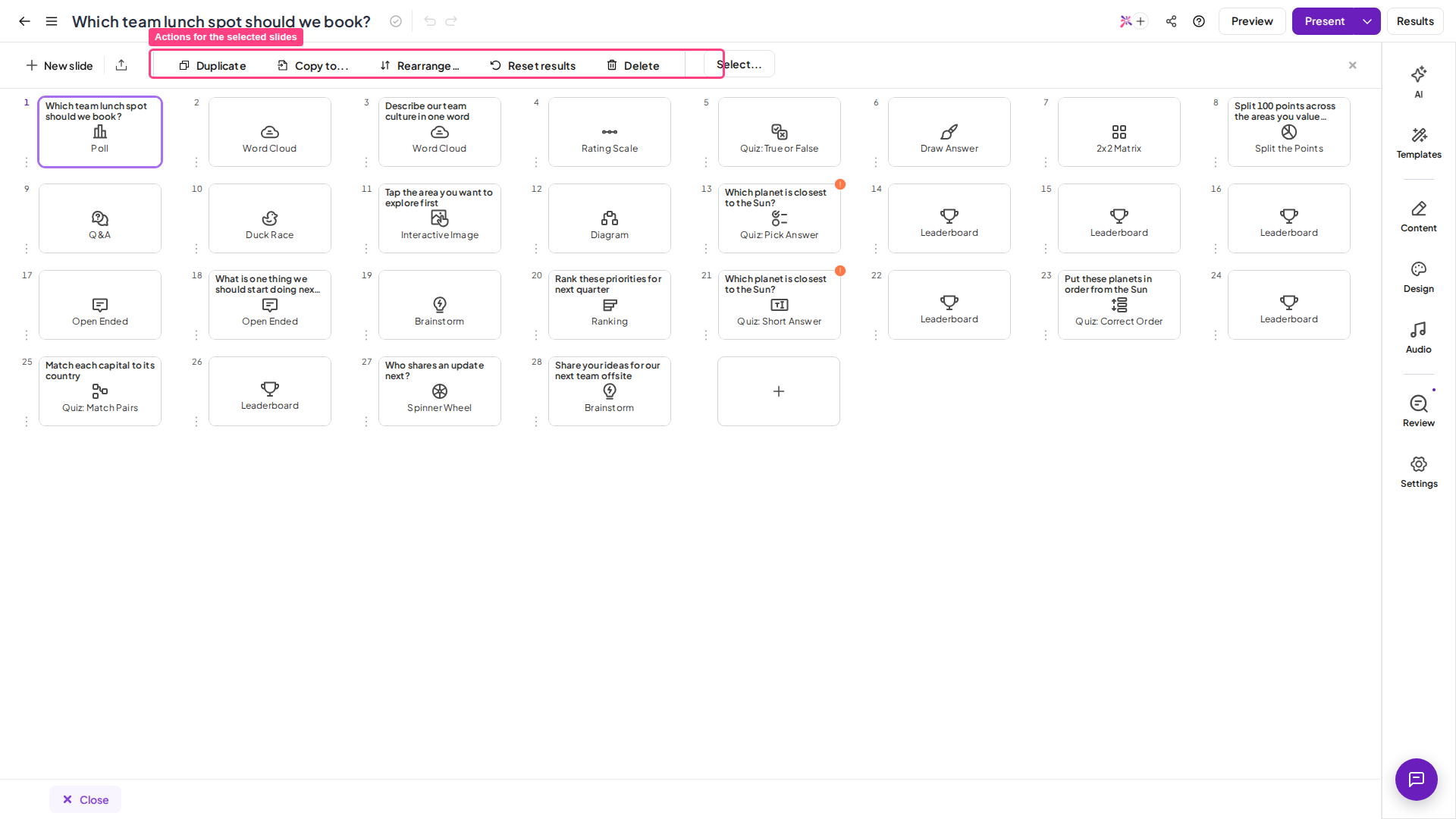
Editar varias diapositivas
La Vista en cuadrícula (Grid View) te permite editar los fondos y el audio de varias diapositivas al mismo tiempo. Selecciona las diapositivas que quieres editar y usa el panel derecho:- En la pestaña Diseño (Design), puedes cambiar el color del texto, el color base, la imagen de fondo y la visibilidad del fondo.
- En la pestaña Audio (Audio), puedes añadir una pista de audio y editar sus ajustes de reproducción.
Mover una o varias diapositivas
En la Vista en cuadrícula (Grid View), puedes arrastrar y soltar una o más diapositivas en otra posición.- Para mover una sola diapositiva, selecciónala y arrástrala a la posición que quieras.
- Para mover varias diapositivas, selecciónalas, arrástralas a la posición que quieras y, al terminar, haz clic en Hecho (Done).
Duplicar varias diapositivas
Para duplicar varias diapositivas a la vez, selecciona las diapositivas que quieras y haz clic en el botón Duplicar (Duplicate) del panel inferior.Copiar varias diapositivas a otras presentaciones
Para copiar diapositivas a otra presentación, selecciona las diapositivas y haz clic en el botón Copy to del panel inferior. Después selecciona la presentación de destino y la posición de las diapositivas copiadas dentro de ella.Es una forma rápida de unir dos presentaciones en una. Crea una presentación nueva y usa el botón Copy to para copiar en ella las diapositivas que quieras de cada presentación existente.
Borrar los datos de respuestas del público en varias diapositivas
Para borrar los datos de respuestas del público en varias diapositivas, selecciona las diapositivas y haz clic en Clear result en el panel.Eliminar varias diapositivas
Para eliminar varias diapositivas a la vez, haz clic en el botón Seleccionar (Select), selecciona las diapositivas que quieres eliminar y haz clic en Hecho (Done). Después haz clic en el botón Eliminar (Delete) del panel.Preguntas frecuentes
¿Cómo selecciono varias diapositivas a la vez en AhaSlides?
¿Cómo selecciono varias diapositivas a la vez en AhaSlides?
En la columna de navegación o en la Vista en cuadrícula (Grid View), mantén pulsada la tecla CTRL y haz clic en cada diapositiva, o mantén pulsada la tecla SHIFT y haz clic para seleccionar un intervalo. En la Vista en cuadrícula (Grid View) también puedes hacer clic en el botón Seleccionar (Select), hacer clic en las diapositivas y luego en Hecho (Done).
¿Qué es la vista en cuadrícula y cómo la abro?
¿Qué es la vista en cuadrícula y cómo la abro?
La Vista en cuadrícula (Grid View) muestra todas tus diapositivas en una cuadrícula para que puedas previsualizar toda la presentación a la vez, lo que facilita reorganizar, eliminar y editar muchas diapositivas. Ábrela haciendo clic en Vista en cuadrícula (Grid View) en la parte inferior del panel izquierdo.
¿Cómo edito el fondo o el audio de varias diapositivas a la vez?
¿Cómo edito el fondo o el audio de varias diapositivas a la vez?
En la Vista en cuadrícula (Grid View), selecciona las diapositivas y usa el panel derecho. La pestaña Diseño (Design) edita el color del texto, el color base, la imagen de fondo y la visibilidad del fondo, y la pestaña Audio (Audio) añade una pista y edita sus ajustes de reproducción.
¿Cómo duplico o copio varias diapositivas?
¿Cómo duplico o copio varias diapositivas?
Selecciona las diapositivas en la Vista en cuadrícula (Grid View) y haz clic en Duplicar (Duplicate) en el panel inferior. Para copiarlas en otra presentación, haz clic en Copy to y elige la presentación de destino y la posición.
¿Cómo elimino varias diapositivas al mismo tiempo?
¿Cómo elimino varias diapositivas al mismo tiempo?
Haz clic en el botón Seleccionar (Select), selecciona las diapositivas que quieres eliminar, haz clic en Hecho (Done) y luego en el botón Eliminar (Delete) del panel.
¿Hay un número máximo de diapositivas en una presentación de AhaSlides?
¿Hay un número máximo de diapositivas en una presentación de AhaSlides?
Sí. Una presentación de AhaSlides puede tener hasta 500 diapositivas. Cuando una presentación llega a las 500 diapositivas, el editor de AhaSlides muestra el mensaje Presentación demasiado grande (Presentation too large) y no puedes añadir más diapositivas a esa presentación. Para seguir añadiendo diapositivas, elimina algunas de la presentación o crea una presentación nueva.