

Backstage
Cómo abrir Backstage
Hay dos formas de empezar a presentar con Backstage. 1. En el editor En la pantalla del editor, ve al botón Presente (Present) de la esquina superior derecha, pulsa la flecha hacia abajo y elige Presentar con Backstage (Present with Backstage).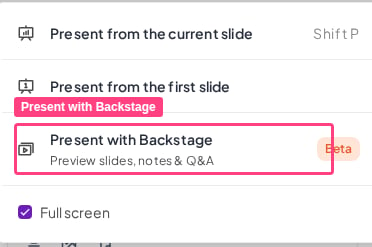
- Pasa el cursor sobre el icono Menú (Menu) de la esquina inferior izquierda.
- Haz clic en Show Backstage.
Uso de Backstage
Cuando se abre la ventana de Backstage, verás una versión simplificada del editor:- En el centro, la diapositiva que estás presentando en ese momento. Puedes interactuar con esta zona para controlar las diapositivas, igual que en la pantalla del presentador.
- A la derecha, las notas de diapositiva que hayas creado para esa diapositiva. Puedes escribir notas en este campo y moderar las preguntas de los participantes en Q&A.
- En la parte inferior, las miniaturas de todas las diapositivas de tu presentación. Haz clic en cualquier miniatura para saltar a esa diapositiva.
Remote Control
Cómo abrir Remote Control
En la esquina superior derecha de Backstage, haz clic en el botón Control remoto (Remote control) para obtener un código QR / enlace de la función Remote Control. Escanea el código QR o copia el enlace para usar Remote Control en otro dispositivo. Es ideal para presentadores que prefieren moverse, ya que no necesitas estar junto al ordenador de la presentación. También permite que otra persona controle las diapositivas sin necesitar acceso a la cuenta ni al dispositivo de presentación. Más de una persona puede abrir el mismo enlace de Remote Control a la vez, por ejemplo, dos moderadores que aprueban preguntas de Q&A desde sus propios móviles. Para cortar el acceso a todos los dispositivos que lo usan, haz clic en Restablecer enlace (Reset link): se genera un enlace nuevo y todos los dispositivos conectados en ese momento pierden el acceso.Uso de Remote Control
Con Remote Control puedes realizar las siguientes acciones: 1. Controles en directo- Ir a la diapositiva siguiente o anterior
- Saltar a una diapositiva concreta
- Activar efectos (confeti, aplausos, redoble de tambor)
- Mostrar u ocultar el código QR en pantalla (para quienes llegan tarde)
- Mostrar u ocultar la barra de instrucciones
- Cambiar entre el modo público y el privado
- Controlar el audio de la presentación (el audio que suena durante toda la presentación)
- Controlar el audio de la diapositiva (el audio asociado a una diapositiva concreta)
- Controlar los efectos de sonido (solo en diapositivas de quiz)
- Fijar preguntas
- Marcar una pregunta como respondida
- Aprobar preguntas
- Descartar una pregunta
- Ver las notas de la diapositiva