

Esta función no está disponible en todos los planes; si el tuyo no la incluye, se te pedirá que mejores tu plan.
Configurar la autenticación de la audiencia
1
Abre Acceso de participantes
En el editor de presentaciones, haz clic en el icono Configuración (Settings) de la barra de herramientas de la derecha, abre la pestaña Acceso de participantes (Participant access) y selecciona Los participantes deben ingresar el código de acceso para unirse (Participants must enter passcode to join).
2
Define el número de participantes
Introduce el número de participantes que tendrá tu presentación. Si no sabes la cifra exacta, es mejor calcular de más para tener suficientes códigos que repartir.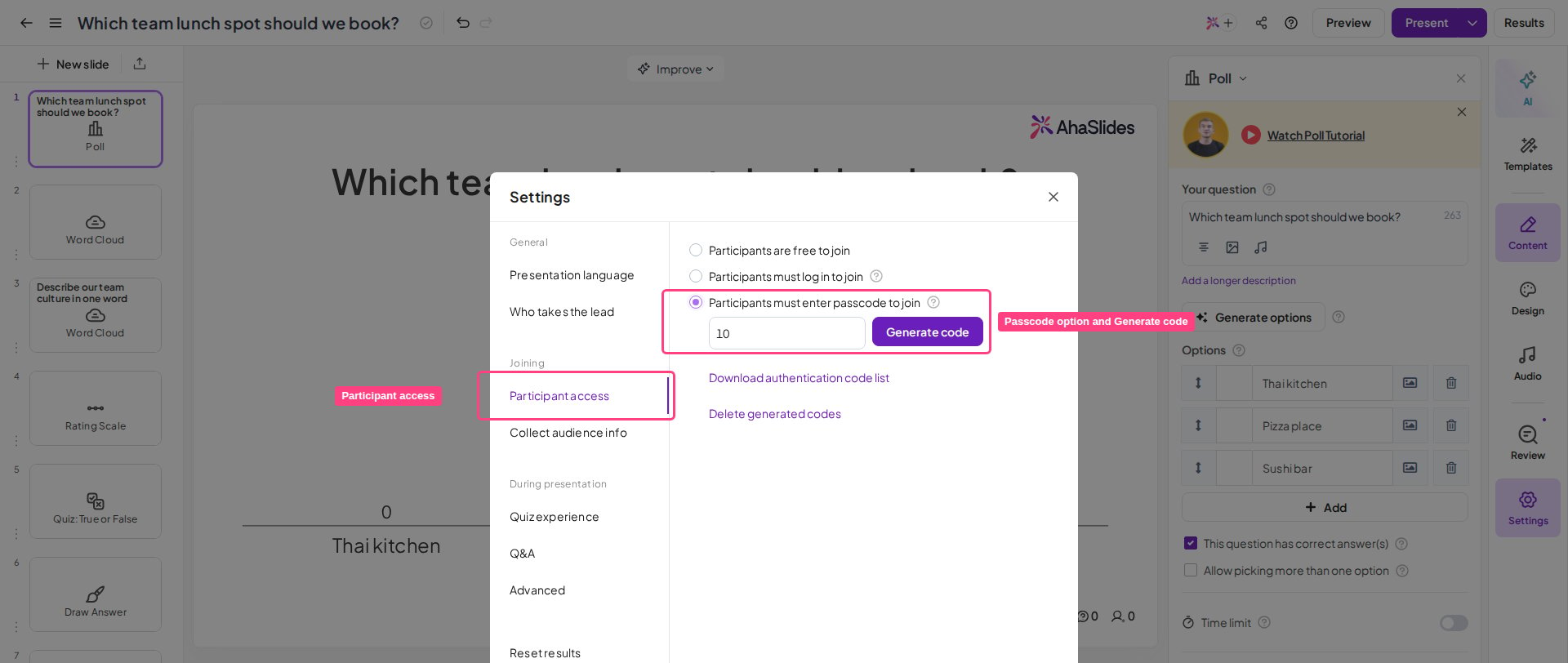
3
Genera los códigos
Haz clic en el botón Generar código (Generate code). Esto descarga una hoja de Excel con todos los códigos de autenticación de tu presentación.
Cada código de autenticación solo puede usarlo un participante.
Desactivar la autenticación de la audiencia
Para que los participantes puedan volver a unirse sin código de acceso, abre la pestaña Acceso de participantes (Participant access) en Configuración (Settings) y selecciona Los participantes pueden unirse libremente (Participants are free to join).Volver a descargar tu lista de códigos
Si necesitas descargar de nuevo tu lista de códigos, abre la pestaña Acceso de participantes (Participant access) en Configuración (Settings) y haz clic en Descargar la lista de códigos de autenticación (Download authentication code list). Así obtienes otra copia de la lista con todos los códigos activos de tu presentación (que siguen activos hasta que los restablezcas o los elimines).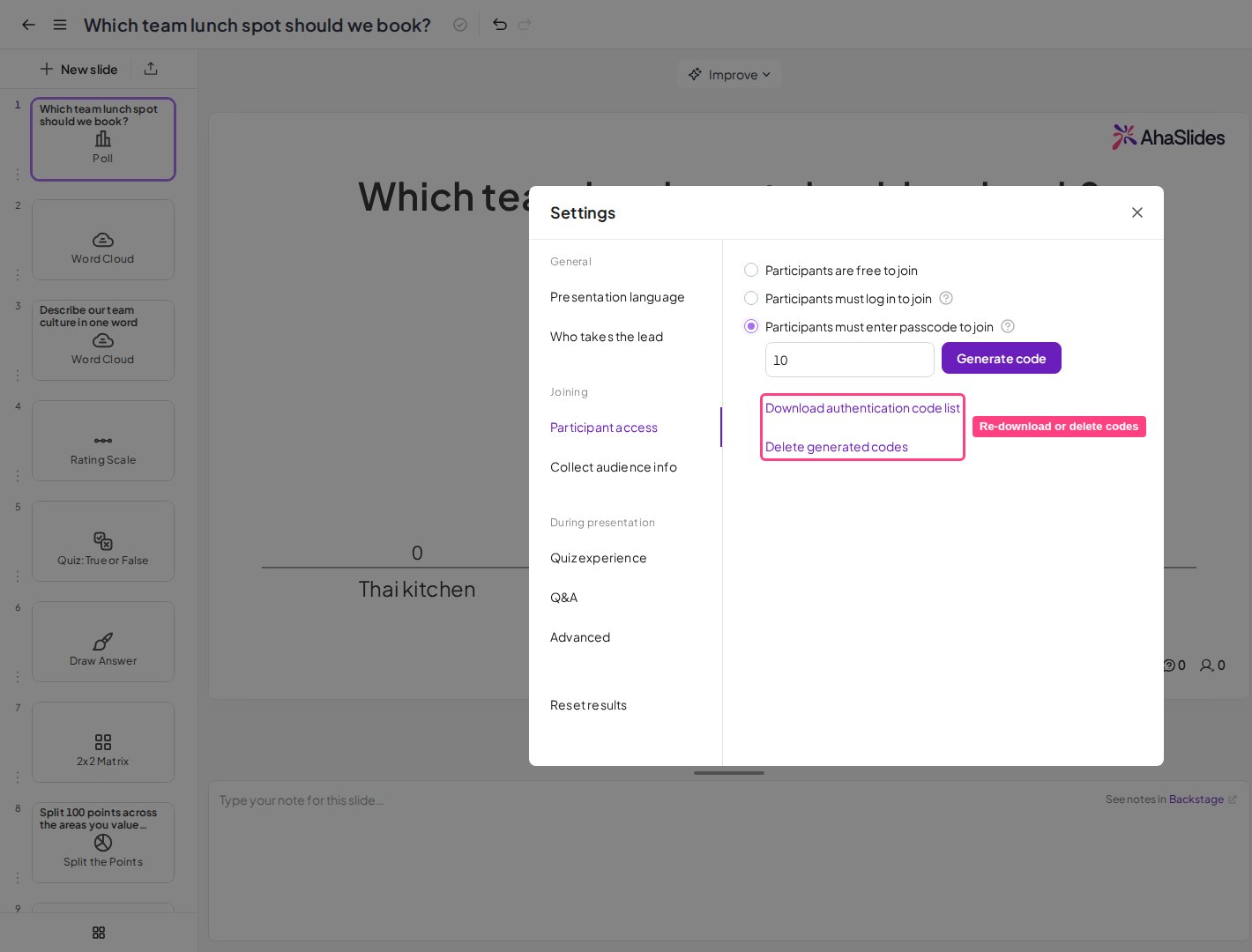
Restablecer o eliminar tus códigos
También puedes restablecer o eliminar tus códigos en la pestaña Acceso de participantes (Participant access):- Restablece tu lista de códigos introduciendo un nuevo número de participantes en el cuadro y pulsando Generar código (Generate code) otra vez.
- Elimina tu lista de códigos haciendo clic en la opción Borrar códigos generados (Delete generated codes).