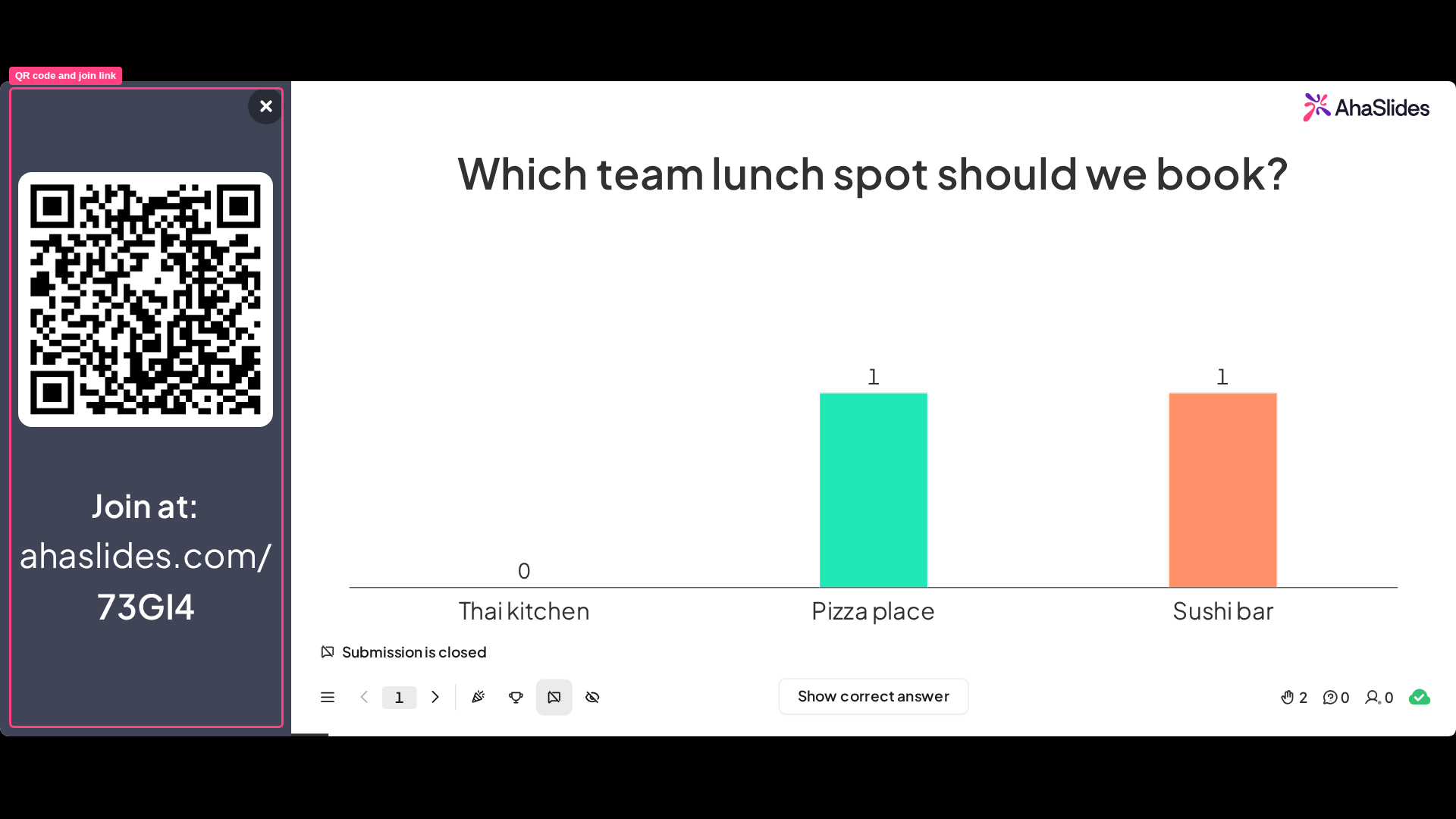
- Una URL única (también llamada «enlace de acceso» o «código de acceso») que los participantes escriben en sus teléfonos.
- Un Código QR (QR code) único que los participantes pueden escanear con la cámara de su teléfono.
¿Necesitan los participantes una cuenta de AhaSlides para unirse?
No. Los participantes no necesitan una cuenta de AhaSlides ni tienen que registrarse o iniciar sesión para unirse a tu presentación. Simplemente abren la URL para unirse o escanean el código QR con su teléfono, escriben su nombre si se lo pides y ya están dentro. La única excepción es si has activado a propósito la verificación de la audiencia para tu presentación, por ejemplo, para restringir el acceso a personas concretas. En ese caso, se pide a los participantes que se verifiquen antes de unirse. Consulta Verificación de participantes y Uso de la autenticación de la audiencia para saber cómo funciona.¿Se agota el tiempo de la presentación o los participantes tienen que volver a unirse?
No. No hay límite de tiempo para unirse ni tiempo de inactividad, y los participantes que se quedan en el mismo navegador del mismo dispositivo conservan sus datos y su progreso. Consulta ¿Se agota el tiempo de la presentación o los participantes tienen que volver a unirse?.Compartir la URL o el enlace para unirse, o el código de acceso
Los participantes se unen en el navegador web de cualquier dispositivo (un teléfono, una tableta, un portátil o un ordenador de escritorio) de una de estas tres formas: escanean el código QR de tu presentación con la cámara del teléfono (consulta Compartir el código QR más abajo), escriben la URL para unirse (ahaslides.com/ seguido de tu código de acceso) o van a audience.ahaslides.com e introducen allí el código de acceso. Esta URL y este código de acceso se encuentran en la barra de instrucciones para unirse, en la parte superior de cada diapositiva de tu presentación. Puedes verla en el lienzo de la diapositiva en el editor de presentaciones, y también será visible durante tu presentación. El código de acceso es la cadena de texto que aparece después de ahaslides.com/ en la URL.Ocultar los controles y el estado
Puedes ocultar los controles del presentador y la barra de estado para que tu audiencia vea solo el contenido de tu diapositiva. Esto oculta tres cosas a la vez: la barra de instrucciones para unirse en la parte superior, la barra de controles en la parte inferior y el contador de participantes o votantes en directo, que muestra cuántas personas han respondido. Actívalo en cualquiera de estos dos lugares:- Antes de presentar: abre Configuración (Settings), ve a la pestaña Avanzado (Advanced) y marca “Hide controls and status”.
- Mientras presentas: haz clic en el botón de menú (el icono ☰) de la barra de controles, abre Visualización (Display) y elige “Hide controls and status”.
Mientras presentas, puedes hacer clic en el enlace de acceso con la URL para copiarlo en el portapapeles. Después, puedes pegarlo en cualquier sitio para tus participantes.
Cambiar el código de acceso de tu URL
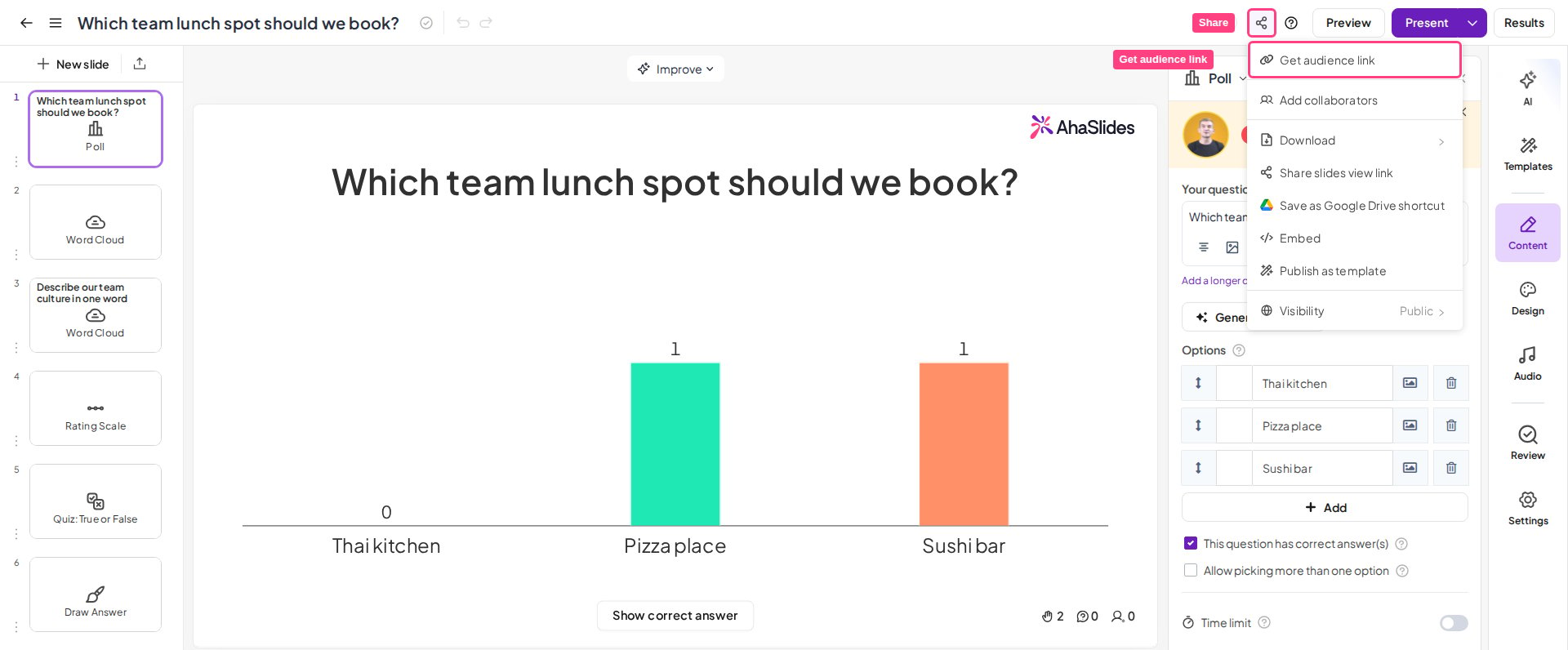
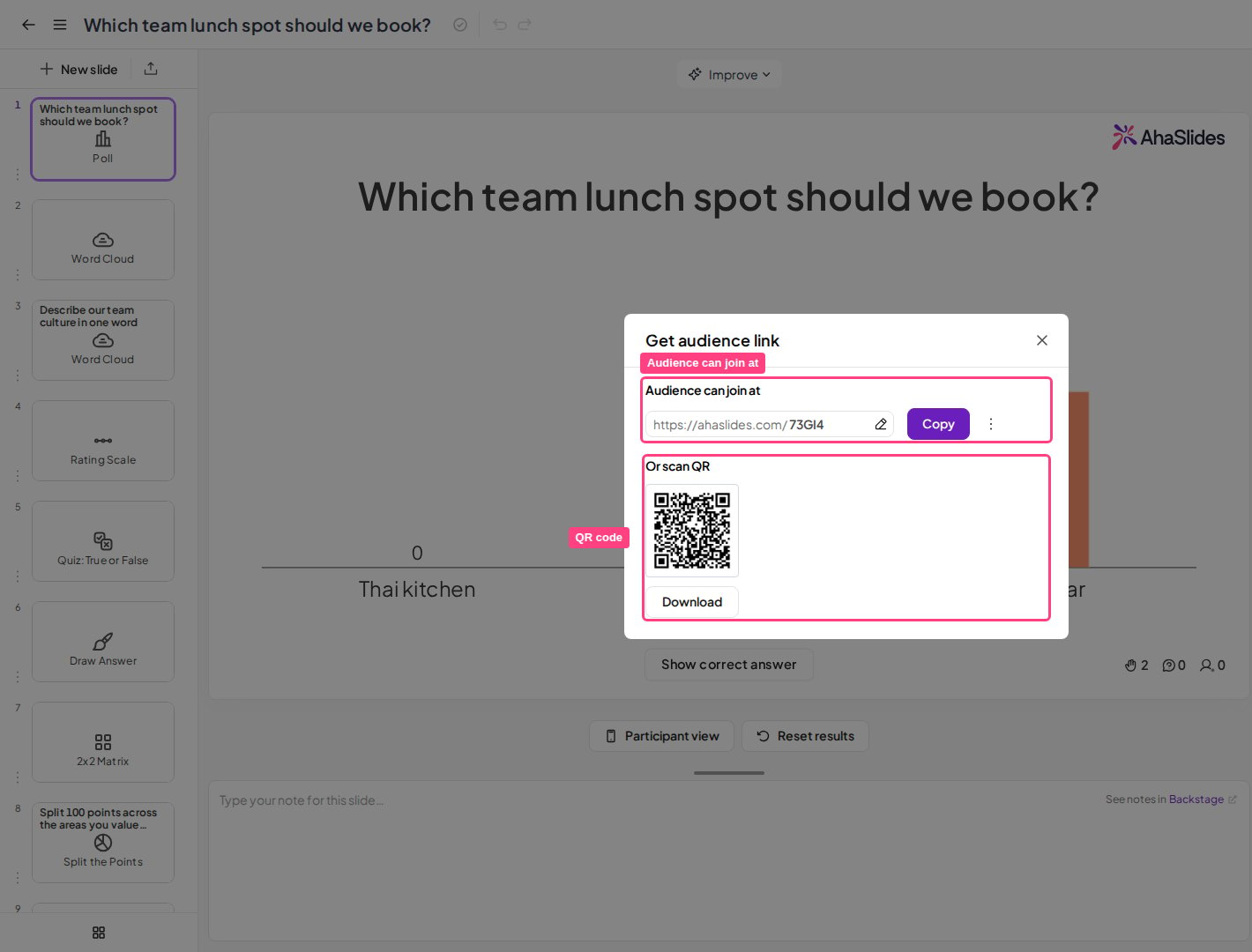
Un enlace para unirse personalizado es el enlace de tu presentación con un código de acceso que tú eliges. Para cambiar el código de acceso, haz clic en Compartir (Share), elige Obtener enlace de audiencia (Get audience link) y haz clic en el código que aparece bajo El público puede unirse en (Audience can join at). El código de acceso pertenece a toda la presentación. Una sola diapositiva, como una diapositiva Poll, no tiene su propio enlace para unirse ni su propio código de acceso.Cambiar el código de acceso no está disponible en todos los planes. Si tu plan no lo incluye, AhaSlides te pedirá que mejores tu plan.
- Ser único (no puede ser igual al código de ninguna otra presentación de AhaSlides)
- Tener entre 3 y 10 caracteres
- Contener solo letras y números
Si tu código de acceso ya está en uso
Un código de acceso solo puede usarlo una presentación a la vez. Si intentas guardar un código que otra presentación ya está usando, AhaSlides no lo aceptará y te avisará de que el código ya está ocupado. Ese código solo vuelve a estar disponible cuando la presentación que lo tiene está:- Eliminada (Deleted), o
- Cambiada a un código distinto.
Tu código de acceso permanente
Desde Obtener enlace de audiencia (Get audience link), en el menú Compartir (Share) del editor de presentaciones, también puedes copiar tu código de acceso permanente. Este código de URL largo también da acceso a tu presentación a los participantes, pero este enlace no se puede cambiar. No importa cuántas veces cambies tu código de acceso corto, tu código de URL largo seguirá siendo el mismo. Para obtener el enlace, haz clic en el icono de tres puntos junto al botón Copiar (Copy), que mostrará la opción Copiar enlace permanente (Copy permanent link).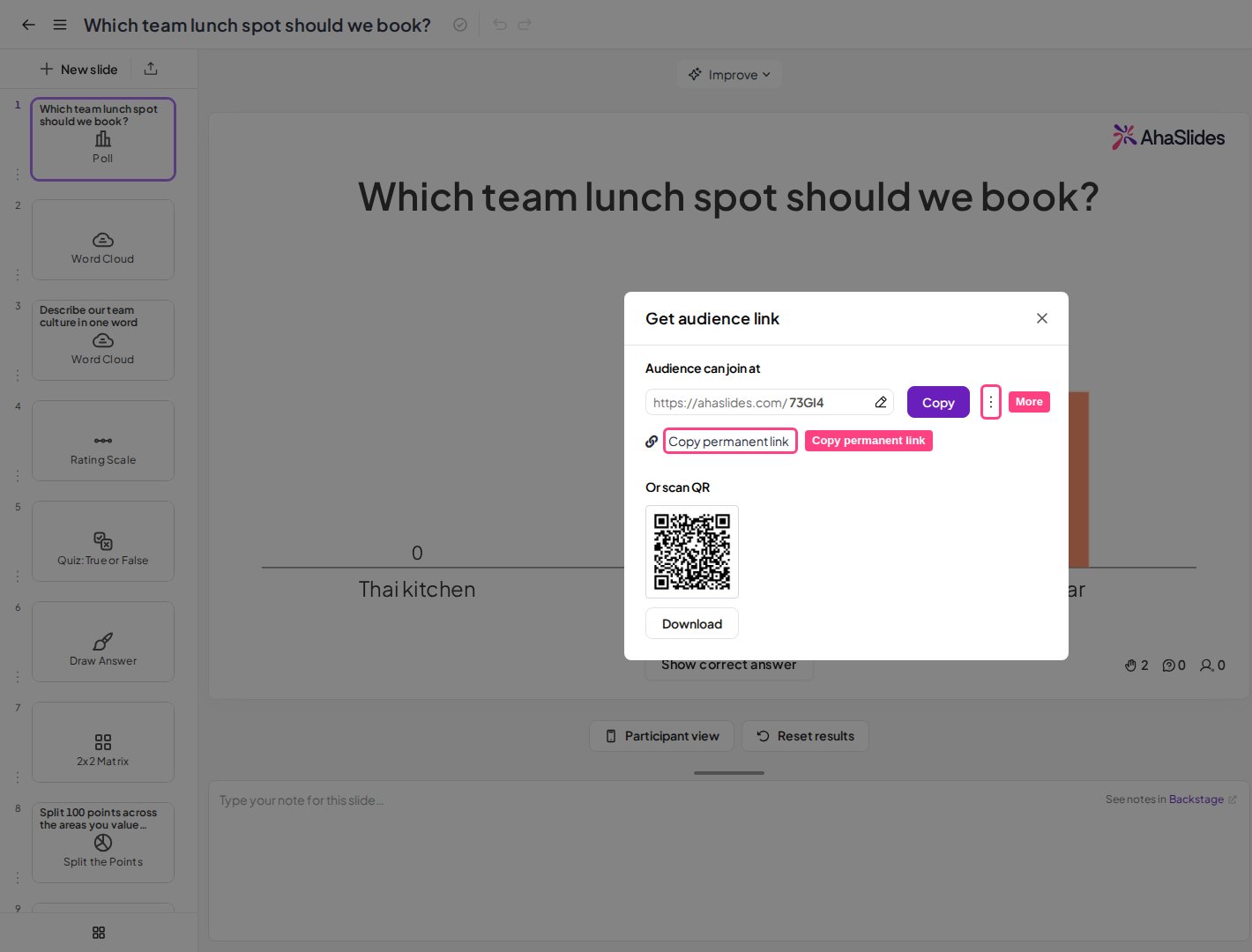
Empezar a presentar
Selecciona Presente (Present) en la parte superior derecha del editor y elige Present from the current slide, Present from the first slide o Presentar con Backstage (Present with Backstage).Compartir el código QR
Cada presentación tiene un único código QR. Este código QR no cambia, aunque cambies el código de acceso de la URL.
Columna lateral de la presentación
Cuando empiezas a presentar, un panel para unirse con tu código QR y tu código de acceso se desliza a la izquierda de la diapositiva. Haz clic en cualquier parte de la barra superior (o pulsa ‘Q’ en el teclado) para mostrarlo u ocultarlo en cualquier momento. El panel se queda ahí mientras presentas tus diapositivas (hasta que la cierres manualmente), de modo que los participantes puedan escanear el código con la cámara de su teléfono en cualquier momento durante tu sesión.