

Antes de empezar
La función Importar hoja de cálculo te permite importar una lista de preguntas de quiz en AhaSlides. Creas la lista de preguntas en Excel o Google Sheets y luego la importas como una serie de diapositivas Pick Answer en tu presentación. Para encontrarla, abre tu presentación, haz clic en el icono Importar (Import) junto a Agregar (New slide) en la esquina superior izquierda del editor y luego haz clic en Importar hoja de cálculo (Import spreadsheet). No necesitas añadir antes una diapositiva Pick Answer: la importación crea las diapositivas por ti.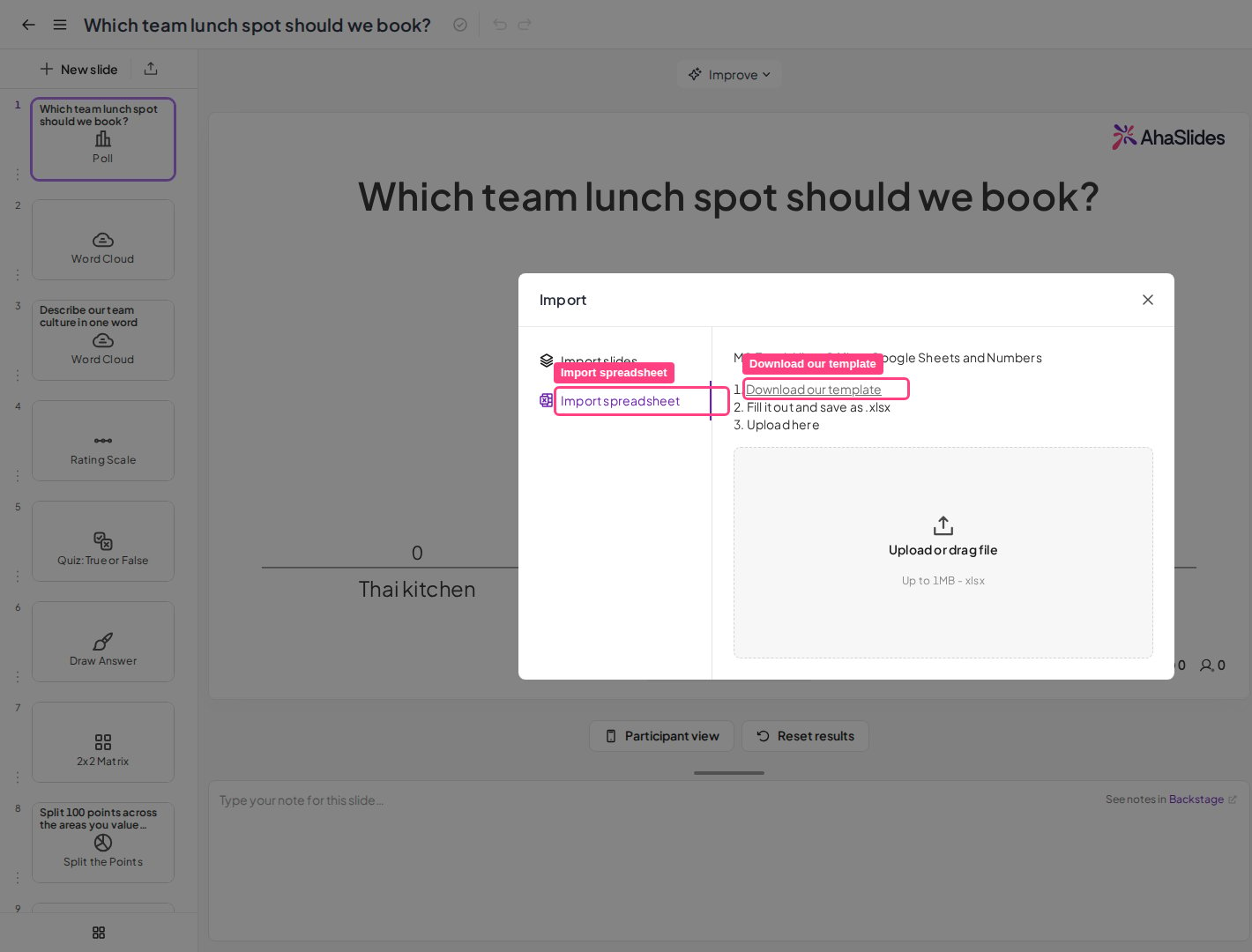
Crea e importa una hoja de cálculo para un quiz
1
Abre Importar hoja de cálculo
En el editor, haz clic en el icono Importar (Import) (la flecha de subida) junto a Agregar (New slide) en la esquina superior izquierda. En la ventana Importar diapositivas (Import slides), haz clic en Importar hoja de cálculo (Import spreadsheet). Las preguntas se añaden a la presentación que tienes abierta.Para empezar una presentación nueva a partir de una hoja de cálculo, haz clic en Importar (Import) en tu panel Mis presentaciones (My Presentations) y elige allí Importar hoja de cálculo (Import spreadsheet).
2
Descarga la plantilla de AhaSlides
Haz clic en Descarga nuestra plantilla (Download our template). También puedes descargar aquí la hoja de cálculo de plantilla.Esto descarga un archivo
.xlsx que puedes abrir para editarlo en Excel, Google Sheets, LibreOffice o Numbers.3
Introduce tus preguntas y sus ajustes
En la hoja de cálculo de plantilla, crea tus preguntas y opciones de respuesta, ya sea escribiéndolas a mano o pegándolas desde otro sitio. También puedes definir los ajustes básicos de cada pregunta en el lado derecho de la hoja de cálculo.Para que una pregunta de quiz se importe correctamente sin necesidad de editarla más en AhaSlides, debe contener:
- Una pregunta (máximo 300 caracteres)
- Al menos 2 opciones de respuesta (máximo 8)
- Un límite de tiempo (elegido de la lista proporcionada)
- Una o más respuestas marcadas como correctas
- sí o no seleccionado en la columna titulada «faster answers get more points»
4
Guarda e importa
Cuando termines, guarda o exporta el archivo como archivo de Microsoft Excel (
.xlsx) de hasta 1 MB. Luego súbelo en la ventana Importar hoja de cálculo (Import spreadsheet).Si la importación falla, la ventana muestra Vuelve a comprobar el archivo o ponte en contacto con el servicio de asistencia (Please recheck your file or contact support). Comprueba que el archivo sea un .xlsx de hasta 1 MB, que tus preguntas sigan en la hoja de la plantilla y que la importación no añada más diapositivas de las que caben en tu presentación.Al importar, se genera automáticamente una diapositiva de clasificación después de la última pregunta del quiz. Puedes añadir más diapositivas de clasificación abriendo la configuración de cualquier diapositiva de pregunta de quiz y activando la clasificación; consulta Añadir y eliminar una tabla de clasificación en tu quiz.