

Bloquea envíos desde la vista de edición
1
Selecciona la diapositiva
Selecciona la diapositiva en la que quieres bloquear los envíos.
2
Abre la pestaña Contenido
Abre la pestaña Contenido (Content).
3
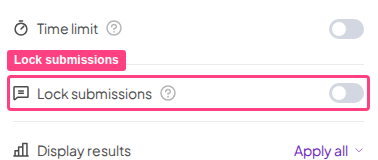
Activa Bloquear envíos
Activa el interruptor Bloquear envíos (Lock submissions). Así se desactivan los envíos de esa pregunta. Puedes volver a abrirlos más adelante. Para bloquear los envíos en varias diapositivas a la vez, abre el menú Más acciones (More actions) (⋯) del ajuste y elige Apply to all … slides para el mismo tipo de diapositiva, o Apply to all unscored slides. Bloquear envíos no está disponible en todos los planes; si el tuyo no lo incluye, se te propondrá mejorarlo.
Bloquea envíos desde la vista de presentación
1
Haz clic en Cerrar envío
Mientras presentas, en la diapositiva en la que quieres detener los envíos, haz clic en el interruptor del candado de la diapositiva (su descripción emergente dice Cerrar envío (Close submission)) o pulsa la tecla S. La diapositiva mostrará entonces Submissions closed.
2
Vuelve a abrir los envíos
Para volver a activar los envíos, pulsa de nuevo la tecla S o haz clic en el interruptor del candado (su descripción emergente dice Abrir envío (Open submission)).