

Cómo funciona el modo de vista previa
El modo de vista previa es un modo independiente que te permite ver tus propias diapositivas e interactuar con ellas, igual que lo haría tu público durante un evento real. Para abrir el modo de vista previa, ve al editor de presentaciones y haz clic en el botón gris Vista previa (Preview) de la barra superior.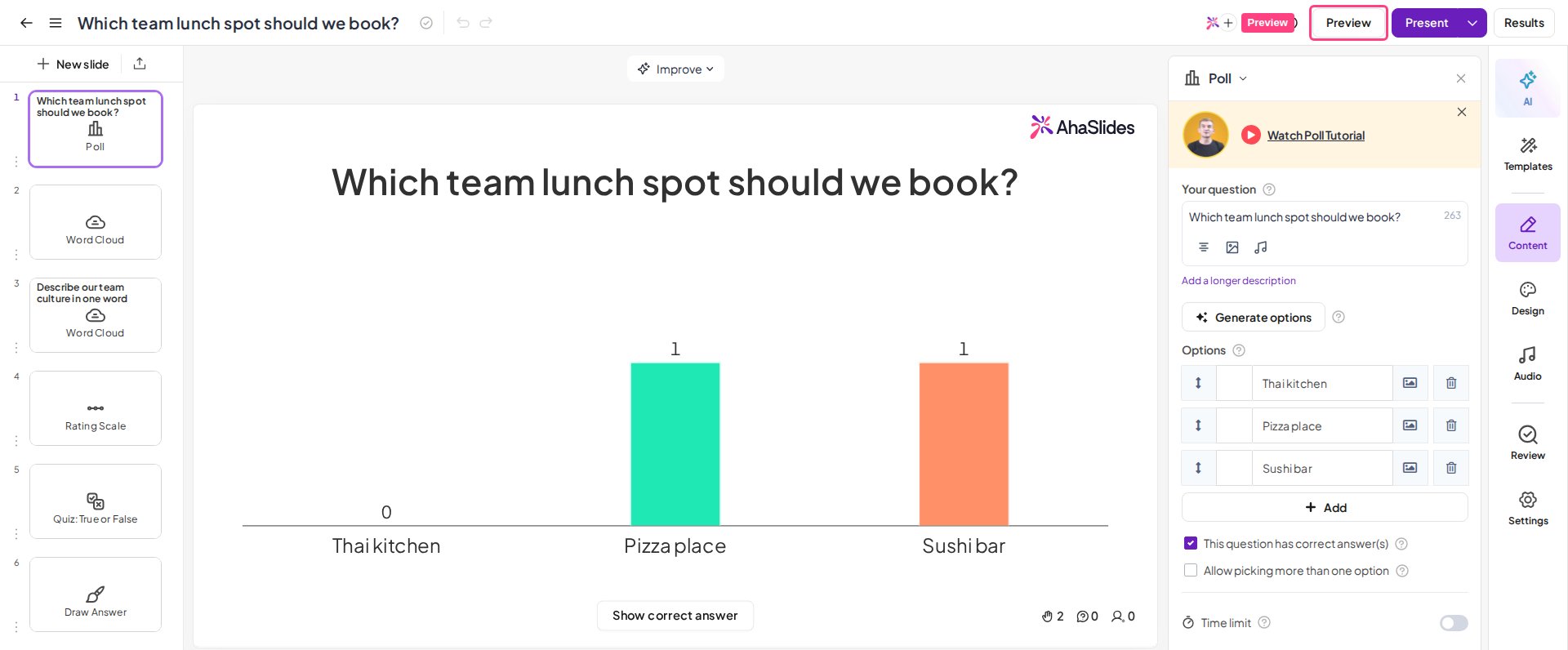
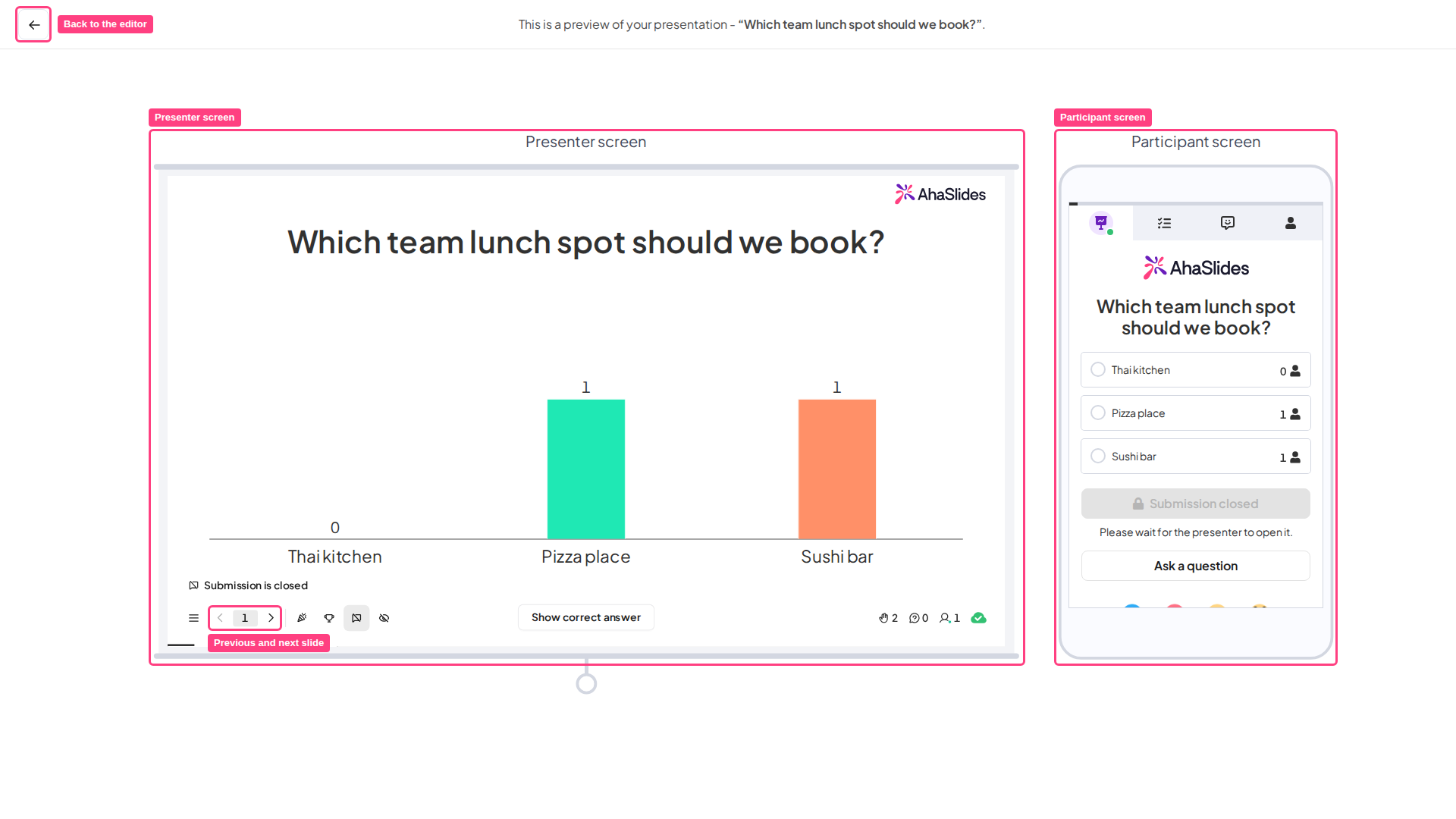
- La pantalla del presentador: cómo se ve tu pantalla durante la presentación. Es la pantalla que compartes con tu público durante el evento.
- La pantalla del participante: cómo se ve la pantalla de cada participante durante la presentación.
Salir del modo de vista previa
Cuando termines de probar, vuelve al editor haciendo clic en el icono de flecha hacia atrás de la esquina superior izquierda.Preguntas frecuentes
¿Qué es el modo de vista previa de AhaSlides?
¿Qué es el modo de vista previa de AhaSlides?
El modo de vista previa es un modo independiente que te permite ver tus propias diapositivas e interactuar con ellas como lo haría tu público durante un evento real, para que puedas probar cada interacción antes de presentar.
¿Cómo previsualizo mi presentación de AhaSlides antes de presentar?
¿Cómo previsualizo mi presentación de AhaSlides antes de presentar?
En el editor de presentaciones, haz clic en el botón gris Vista previa (Preview) de la barra superior. Verás entonces la pantalla del presentador y la del participante una al lado de la otra.
¿Cómo pruebo cómo interactuará mi público con mis diapositivas?
¿Cómo pruebo cómo interactuará mi público con mis diapositivas?
Usa la pantalla del participante de la derecha para interactuar con la pantalla del presentador de la izquierda. Avanza por las diapositivas con las flechas anterior y siguiente de la barra inferior de la pantalla del presentador, o con las flechas izquierda y derecha del teclado.
¿Puedo ver la vista del participante mientras presento?
¿Puedo ver la vista del participante mientras presento?
Sí, de dos maneras: abre tu enlace para unirse en otra pestaña del navegador, o únete desde tu propio teléfono con el código QR o el código de acceso. Cualquiera de las dos te muestra lo que ven los participantes.
¿Cómo salgo del modo de vista previa?
¿Cómo salgo del modo de vista previa?
Haz clic en el icono de flecha hacia atrás de la esquina superior izquierda para volver al editor.