

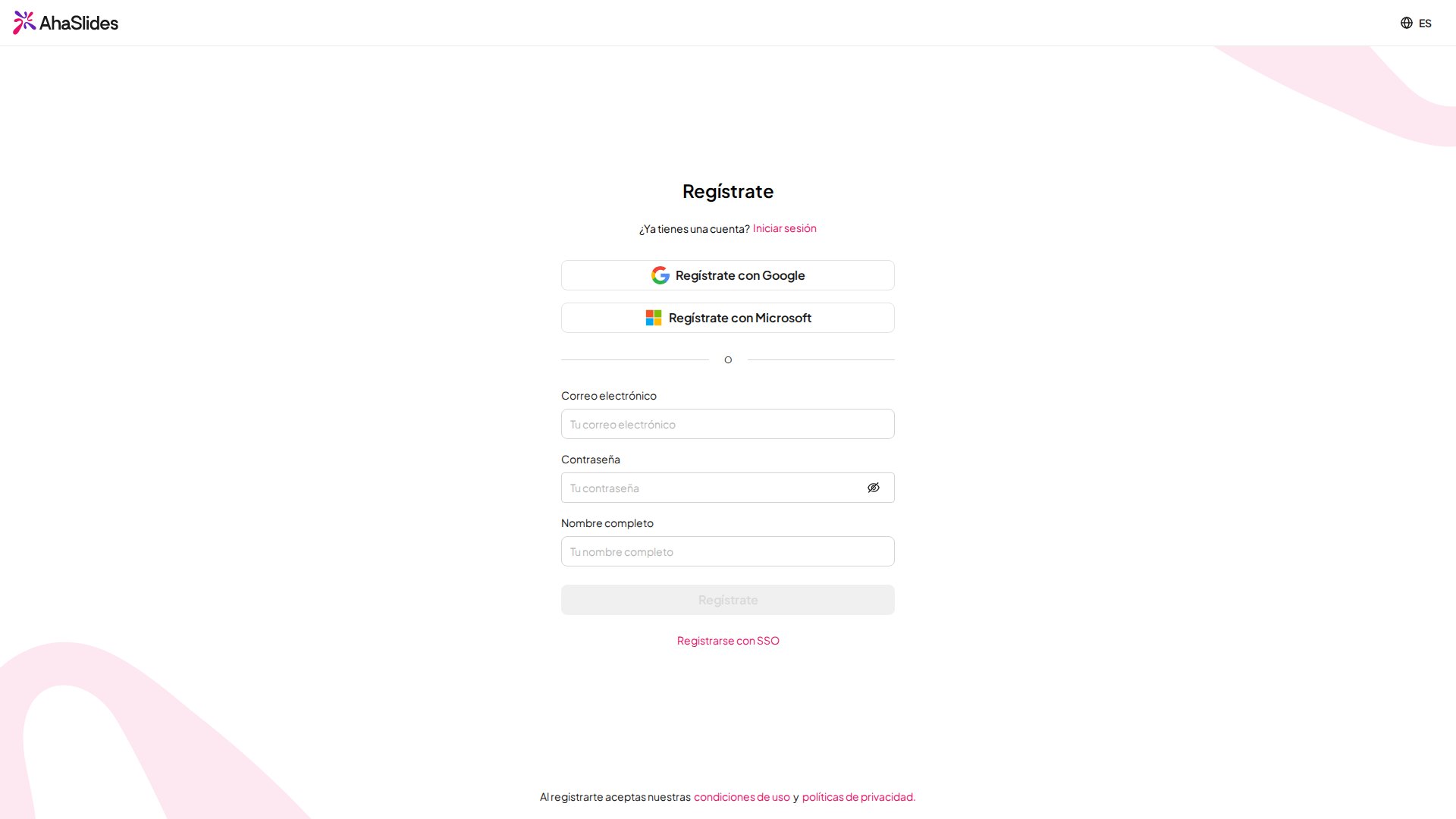
- Correo y contraseña
- Microsoft
- Google
- SSO (Enterprise)
1
Ve a la página de registro
2
Introduce tu correo y tu contraseña
Introduce tu correo y elige una contraseña.
3
Introduce tu nombre completo
Escribe tu nombre completo en el formulario.
4
Pulsa Regístrate
Haz clic en Regístrate (Sign Up) para crear tu cuenta.
Tu foto de perfil de Google
Cuando inicias sesión con Google, AhaSlides usa tu foto de perfil de Google como tu foto de perfil de AhaSlides. Esto ocurre automáticamente en cuentas nuevas y existentes, así que no tienes que activar nada.- Una foto que hayas elegido tú siempre tiene prioridad. Si tu cuenta ya tiene una foto de perfil, iniciar sesión con Google nunca la reemplaza.
- Mientras tu foto de perfil sea la de Google, AhaSlides la actualiza desde Google como máximo una vez cada 7 días.
- Si tu cuenta de Google solo tiene la imagen predeterminada de Google, AhaSlides no la añade.
- Si la foto no se puede copiar, inicias sesión igualmente con normalidad, y AhaSlides lo vuelve a intentar la próxima vez que inicies sesión.
Verifica tu dirección de correo
Si te registraste con correo y contraseña, enviamos un enlace de verificación a esa dirección en cuanto se crea tu cuenta. Abre el correo y haz clic en el enlace en un plazo de 24 horas para confirmar la dirección. Las cuentas creadas con Google, Microsoft o SSO se verifican automáticamente, así que no tienes que hacer nada. Puedes seguir usando AhaSlides antes de verificar: mientras tanto no se bloquea nada. Verificar confirma que los correos de la cuenta te llegan y elimina la advertencia que ven los demás junto a tu nombre. Hasta que verifiques, aparece un icono de escudo con una advertencia junto a tu correo en Mi perfil (My Profile) y junto a tu nombre en las listas de colaboradores y de miembros del equipo de las personas con las que trabajas.Reenviar el correo de verificación
1
Abre Mi perfil
Inicia sesión y abre Mi perfil (My Profile) desde el menú de tu cuenta.
2
Pasa el cursor sobre el icono de escudo
Busca el icono de escudo junto a tu dirección de correo y pasa el cursor sobre él.
3
Haz clic en Verificar ahora
Haz clic en Verificar ahora (Verify now) para enviar un nuevo enlace de verificación. Si sigue sin llegar, pasa de nuevo el cursor sobre el icono y haz clic en Reenviar (Resend).
4
Haz clic en el enlace del correo
Cuando hagas clic en el enlace, el icono de escudo cambiará para mostrar que tu correo está verificado.
Corregir una dirección de correo incorrecta
Si te registraste con un error tipográfico o con una dirección a la que no puedes acceder, el correo de verificación no puede llegarte. Primero cambia tu dirección de correo y después usa Verificar ahora (Verify now) en Mi perfil (My Profile) para enviar un enlace de verificación a la nueva dirección.Qué pasa después de registrarte
Cuando tu cuenta esté creada, ya puedes empezar a crear tu primera presentación interactiva. Crea una desde cero y gestiónala desde tu panel de presentaciones, o empieza con una presentación ya preparada de la Biblioteca de plantillas:Panel de presentaciones
Aprende a crear, organizar y gestionar todas tus presentaciones
Biblioteca de plantillas
Empieza con ventaja usando una presentación interactiva ya preparada