

Activar la verificación de participantes
1
Abre tu presentación
Abre la presentación que quieres proteger.
2
Ve a Acceso de participantes
En el editor de presentaciones, haz clic en el icono de Configuración (Settings) de la barra de herramientas de la derecha y abre la pestaña Acceso de participantes (Participant access). Para desactivar la verificación más adelante, selecciona Los participantes pueden unirse libremente (Participants are free to join) en la misma pestaña.
3
Exige el inicio de sesión
Activa la opción Los participantes deben iniciar sesión para unirse (Participants must log in to join).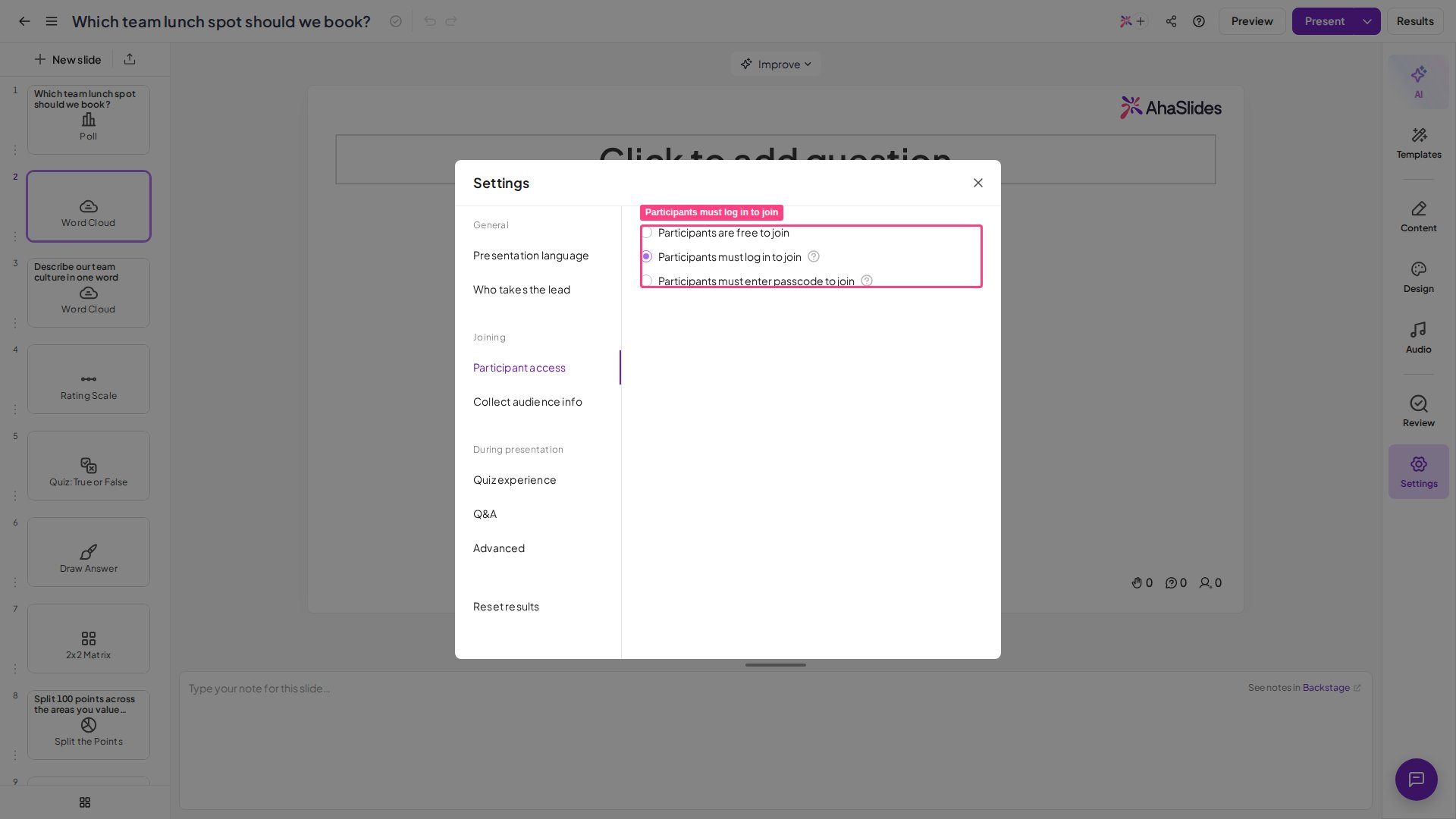
Qué ven los participantes
Una vez que activas esta función, todos los participantes deben autenticarse con Google, Microsoft o SSO para acceder a la presentación. Si un participante ya ha iniciado sesión con una de estas cuentas, se omite el paso de inicio de sesión y se une a la presentación con normalidad.Cuándo usar la verificación de participantes
Esta función es útil para:- Formación corporativa y seminarios web: restringe el acceso a empleados o asistentes registrados para proteger la información confidencial de la empresa y los materiales de formación.
- Entornos educativos: verifica la identidad de los estudiantes antes de compartir trabajos del curso, exámenes o contenido relacionado con las calificaciones.
- Reuniones confidenciales con clientes: asegura que solo los usuarios autenticados puedan acceder a debates privados o a datos de clientes.
- Eventos solo con invitación: controla la asistencia a presentaciones exclusivas o reuniones informativas restringidas.
Mejoramos continuamente la verificación de participantes. Las próximas actualizaciones añadirán más opciones de autenticación y controles.