

Renombra tu presentación
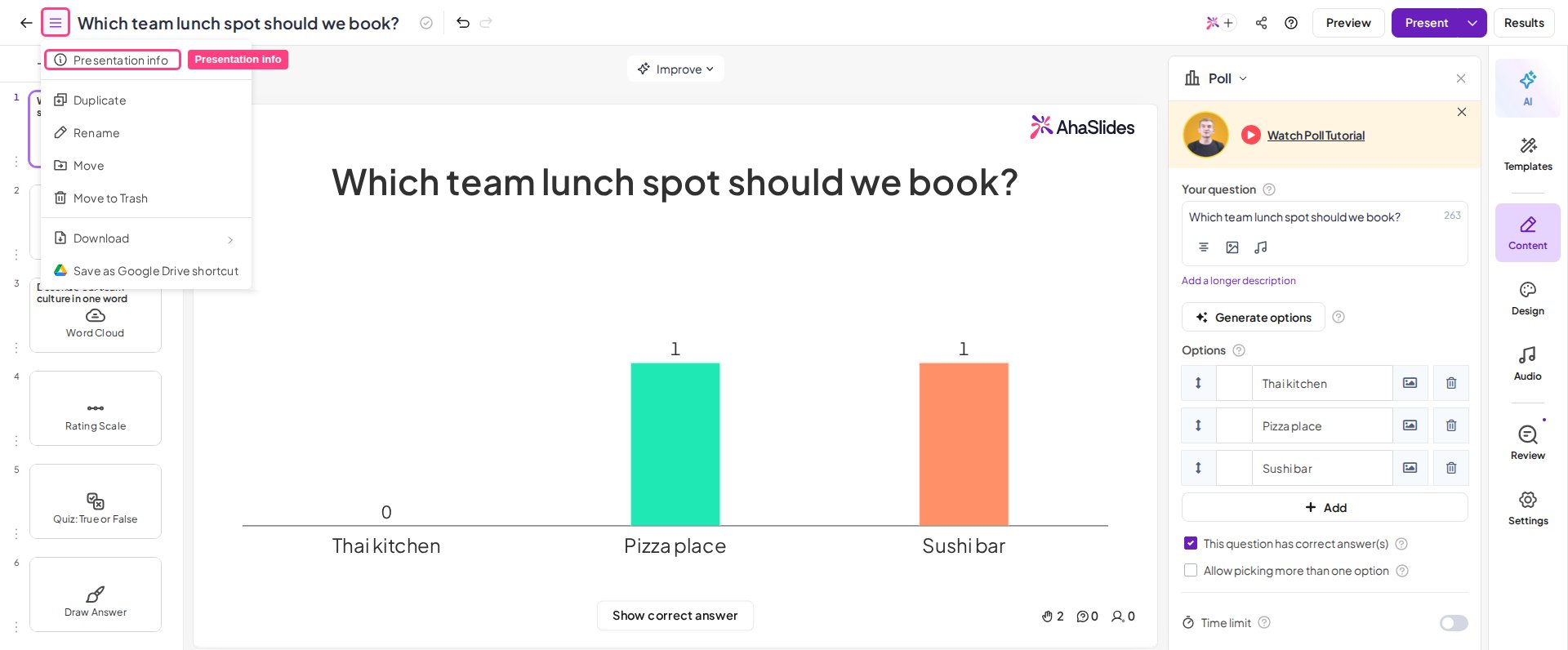
El nombre de la presentación no forma parte de la ventana Información de la presentación. Para renombrar tu presentación, haz clic en su nombre en el encabezado del editor y escribe el nombre nuevo, o abre el menú junto al nombre y elige Renombrar (Rename). Un nombre puede tener hasta 100 caracteres.Edita la descripción de la presentación
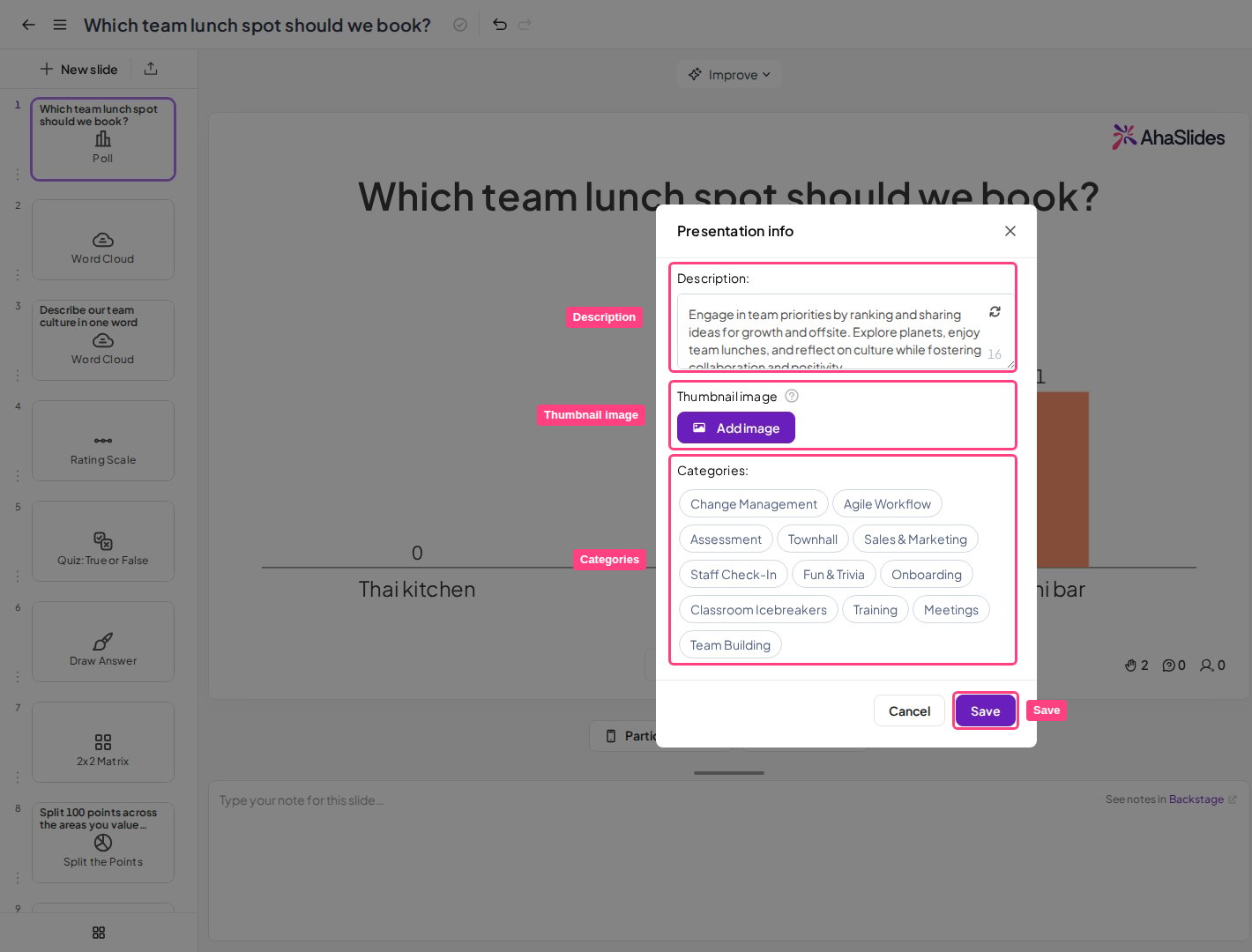
El campo Descripción es un área de texto para un breve resumen de tu presentación. Admite hasta 200 caracteres. La descripción aparece junto a tu miniatura cuando publicas la presentación en la Biblioteca de plantillas o compartes una copia con otros usuarios.Edita la imagen en miniatura de la presentación
La Imagen en miniatura es la imagen de portada personalizada de tu presentación. De forma predeterminada, AhaSlides genera una miniatura automáticamente, pero puedes subir la tuya.- En la sección Imagen en miniatura, haz clic en Añadir imagen (Add image) si todavía no hay una miniatura personalizada. Si ya existe una, verás la imagen actual con los enlaces Cambiar imagen (Change image) y Eliminar (Remove).
- Sube o selecciona tu imagen y recórtala al formato 16:9.
- Haz clic en Guardar para aplicar la nueva miniatura.
Edita las categorías de la presentación
El campo Categorías es un conjunto de botones de categoría seleccionables que sirven para clasificar tu presentación, por ejemplo, cuando la publicas en la Biblioteca de plantillas. Selecciona los botones que mejor describan tu presentación y luego haz clic en Guardar.Preguntas frecuentes
¿Cómo abro la ventana Información de la presentación?
¿Cómo abro la ventana Información de la presentación?
Abre la presentación en el editor, haz clic en el icono de menú junto al nombre de la presentación en el encabezado del editor y elige Información de la presentación (Presentation info).
¿Cómo renombro mi presentación?
¿Cómo renombro mi presentación?
Haz clic en el nombre de la presentación en el encabezado del editor y escribe el nombre nuevo (hasta 100 caracteres), o elige Renombrar (Rename) en el menú junto al nombre.
¿Cómo añado una descripción a mi presentación?
¿Cómo añado una descripción a mi presentación?
Abre Información de la presentación (Presentation info) y escribe en el campo Descripción (Description) (hasta 200 caracteres) y luego haz clic en Guardar (Save). La descripción aparece junto a tu miniatura cuando publicas la presentación en la Biblioteca de plantillas o compartes una copia con otras personas.
¿Cómo cambio la miniatura de mi presentación?
¿Cómo cambio la miniatura de mi presentación?
Abre Información de la presentación (Presentation info) y, en la sección Imagen en miniatura (Thumbnail image), haz clic en Añadir imagen (Add image) (o en Cambiar imagen (Change image) si ya existe una). Sube tu imagen, recórtala a 16:9 y haz clic en Guardar (Save). Para volver a la portada automática, haz clic en Eliminar (Remove).
¿Para qué sirven las categorías?
¿Para qué sirven las categorías?
Las categorías son botones seleccionables que describen tu presentación. Se usan para clasificarla, por ejemplo, cuando la publicas en la Biblioteca de plantillas.
¿Tengo que guardar mis diapositivas o mis cambios se guardan automáticamente?
¿Tengo que guardar mis diapositivas o mis cambios se guardan automáticamente?
Tus diapositivas y su contenido se guardan automáticamente mientras trabajas: no hay un guardado manual para las diapositivas en sí, y tu presentación se queda en tu panel Mis presentaciones. El botón Guardar (Save) descrito arriba se aplica solo a los campos de Información de la presentación (Presentation info) (Descripción, Imagen en miniatura y Categorías).