

Cómo activar el modo privado en tu presentación
Mientras editas: haz clic en el icono Compartir (Share) en la esquina superior derecha del editor, abre Visibilidad (Visibility) y elige Privado (Private). Elige Público (Public) en el mismo menú para volver atrás.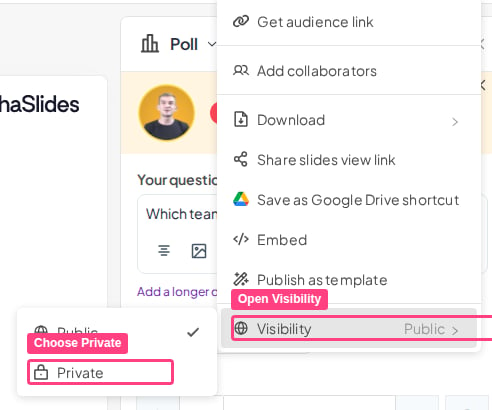
Antes, este control estaba en un icono Público (Public) junto al nombre de la presentación. Ese icono todavía puede aparecer en el editor, pero ya no cambia el modo: usa la sección Visibilidad (Visibility) del menú Compartir (Share).
Preguntas frecuentes
El icono Público o Privado junto al nombre de mi presentación no hace nada. ¿Qué hago?
El icono Público o Privado junto al nombre de mi presentación no hace nada. ¿Qué hago?
El editor actualizado traslada este control al menú Compartir (Share), y el icono junto al nombre de la presentación deja de cambiar el modo aunque siga en pantalla. Haz clic en el icono Compartir (Share) en la esquina superior derecha, abre Visibilidad (Visibility) y elige ahí Público (Public) o Privado (Private). No es una restricción del plan: el modo privado está disponible en todos los planes.
¿Dónde está el botón Privado en el nuevo editor?
¿Dónde está el botón Privado en el nuevo editor?
En Compartir (Share), en la esquina superior derecha del editor, dentro de la sección Visibilidad (Visibility).