

Instala el complemento
- Desde una pestaña de canal o chat
- Desde la barra de herramientas de la reunión
1
Abre el canal o el chat
Ve al canal de Teams o al chat de grupo donde quieras añadir AhaSlides.
2
Haz clic en el botón + (Añadir una pestaña)
Busca el botón + en la parte superior del canal o del chat y haz clic en él.
3
Busca AhaSlides
Escribe AhaSlides en la barra de búsqueda y selecciónalo en los resultados.
4
Inicia sesión
Inicia sesión con tu cuenta de AhaSlides. AhaSlides se abre como una pestaña permanente en ese canal o chat.
Presenta en una reunión
1
Abre el panel
Haz clic en AhaSlides en la barra de herramientas de la reunión. El panel se abre en el lado derecho de la ventana de Teams y muestra tu biblioteca de presentaciones: presentaciones sueltas y carpetas, cada una con el número de diapositivas y las estadísticas de participantes.
2
Explora tu biblioteca
Tus presentaciones aparecen en una lista desplazable agrupada por carpetas. Toca cualquier carpeta para ver las presentaciones que contiene.
3
Inicia una presentación
Haz clic en Compartir (Share) en cualquier presentación para ponerla en directo. Tus diapositivas aparecen en la vista principal de la reunión, visibles para todos los participantes.
4
Navega por las diapositivas
Usa las flechas ← → o haz clic en cualquier miniatura de la tira de diapositivas de la parte inferior para saltar entre diapositivas. El número de la diapositiva actual (por ejemplo, 4 / 10) aparece en el centro.
5
Usa las notas del presentador
Un panel de Notas (Notes) se encuentra a la derecha de la diapositiva. Haz clic para añadir o ver las notas del orador de la diapositiva actual; solo tú puedes verlas.
6
Cambia de presentación si lo necesitas
El panel de AhaSlides permanece abierto junto a tu presentación. Explora y cambia a otra presentación en cualquier momento sin salir de la reunión.
Qué ven los participantes
Los participantes abren el panel de AhaSlides en sus propios dispositivos; no necesitan un código para unirse si ya están en la reunión de Teams. La pantalla del participante se divide en cuatro pestañas: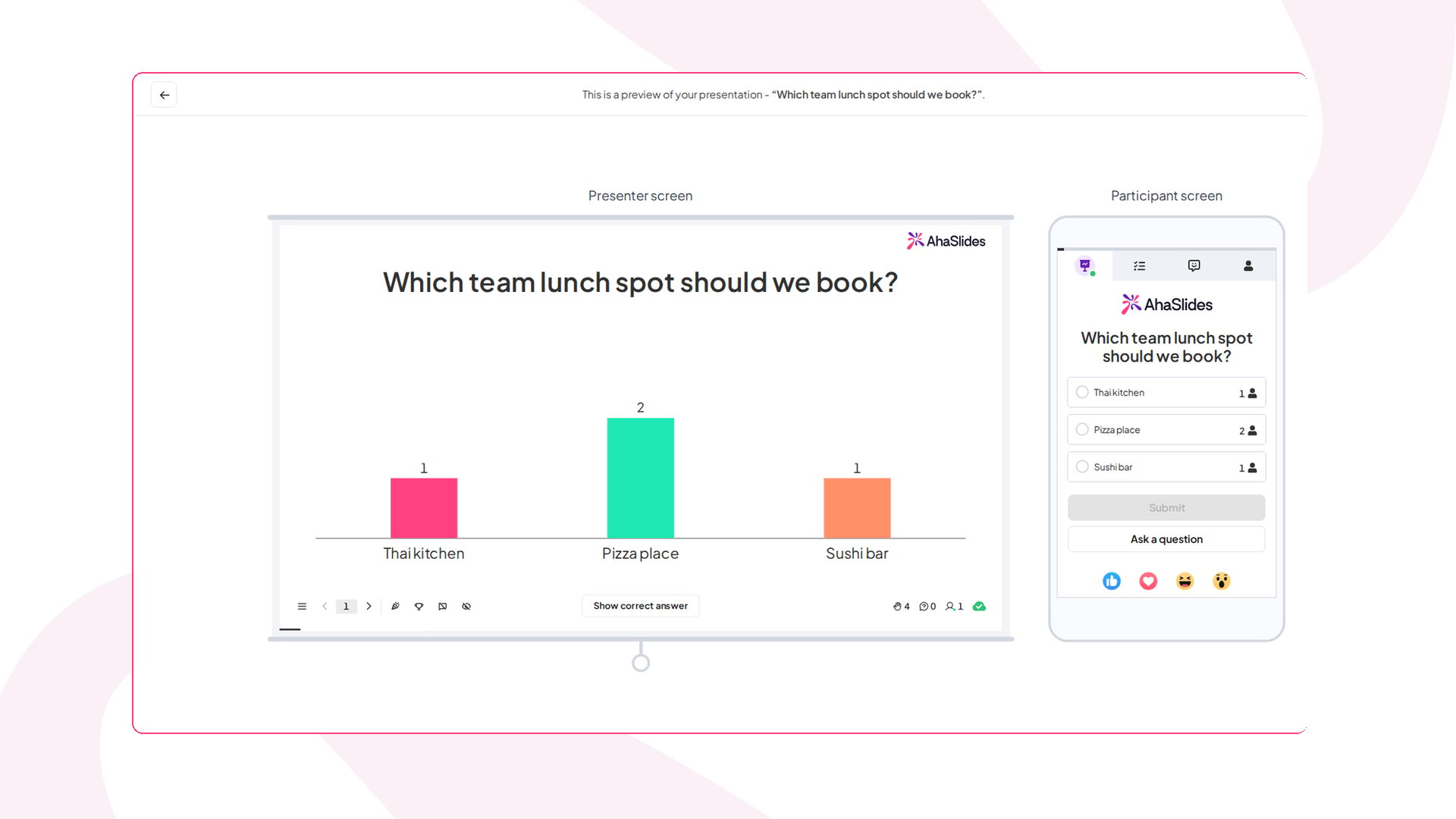
Cómo responden los participantes a las diapositivas
Los participantes interactúan directamente desde el panel:- Word Cloud: escriben hasta 3 palabras y las envían; las palabras aparecen al instante en la nube del presentador
- Poll: seleccionan una respuesta; el gráfico de barras se actualiza en directo para el presentador
- Open Ended: escriben una respuesta y, si quieren, suben una imagen
- Rating Scale: arrastran o tocan para puntuar; los resultados aparecen como un gráfico de línea ondulada
- Brainstorm: envían ideas y después votan las de los demás en una segunda fase
- Concurso (Quiz): eligen una respuesta antes de que termine el temporizador y reciben al instante un aviso de si es correcta o no
- Q&A: escriben y envían preguntas en cualquier momento y votan a favor de las de otros participantes
Reacciones con emojis
En la parte inferior del panel del participante, cinco reacciones con emojis (👍 ❤️ 😂 😮 😠) permiten expresarse en cualquier momento de la sesión. Tanto el presentador como los participantes pueden ver el recuento de reacciones.Haz una pregunta
Un botón Ask a question está siempre visible en el panel del participante, sea cual sea la diapositiva activa. Así, los participantes pueden enviar preguntas de Q&A en cualquier momento, no solo en una diapositiva de Q&A dedicada.Consejos para usar el complemento de Teams
Solución de problemas del complemento de Teams
Preguntas frecuentes
¿Los participantes necesitan instalar el complemento de Teams?
¿Los participantes necesitan instalar el complemento de Teams?
No. Los participantes ven el panel de AhaSlides automáticamente cuando compartes una presentación. Solo necesitan estar en la reunión de Teams.
¿Los participantes necesitan una cuenta de AhaSlides?
¿Los participantes necesitan una cuenta de AhaSlides?
No. Los participantes se unen como invitados con un nombre visible. Solo se necesita una cuenta para crear y presentar.
¿Puedo usar AhaSlides sin el complemento?
¿Puedo usar AhaSlides sin el complemento?
Sí. Abre tu presentación en un navegador, ponla en directo y usa la función de compartir pantalla de Teams para presentar. Los participantes se unen con el código de acceso como de costumbre. Funciona, pero no ofrece a los participantes la experiencia del panel integrado.
¿Puedo cambiar de presentación durante la reunión?
¿Puedo cambiar de presentación durante la reunión?
Sí. El panel de AhaSlides permanece abierto mientras presentas. Explora tu biblioteca y haz clic en Compartir (Share) en otra presentación en cualquier momento.
¿El complemento está disponible en Teams para móvil?
¿El complemento está disponible en Teams para móvil?
La experiencia del presentador está optimizada para Teams de escritorio. Los participantes siempre pueden responder desde cualquier dispositivo.
¿El complemento funciona en las salas de grupos de Teams?
¿El complemento funciona en las salas de grupos de Teams?
El panel de AhaSlides vive en el escenario principal de la reunión, por lo que no acompaña a los participantes a una sala de grupos de Teams. Para que tu presentación siga accesible en las salas de grupos, comparte el código de acceso (o el enlace para unirse) con los participantes y pídeles que abran la presentación en directo en cualquier navegador desde un teléfono o un portátil. Esto funciona de forma independiente de Teams, así que llega a los participantes estén donde estén.