

Esta función no está disponible en todos los planes; si el tuyo no la incluye, se te propondrá actualizar.
Cambiar la fuente
1
Selecciona una diapositiva
En el editor de AhaSlides, selecciona cualquiera de las diapositivas de tu presentación.
2
Abre la pestaña Diseño
Ve a la columna de la derecha, selecciona la pestaña Diseño (Design) y desplázate hacia abajo hasta Texto (Text).
3
Elige tu fuente
Usa el menú desplegable para seleccionar la fuente que quieras.
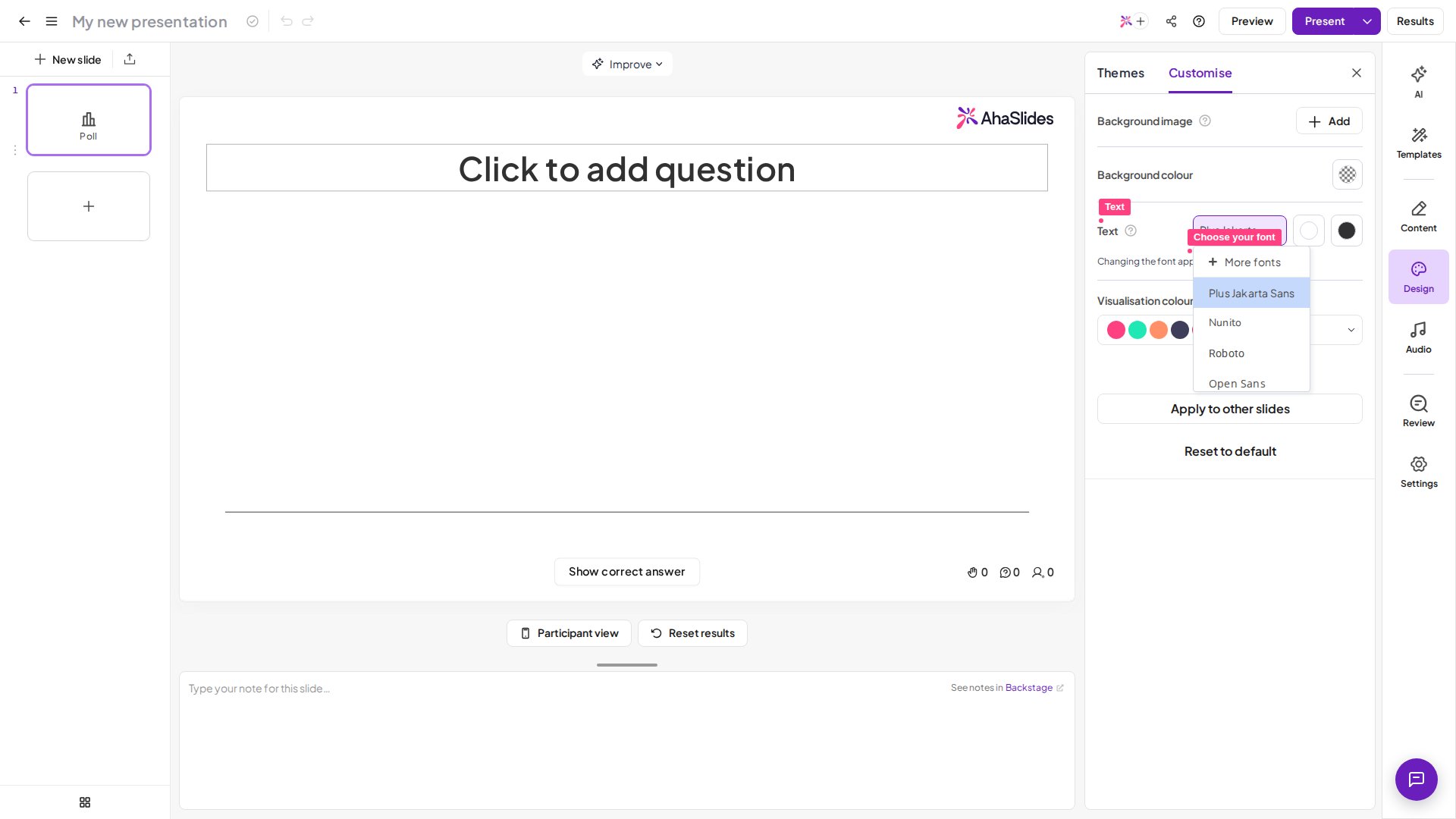
Esto cambia la fuente en toda tu presentación. También se verá en las pantallas de tu audiencia. Elegir una fuente no está disponible en todos los planes; si el tuyo no lo incluye, se te propondrá actualizar cuando elijas una.
Gestionar tus fuentes
La biblioteca de fuentes tampoco está disponible en todos los planes; si el tuyo no la incluye, se te propondrá actualizar.
1
Abre la biblioteca de fuentes
Haz clic en el menú desplegable bajo Texto (Text) en la pestaña Diseño (Design) de una diapositiva y luego haz clic en la opción Más fuentes (More fonts) de la parte superior. Esto abre la biblioteca de fuentes.
2
Selecciona tus fuentes
Elige entre un banco más amplio de 250 fuentes para crear tu propia selección de fuentes preferidas. Para cada fuente que quieras poder usar, marca la casilla junto al nombre de la fuente: así se añade a la columna My fonts de la derecha.
3
Confirma tu selección
Cuando hayas terminado de seleccionar tus fuentes, haz clic en Hecho (Done). Esas fuentes ya están disponibles en el menú desplegable Texto (Text).
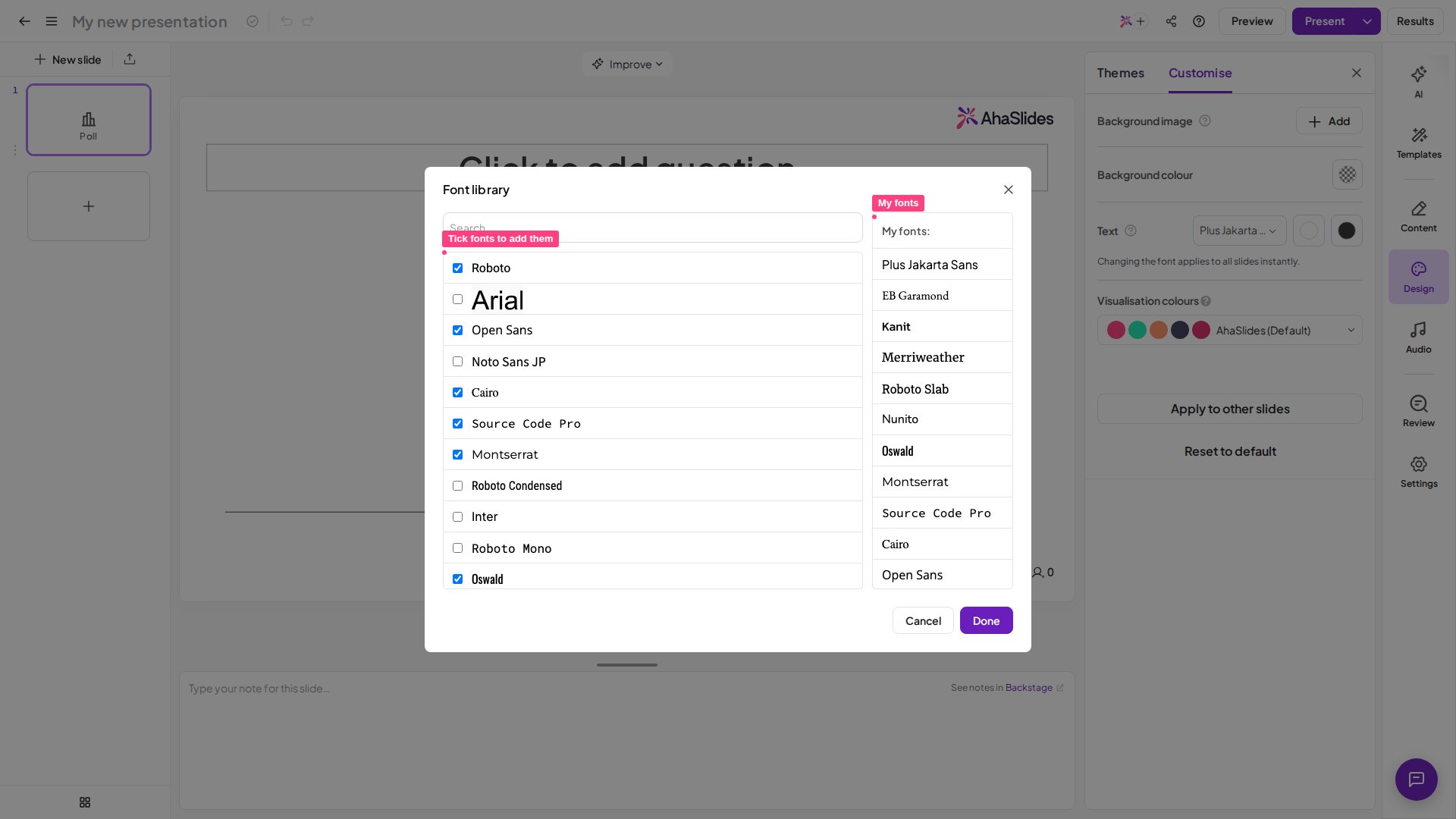
Una vez que hayas seleccionado tus fuentes de la biblioteca de fuentes, esas fuentes pasan a ser tus opciones inmediatas en todas las presentaciones de tu cuenta.
Fuentes en la diapositiva Content
La diapositiva Content tiene su propia pequeña biblioteca de fuentes, que se muestra en la esquina superior izquierda del editor al editar texto. Aun así, es posible cambiar a una fuente de tu biblioteca de fuentes seleccionando la pestaña Diseño (Design) y buscando tu fuente preferida en el menú desplegable Texto (Text).Actualmente no es posible importar fuentes a AhaSlides.