

Activar las reacciones
1
Abre Configuración
Mientras editas tu presentación, haz clic en Configuración (Settings).
2
Abre Avanzado
Haz clic en Avanzado (Advanced).
3
Elige tus reacciones
Elige qué reacciones puede enviar tu público durante la presentación marcando las casillas que hay debajo: Like, Love, Haha, Wow y Sad.
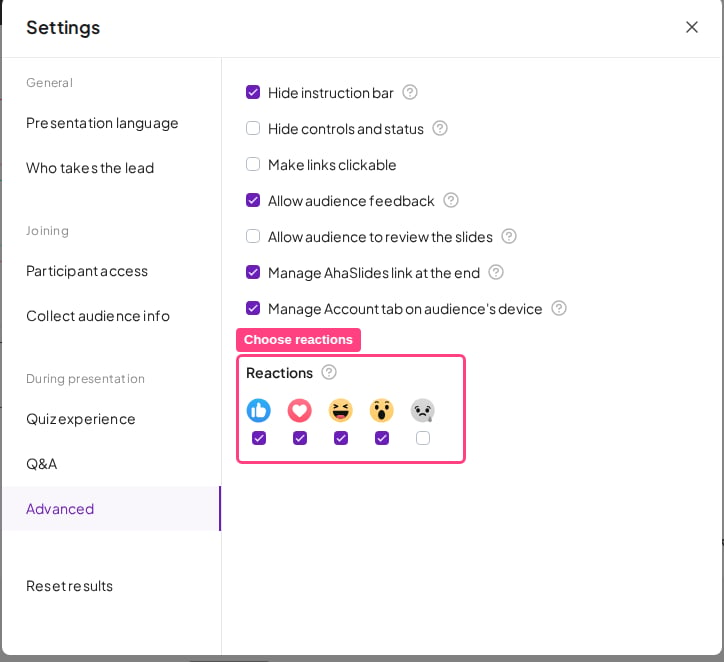
Desactivar las reacciones
No hay un único interruptor de activación, así que desactivas la función desmarcando todas las reacciones. Si no hay ninguna marcada, no aparece ninguna barra de reacciones en las pantallas de tus participantes.1
Abre la presentación que quieres cambiar
En tu panel, abre la presentación en el editor.
2
Ve a Configuración
Haz clic en Configuración (Settings) en el editor.
3
Haz clic en Avanzado
Aquí están las opciones de reacciones.
4
Busca la sección Reacciones
Verás las cinco reacciones, cada una con su propia casilla debajo.
5
Desmarca todas las reacciones
Desmarca todas las reacciones, una por una, hasta que no quede ninguna marcada. Las reacciones quedan desactivadas para esta presentación.
Las reacciones se configuran por presentación, así que desmarcarlas aquí las desactiva solo en esta presentación; tus otras presentaciones mantienen su propia configuración.
Preguntas frecuentes
¿Cómo quito los emojis de reacción de la parte inferior de la pantalla?
¿Cómo quito los emojis de reacción de la parte inferior de la pantalla?
Ve a Configuración (Settings), haz clic en Avanzado (Advanced) y desmarca las cinco reacciones. Si no hay ninguna marcada, no aparece ninguna barra de reacciones en los dispositivos de los participantes.
¿Cómo dejo que mi público envíe reacciones durante una presentación?
¿Cómo dejo que mi público envíe reacciones durante una presentación?
Mientras editas tu presentación, haz clic en Configuración (Settings), haz clic en Avanzado (Advanced) y marca las casillas de las reacciones que quieres activar. Tu público podrá entonces pulsarlas en sus dispositivos durante la presentación.
¿Qué reacciones puede enviar mi público en AhaSlides?
¿Qué reacciones puede enviar mi público en AhaSlides?
Tu público puede enviar las reacciones Like, Love, Haha, Wow y Sad.
¿Cómo elijo qué reacciones están disponibles?
¿Cómo elijo qué reacciones están disponibles?
En Configuración (Settings) y luego Avanzado (Advanced), marca las casillas de las reacciones que puede enviar tu público. Solo las que elijas aparecen en los dispositivos de los participantes.
¿Interrumpen las reacciones mi presentación?
¿Interrumpen las reacciones mi presentación?
No. Las reacciones permiten que los participantes respondan al instante sin interrumpir el ritmo, y aparecen en directo en la pantalla durante tu presentación.