Crear una presentación o una encuesta
1
Abre Mis archivos
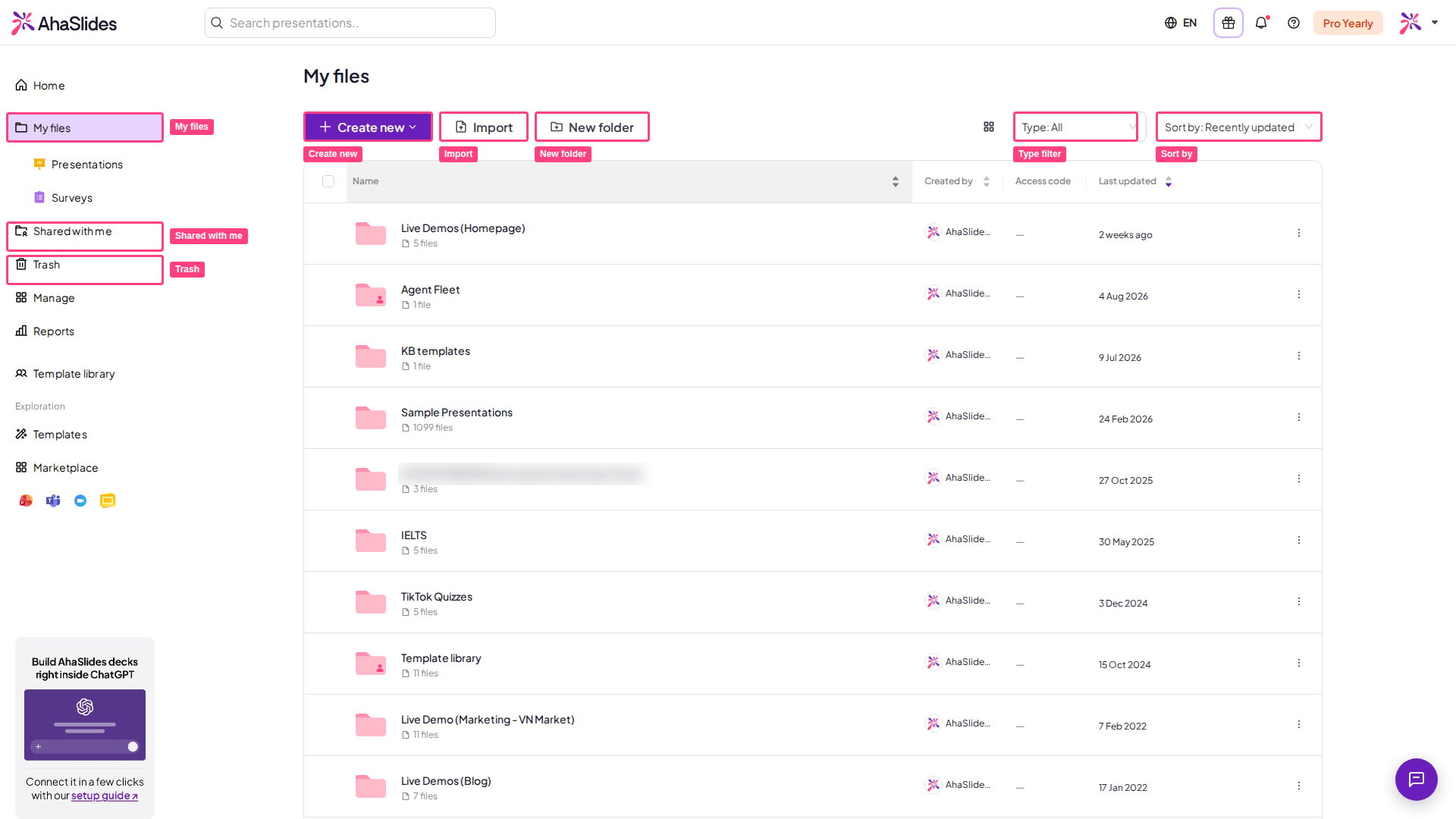
Haz clic en Mis archivos (My Files) en la barra lateral izquierda.
2
Haz clic en Create new
Haz clic en Create new en la parte superior de la página y elige Presentación (Presentation) o Survey. Si estás en la vista Presentaciones (Presentations) o Encuestas (Surveys), el botón dice Nueva presentación (New presentation) o New survey.
3
Empieza a editar
La nueva presentación o encuesta se abre en el editor. En una presentación, añade una diapositiva haciendo clic en Agregar (New slide) en la parte superior del panel de diapositivas de la izquierda y eligiendo un tipo de diapositiva.
Organizar tus archivos en carpetas
1
Crea la carpeta
En la vista Mis archivos (My Files), haz clic en New folder, ponle un nombre y haz clic en Crear carpeta (Create Folder).
2
Selecciona lo que quieres mover
Selecciona las presentaciones o encuestas que quieres mover (consulta Acciones en bloque más abajo).
3
Muévelas a la carpeta
Haz clic en Mover a (Move to) y elige tu carpeta.
Cada carpeta puede contener hasta 200 presentaciones. Se admiten subcarpetas de hasta 10 niveles de profundidad.
Explorar tus archivos
- Tipo (Type): en la vista Mis archivos (My Files), filtra la lista por Todos (All), Presentaciones (Presentations) o Encuestas (Surveys).
- Ordenar por (Sort by): ordena la lista por hora de edición (Editado recientemente (Recently edited) o Earliest (edit time)), hora de creación (Creado recientemente (Recently created) o Earliest (creation time)) o nombre (Alfabético (Alphabetical) o Alfabético (invertido) (Alphabetical (reversed))). En Compartidas conmigo (Shared with me) y en las carpetas compartidas, las opciones de hora de edición aparecen como Actualizado recientemente (Recently updated) y Earliest (updated time).
- Grid view / List view: cambia entre una lista de filas y una cuadrícula de miniaturas con el botón de vista que hay junto al control de orden.
- Por qué una presentación antigua sube en la lista: el orden por hora de edición también cuenta la actividad en una presentación, como presentarla ante un público en directo o restablecer sus resultados, así que una presentación que no has editado puede subir al primer puesto. Su fecha de Última edición (Last Edited) solo cambia cuando editas su contenido.
- Código de acceso (Access code): en la lista, el código de acceso de cada presentación se muestra en la columna Código de acceso (Access code). Puedes leerlo ahí, pero no editarlo; para cambiar un código, abre Compartir (Share) y consulta Cambiar el código de acceso de tu URL.
Acciones en una presentación
Pasa el cursor sobre una presentación y haz clic en Presente (Present) para empezar a presentar de inmediato. Haz clic en el menú ⋮ al final de la fila para ver todas las acciones: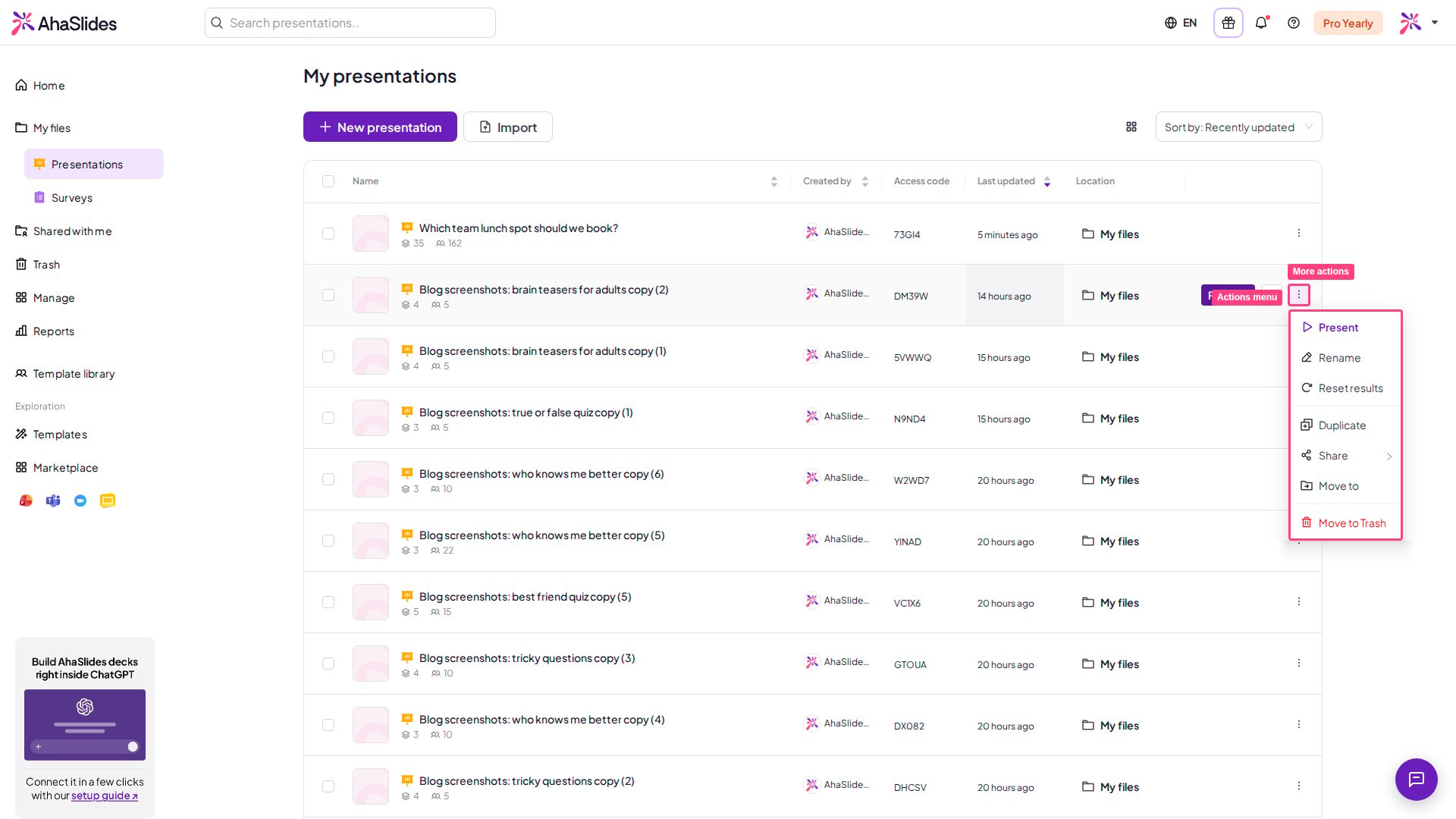
Acciones en una carpeta
Haz clic en el menú ⋮ de una carpeta de tu propiedad para Renombrar (Rename), Compartir (Share) o Eliminar (Delete) la carpeta. Al eliminar una carpeta se eliminan de forma permanente sus subcarpetas y todo lo que contienen, por lo que no se puede restaurar desde la papelera.Acciones en bloque
1
Selecciona elementos
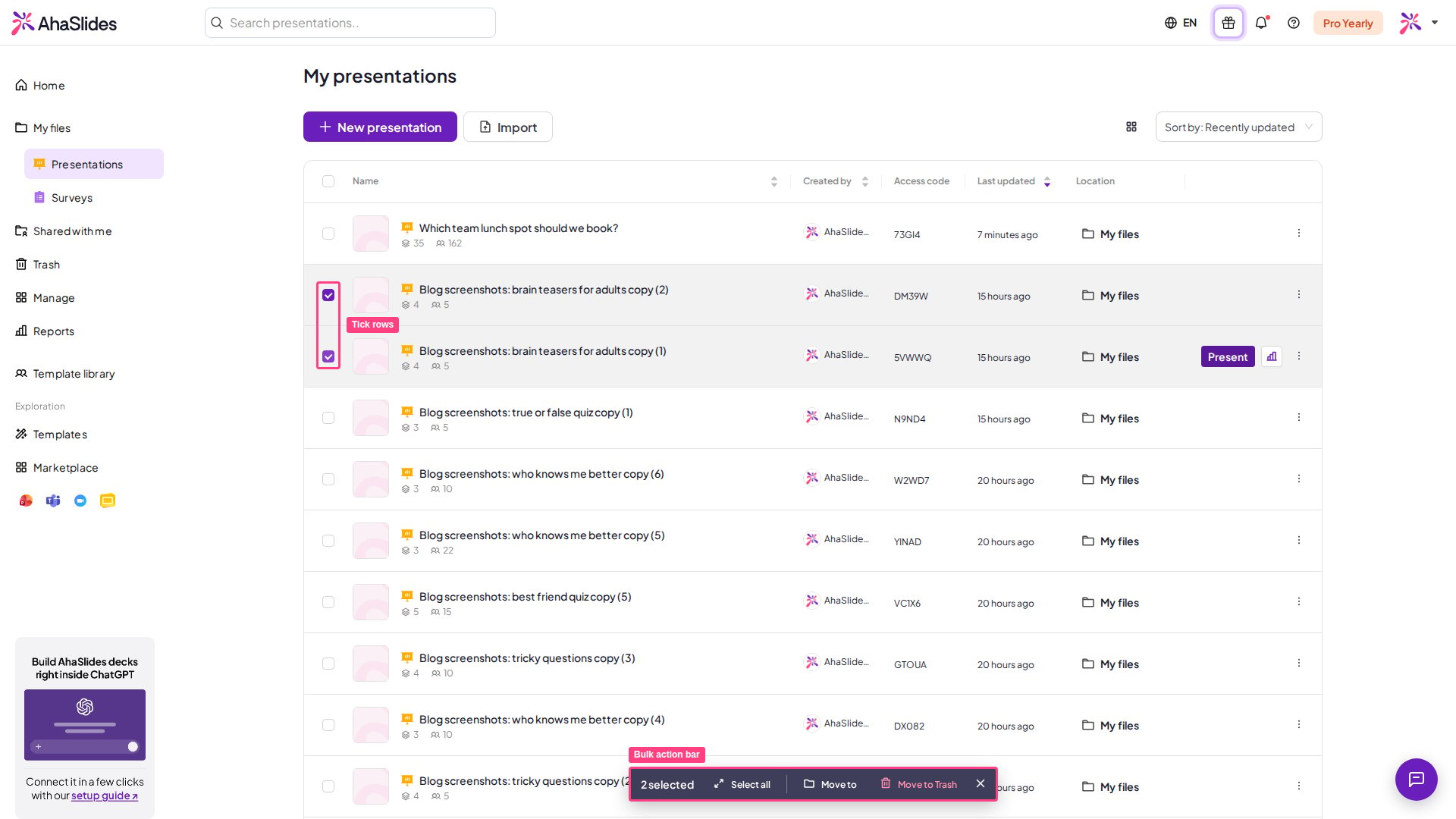
Marca la casilla de una fila. En cuanto hay un elemento seleccionado, aparece una barra de acciones en la parte inferior de la pantalla.
2
Selecciona más o selecciona todo
Marca más filas o haz clic en Seleccionar todo (Select all) en la barra de acciones.
3
Elige una acción
Elige Mover a (Move to) para mover todo lo seleccionado a una carpeta, o Mover a la papelera (Move to Trash) para enviarlo todo a la papelera de una vez.