

Antes de empezar
- Necesitas haber iniciado sesión en tu cuenta de AhaSlides.
- El panel de IA es una función de IA a demanda. Si tú o el administrador de tu equipo habéis desactivado On-demand AI, el cuadro Crear con IA (Create with AI) no aparece en Inicio y el botón AI (AI) del editor está inactivo. Consulta Cómo usa AhaSlides la IA para volver a activarla.
Crea una presentación con IA desde Inicio
1
Ve a Inicio
Haz clic en Inicio (Home) en la barra lateral izquierda. El cuadro Crear con IA (Create with AI) está en la parte superior de la página.
2
Describe la presentación que quieres
Escribe para qué es la presentación, a quién va dirigida y cuánto debe durar, con al menos 3 caracteres. También puedes hacer clic en una sugerencia debajo del cuadro, como Rompehielos en el aula (Classroom icebreaker), Integración de nuevos miembros (Onboarding new members) o Quiz de cultura general (General knowledge quiz), y editarla antes de enviarla.Para crear a partir de tu propio material, haz clic en el botón del clip y adjunta un archivo.
3
Envía tu instrucción
Pulsa Enter o haz clic en el botón de la flecha. AhaSlides crea una presentación nueva, la abre en el editor con el panel de IA ya abierto y genera allí las diapositivas, con una mezcla de tipos de diapositiva.
4
Revisa y perfecciona
Comprueba las diapositivas y sigue conversando en el panel de IA para cambiar lo que quieras, o edita tú mismo las diapositivas.
Usa el panel de IA en el editor
1
Abre una presentación
Empieza una presentación nueva o abre una existente en la que quieras usar el panel de IA.
2
Abre el panel de IA
Haz clic en AI (AI) en la parte superior de la barra de herramientas del extremo derecho del editor, encima de Plantillas (Templates) y Contenido (Content). El panel de IA no figura en el menú + New slide, así que ábrelo desde aquí.
3
Escribe una instrucción
Escribe instrucciones que describan las diapositivas que quieres que la IA cree o edite por ti, o elige una de las instrucciones predefinidas del panel.Puedes iniciar una conversación nueva o reabrir conversaciones anteriores con los botones del panel.
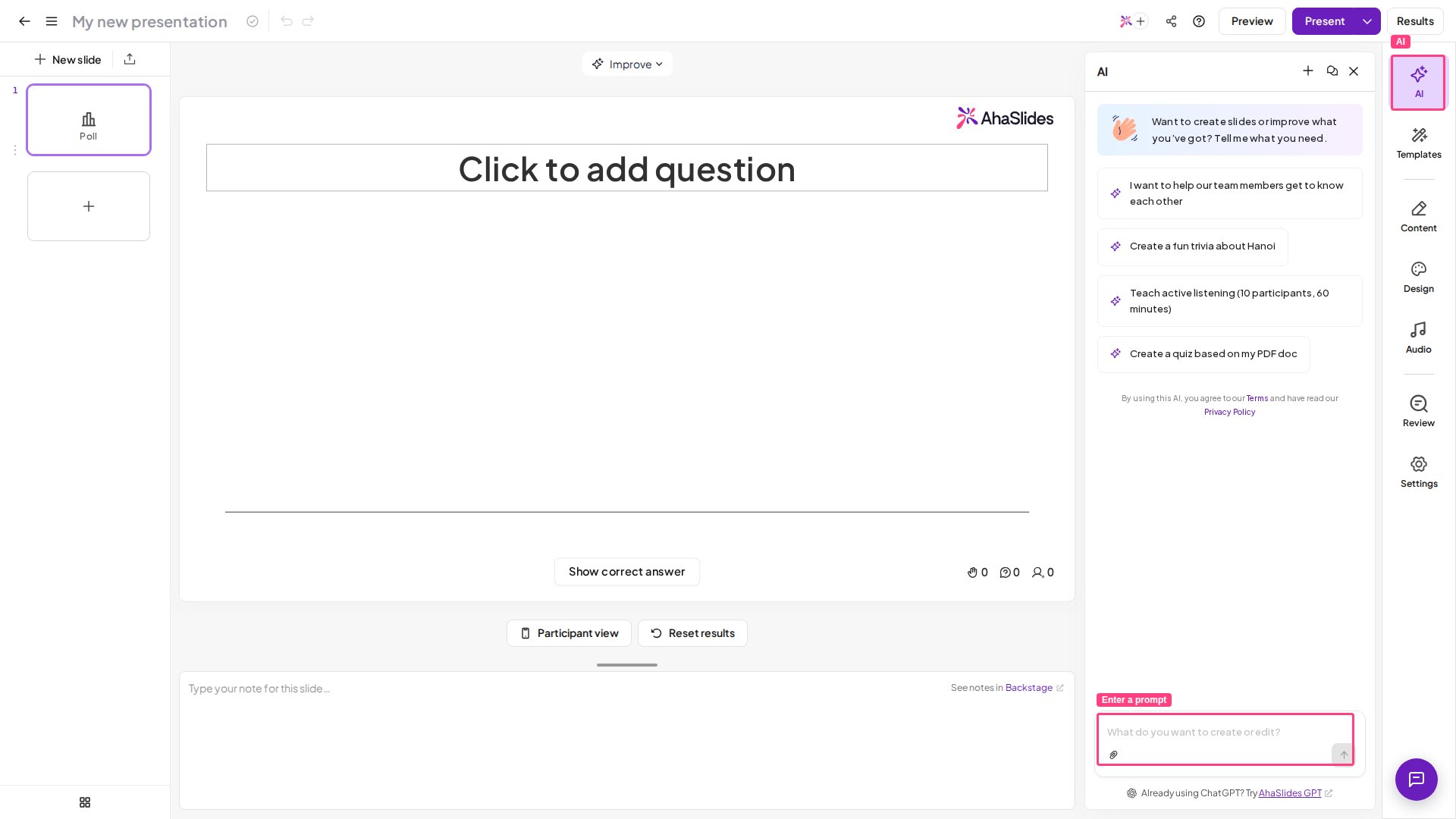
Qué puedes pedirle al panel de IA
- Crear una presentación completa a partir de un tema, por ejemplo «un rompehielos de equipo de 20 minutos con un Poll, un quiz y un Word Cloud».
- Añadir diapositivas (Add slides) a la presentación que tienes abierta.
- Cambiar diapositivas que ya has hecho, por ejemplo reescribir el texto de una diapositiva.
- Gestionar varios cambios en una sola petición. Puedes darle una instrucción de varios pasos, como «añade tres preguntas de quiz sobre el ciclo del agua y luego añade una diapositiva de resumen al final», y la IA trabaja cada paso.
¿El panel de IA añade imágenes a las diapositivas?
Sí, cuando una diapositiva necesita un recurso visual. El panel de IA añade fotos de stock de Unsplash a las diapositivas que genera; no crea imágenes generadas por IA y no todas las diapositivas llevan una. Si quieres una imagen concreta, añádela o sustitúyela tú mismo en el editor después de generar las diapositivas.Crea diapositivas desde otros asistentes de IA
El panel de IA vive dentro de AhaSlides. Si prefieres trabajar desde un asistente de IA que ya usas, AhaSlides también se conecta con herramientas externas que crean diapositivas directamente en tu cuenta:- AhaSlides MCP: conecta Claude y otros asistentes compatibles con MCP para crear y editar presentaciones de AhaSlides conversando.
- AhaSlides GPT: el GPT personalizado oficial de la tienda de ChatGPT, disponible en el Marketplace como ChatGPT en Herramientas de IA generativa (Generative AI tools) en tu cuenta de AhaSlides.
Preguntas frecuentes
¿En qué idioma escribe el panel de IA?
¿En qué idioma escribe el panel de IA?
De forma predeterminada, responde y crea las diapositivas en el idioma en el que escribes tu instrucción. Para obtener otro idioma, escribe tu instrucción en ese idioma o indícalo en ella, por ejemplo «añade dos diapositivas que presenten París, genéralas en francés».
¿El panel de IA es lo mismo que el chat de ayuda?
¿El panel de IA es lo mismo que el chat de ayuda?
No. El panel de IA crea y edita tus diapositivas. La burbuja de chat de la esquina inferior derecha de la aplicación abre el asistente de IA, que responde preguntas sobre cómo usar AhaSlides y puede ponerte en contacto con nuestro equipo de soporte.