

Encontrar el botón Importar
Hay dos formas de importar tu archivo a AhaSlides.- Desde el panel
- Desde el editor
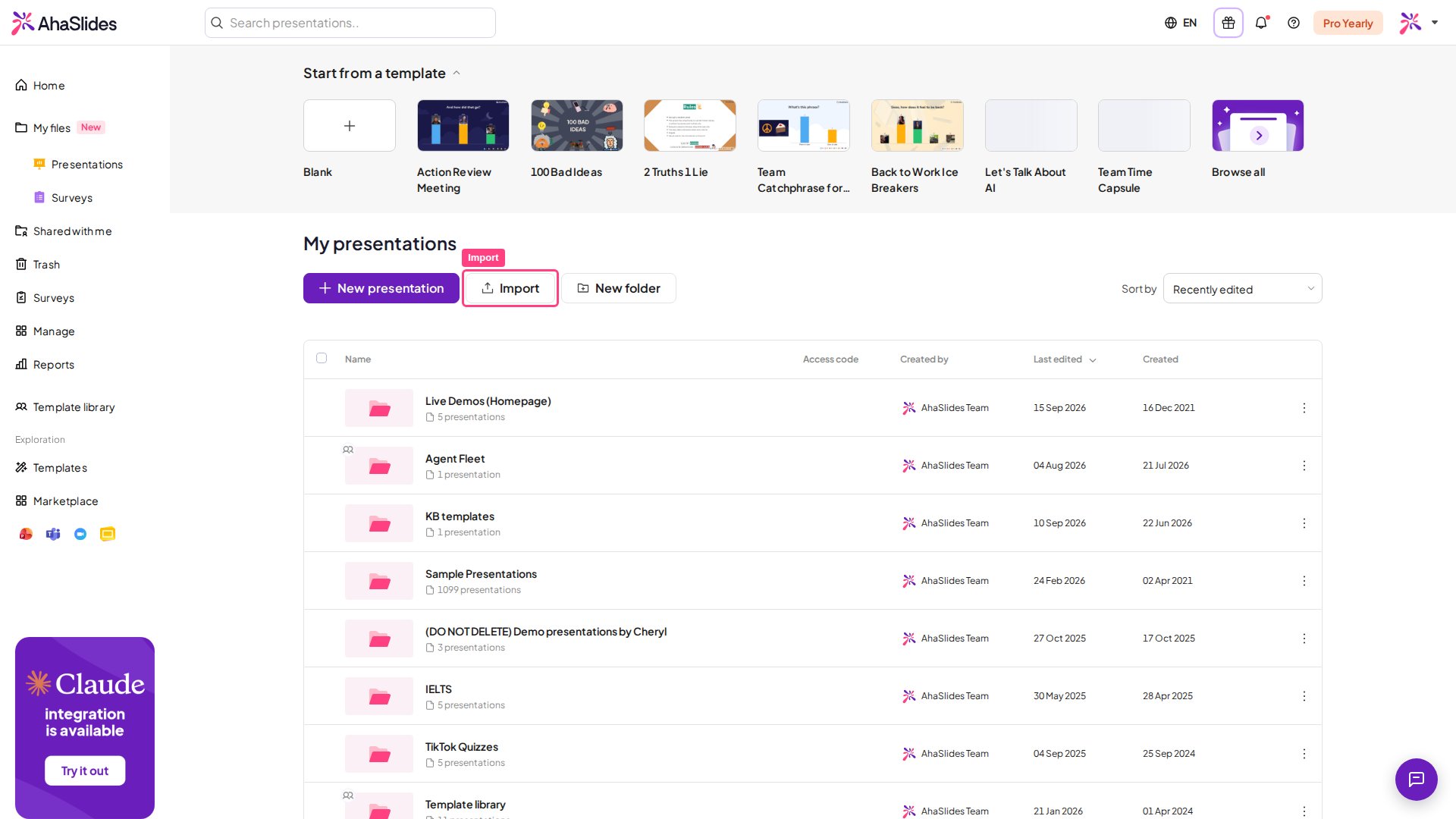
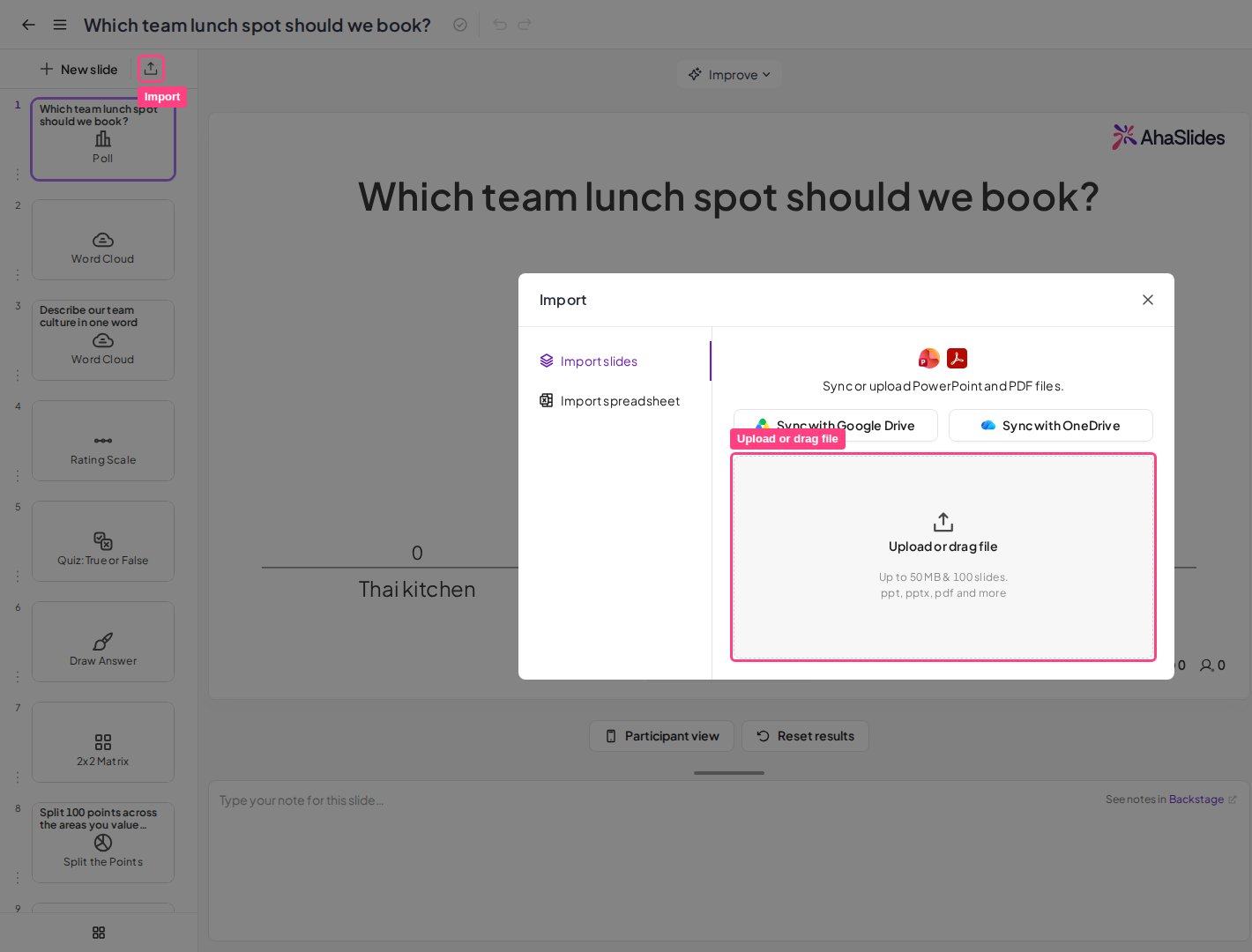
Elegir una opción de importación
Después de seleccionar el archivo que quieres subir, tienes tres opciones:Importar y generar diapositivas con IA
Generar diapositivas interactivas
Importar diapositivas
Importar un PowerPoint como diapositivas editables
Cuando subes un archivo de PowerPoint (.pptx), puede que veas en su lugar dos opciones: Importar diapositivas (Import slides) e Importar como diapositivas editables (Import as editable slides). Importar como diapositivas editables (Import as editable slides) convierte tu PowerPoint en diapositivas editables de AhaSlides, de modo que el texto y las formas siguen siendo editables. Los elementos complejos pueden importarse como imágenes. Si no se puede convertir un archivo, elige Importar diapositivas (Import slides) para importarlo como imágenes.¿Ya importaste tu archivo y ahora quieres diapositivas generadas por IA?
Abre la presentación, haz clic en Importar (Import) en el editor, sube de nuevo el mismo archivo, elige Generar diapositivas interactivas (Generate interactive slides) y haz clic en Iniciar (Start). La IA lee el archivo y añade diapositivas interactivas a la presentación que tienes abierta, sin importar por segunda vez tus diapositivas originales.Qué ocurre con un PowerPoint o PDF importado
Con Importar diapositivas (Import slides), cada diapositiva de tu archivo se muestra como una diapositiva Content independiente. Estas diapositivas contienen imágenes estáticas de cada diapositiva original, por lo que las animaciones, el audio incrustado, el vídeo incrustado y los enlaces no se importan a AhaSlides. Cada diapositiva conserva la funcionalidad de una diapositiva Content normal, lo que significa que puedes añadir texto, imágenes, GIF y emojis. Cada diapositiva importada se nombra con su número de diapositiva seguido del nombre del archivo que subiste. Puedes cambiarles el nombre en la pestaña Contenido (Content) de cada diapositiva, pero el nombre solo sirve para tu propia navegación, porque tu público no puede ver los nombres de las diapositivas.Volver a añadir un vídeo de tu PowerPoint
Un vídeo incrustado en tu presentación original no sobrevive a la importación: la diapositiva en la que estaba llega como una imagen fija, así que no hay nada que reproducir. En su lugar, vuelve a añadir el vídeo como una diapositiva propia en AhaSlides:- Si el vídeo está en YouTube, usa una diapositiva YouTube.
- Si está en otra plataforma compatible, o tienes el código de inserción, usa una diapositiva Embed.
- Si es un archivo de vídeo de tu ordenador, súbelo primero a YouTube y luego usa una diapositiva YouTube. Si prefieres no subirlo a YouTube, súbelo a una presentación de Google Slides y trae esa presentación con una diapositiva Google Slides; el vídeo se reproduce desde dentro de la presentación de Google Slides.
Hacer interactivo un PowerPoint
No puedes hacer interactivas las propias diapositivas importadas, aparte de las reacciones con emojis predeterminadas. Para añadir interacción, puedes generar diapositivas con IA o colocar diapositivas interactivas de AhaSlides entre las diapositivas importadas para fomentar las respuestas de tu público.Solución de problemas al importar PowerPoint y PDF
Si tu archivo no se importa o se queda atascado en «cargando», normalmente se debe a uno de los siguientes motivos:- El archivo supera el límite de importación de 50 MB / 100 diapositivas; las presentaciones de más de 100 diapositivas no se pueden importar en absoluto.
- El vídeo incrustado pesado, las animaciones o las imágenes de alta resolución ralentizan el procesamiento. De todos modos no se importan: solo se conservan las imágenes estáticas.
- El archivo está dañado o se exportó en un formato poco habitual.
- Tu conexión se interrumpió durante la subida y la importación se quedó atascada en «cargando».
Más de 100 diapositivas
Vuelve a exportar como PDF
Borra la caché del navegador
Actualiza y reintenta
Contacta con el soporte
Preguntas frecuentes
¿Cómo importo una presentación de PowerPoint a AhaSlides?
¿Cómo importo una presentación de PowerPoint a AhaSlides?
¿Puedo importar solo algunas de las diapositivas de mi archivo?
¿Puedo importar solo algunas de las diapositivas de mi archivo?
¿Puedo importar un archivo PDF a AhaSlides?
¿Puedo importar un archivo PDF a AhaSlides?
¿Qué límites de tamaño de archivo y de diapositivas se aplican a las importaciones?
¿Qué límites de tamaño de archivo y de diapositivas se aplican a las importaciones?
¿Qué ocurre con las animaciones, el audio y el vídeo cuando importo un PowerPoint?
¿Qué ocurre con las animaciones, el audio y el vídeo cuando importo un PowerPoint?
¿Por qué no se reproduce mi vídeo después de importar mi PowerPoint?
¿Por qué no se reproduce mi vídeo después de importar mi PowerPoint?
¿Por qué cambiar el fondo no hace nada en una diapositiva importada?
¿Por qué cambiar el fondo no hace nada en una diapositiva importada?
¿Puedo importar solo algunas diapositivas de mi archivo?
¿Puedo importar solo algunas diapositivas de mi archivo?
¿Puedo cambiar el diseño de mis diapositivas importadas con un tema de AhaSlides?
¿Puedo cambiar el diseño de mis diapositivas importadas con un tema de AhaSlides?
¿Cómo hago interactivo mi PowerPoint importado?
¿Cómo hago interactivo mi PowerPoint importado?